Python算法接入
1. 前言
本手册旨在指导开发人员如何将算法接入到SimOne当中。通过详细的步骤和示例,帮助开发人员快速上手并完成算法的集成工作。
注意
python接口信息请先查看C++_Python 接口语言支持
2. 环境准备
2.1 解释器版本
本教程基于 Python 3.6.4 编写,其他版本亦可正常使用,建议优先使用 SimOne 软件自带解释器。
2.2 解释器位置
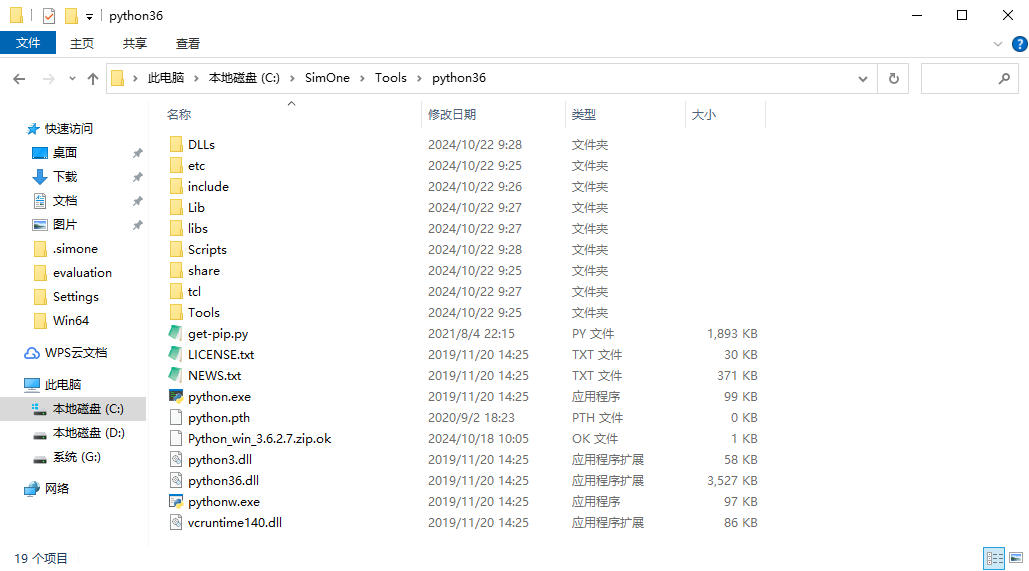
SimOne软件已经携带推荐解释器,解释器位于指定目录中,路径为 \SimOne\Tools\python36(适用于 Windows 安装包,Linux 下请参考实际安装目录)。
2.3 开发工具
- IDE: PyCharm
3. 算法接入步骤
3.1 打开算法示例工程
SimOne 安装完成后,API 库及示例文件位于以下目录:
C:\SimOne\SimOneAPI\lib\Win64
该目录包含 .dll、.pyd、.py 等文件,其中 PythonAPISample.py 为 Python 算法示例。
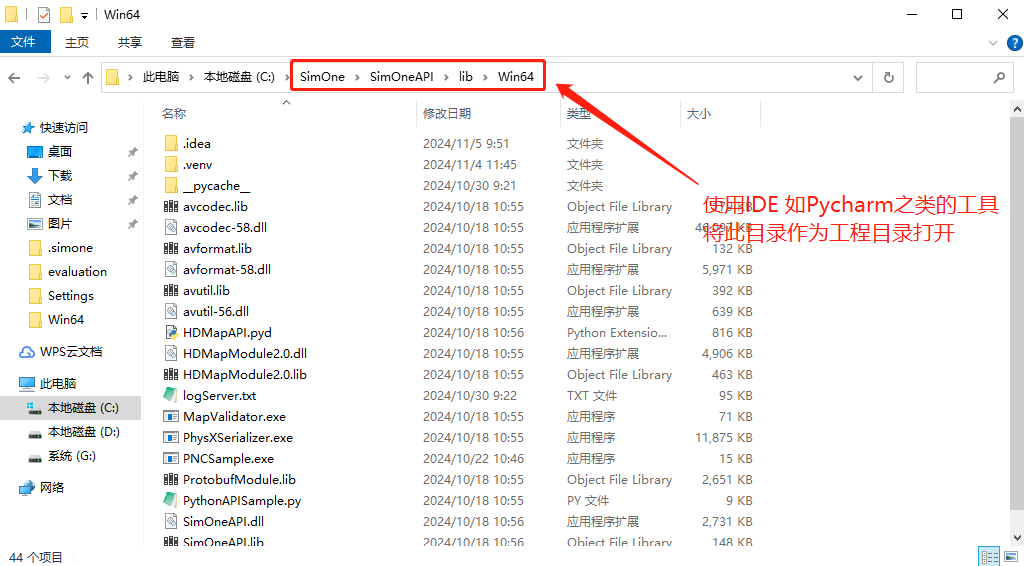
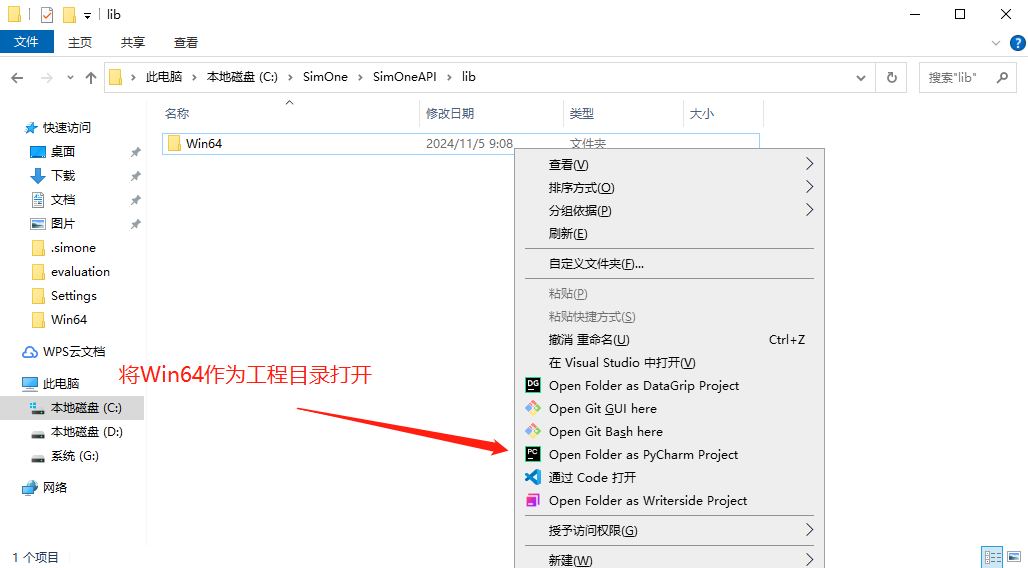
使用 PyCharm 等 IDE,将 Win64 目录作为工程根目录打开。可在该目录上右键选择 Open Folder as PyCharm Project。
3.2 执行算法示例
在 PyCharm 中打开 PythonAPISample.py,在底部终端中执行:
python .\PythonAPISample.py
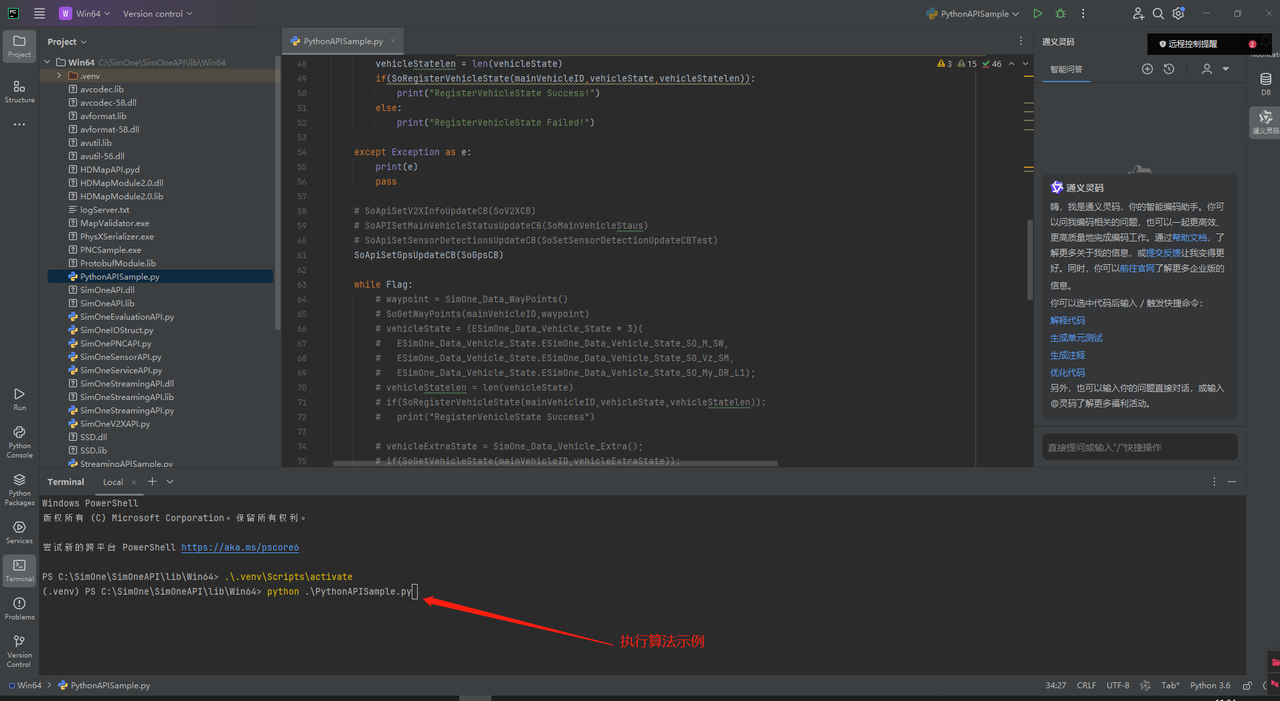
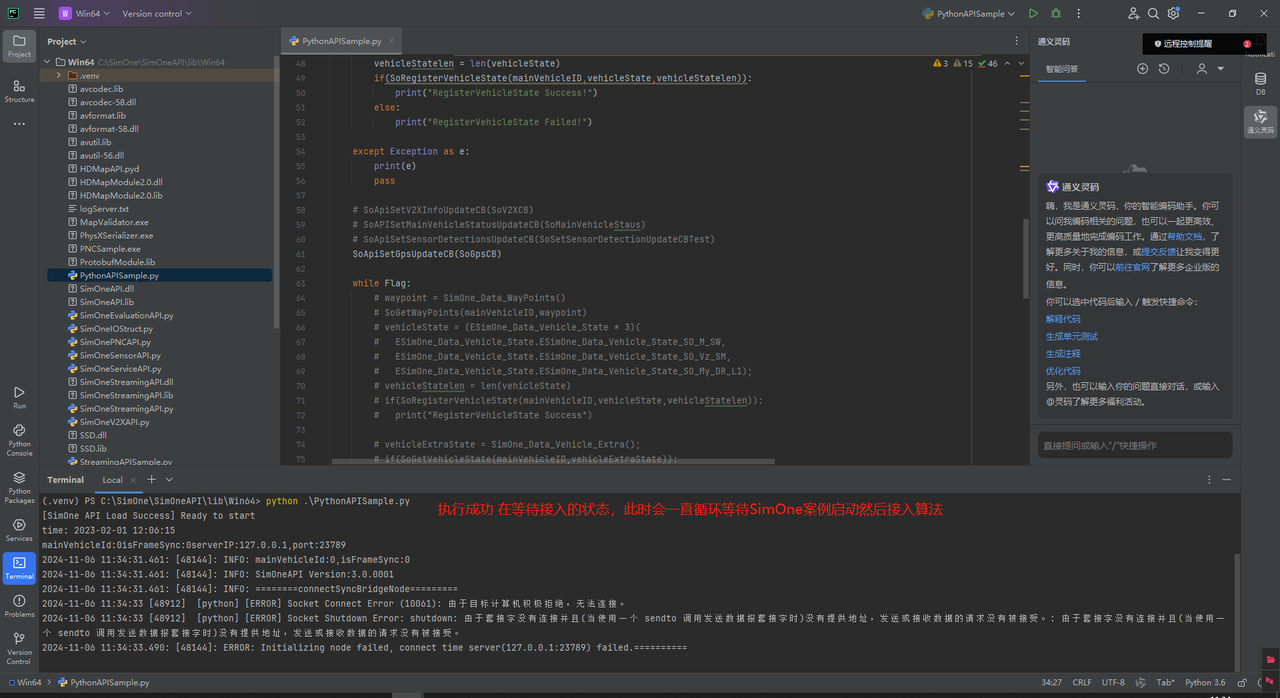
脚本启动后将持续尝试连接 SimOne 仿真器(默认地址 127.0.0.1:23789),输出循环等待日志属于正常现象,此时脚本处于等待接入状态,将在 SimOne 案例启动后自动完成接入。
3.3 运行场景案例
步骤一:构建场景案例
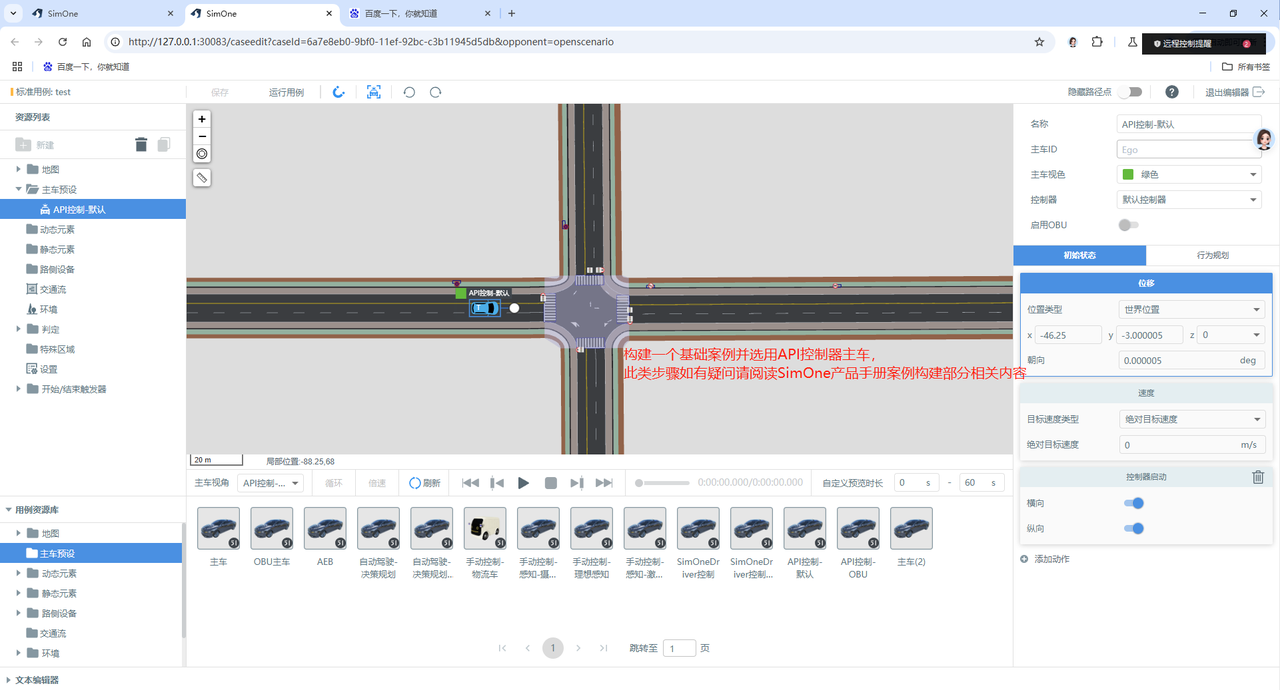
打开 SimOne 平台(默认地址 127.0.0.1:30083),在场景编辑器中新建或打开一个案例,将主车控制器设置为 API 控制器(控制器类型选择"默认控制器",横向/纵向控制均开启)。
步骤二:创建并运行仿真任务
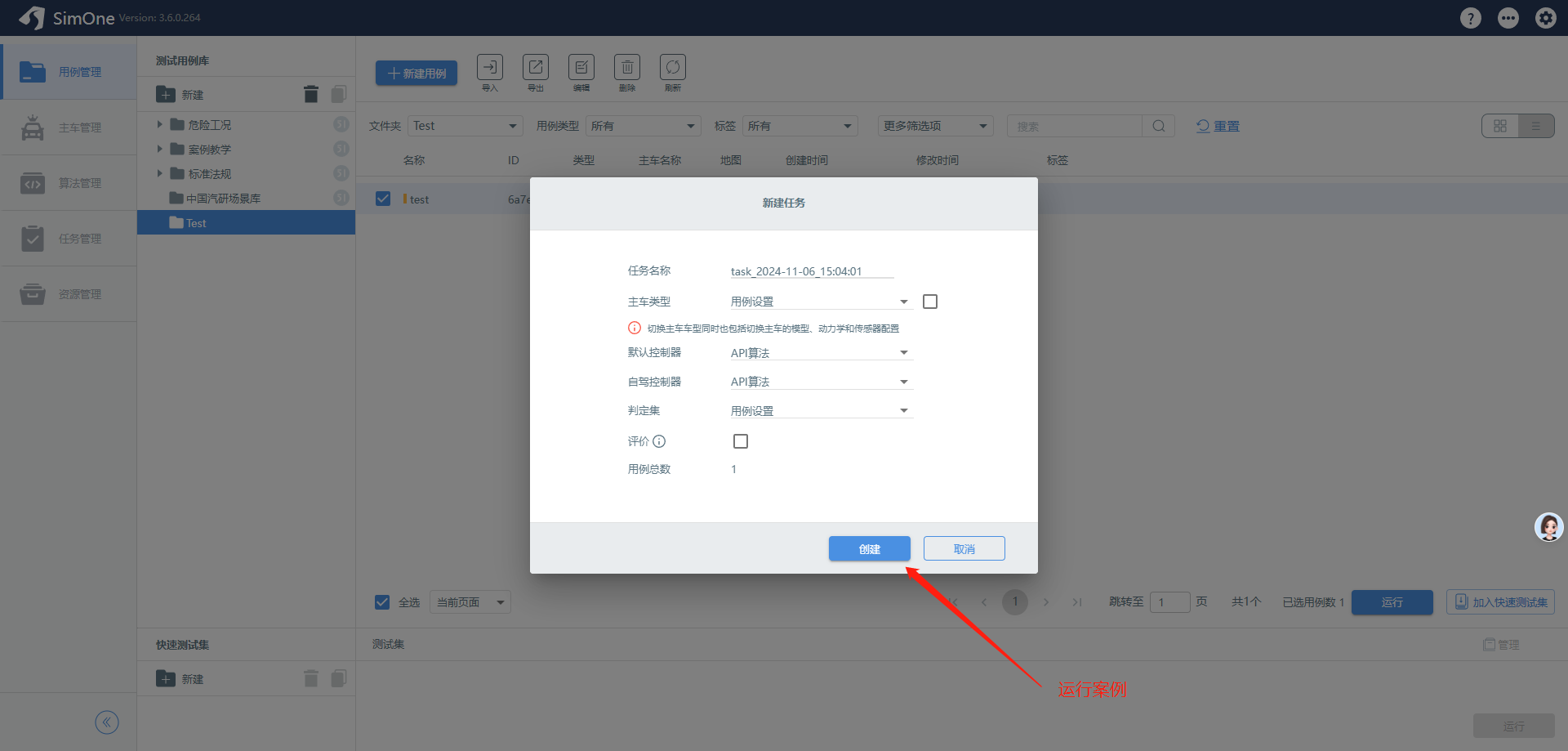
进入用例管理页面,选中目标用例后点击运行,在弹出的新建任务对话框中,将默认控制器和自驾控制器均设置为 API算法,确认后点击创建提交任务。
3.4 查看接入状态
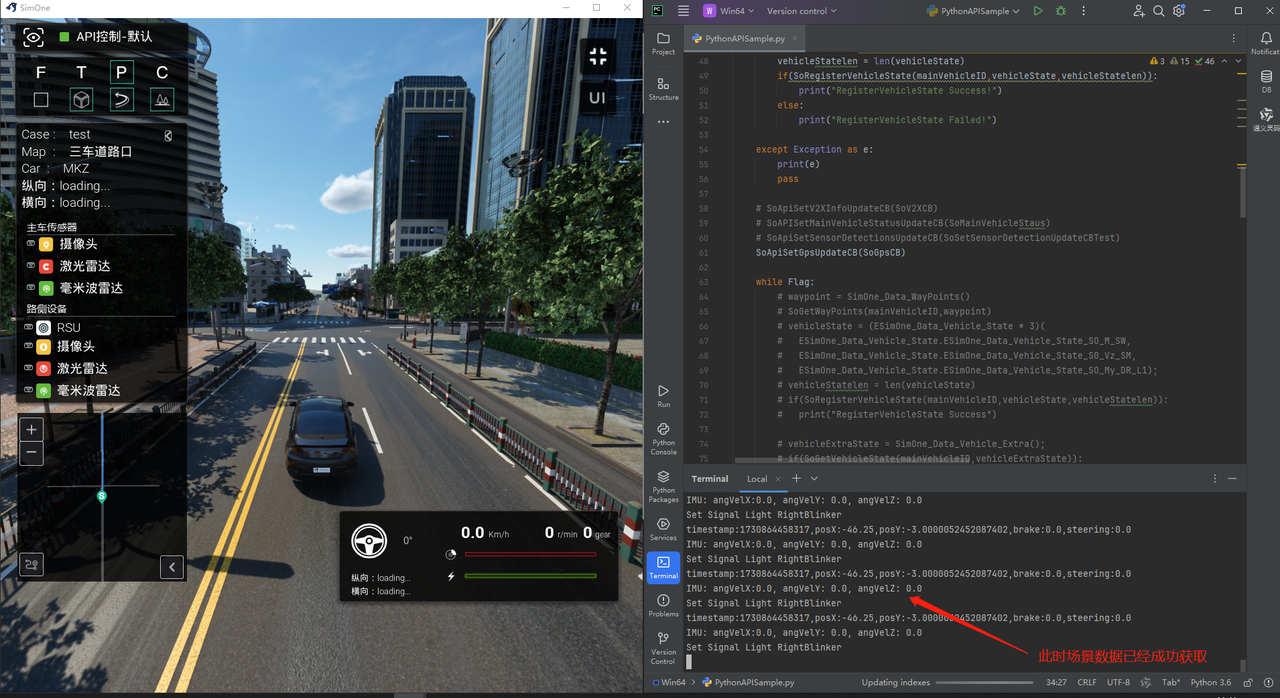
仿真任务启动后,PyCharm 终端将开始持续输出场景数据(包括 IMU 角速度、主车位置、制动、转向等信息),同时 SimOne 3D 仿真界面显示车辆正常运行,说明 Python 算法已成功接入。