后台管理系统
本文旨在帮助用户全面了解 SimOne 协作版的后台管理系统相关的功能模块和使用方式。
后台管理系统作为平台的核心配置中心,主要面向超级管理员开放,支持对账号体系、权限分配、访问内容控制及系统基础设置进行统一管理与维护。
通过系统功能,管理员可实现三大核心目标:「用户角色的精细化管控」、「资源访问的安全隔离」,以及「平台运行参数的灵活配置」,从而保障系统整体的稳定性、可扩展性与协作效率。
注意
当前整个后台管理系统仅适用于 SimOne 协作版,不面向 SimOne 企业版。
1. 基础管理
基础管理模块用于统一管理平台账号体系与权限配置。通过该模块,超级管理员可实现对用户账号的集中管控,灵活配置账号的业务访问权限,并设定其后台管理的权限和操作范围,从而保障平台的安全性与可控性。
1.1 账号管理
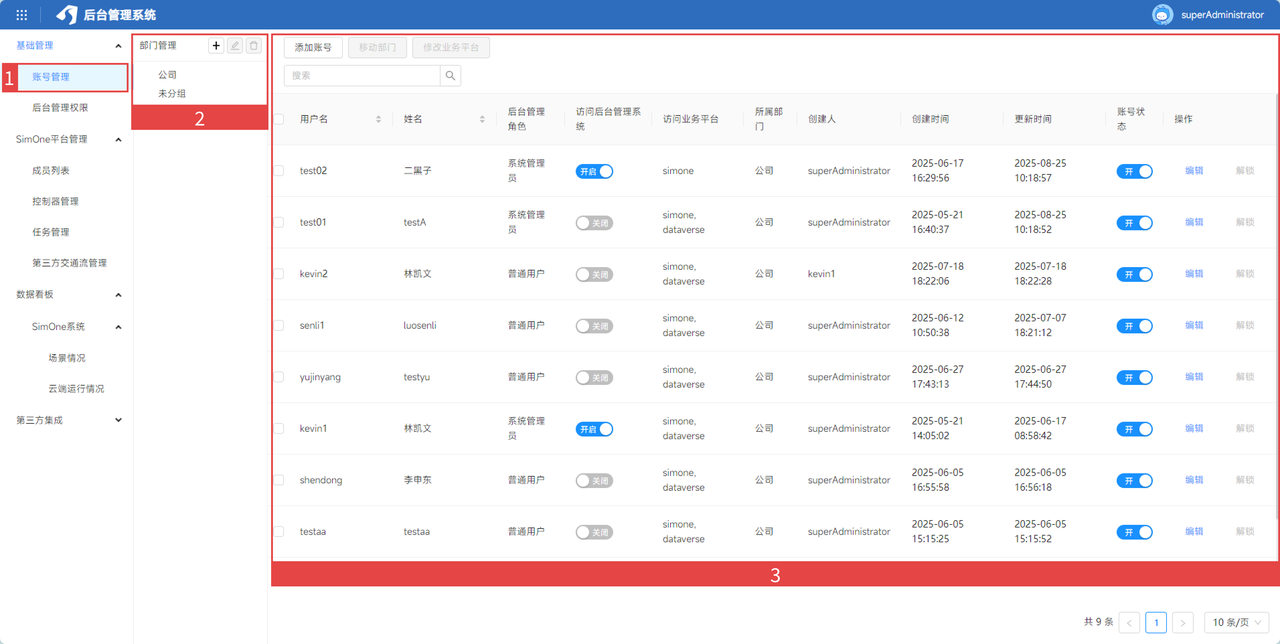
在后台管理系统中,点击左侧按钮进入「账号管理」模块,支持对组织架构与用户账号进行精细化管理,核心功能分为两类:
- 部门管理:支持创建、编辑、删除部门信息。
- 账号管理:支持新增、编辑账号、设置账号状态、分配角色与权限。
1.1.1 部门管理
在「部门管理」中,支持用户添加组织架构层级,方便对账号进行部门分组管理。
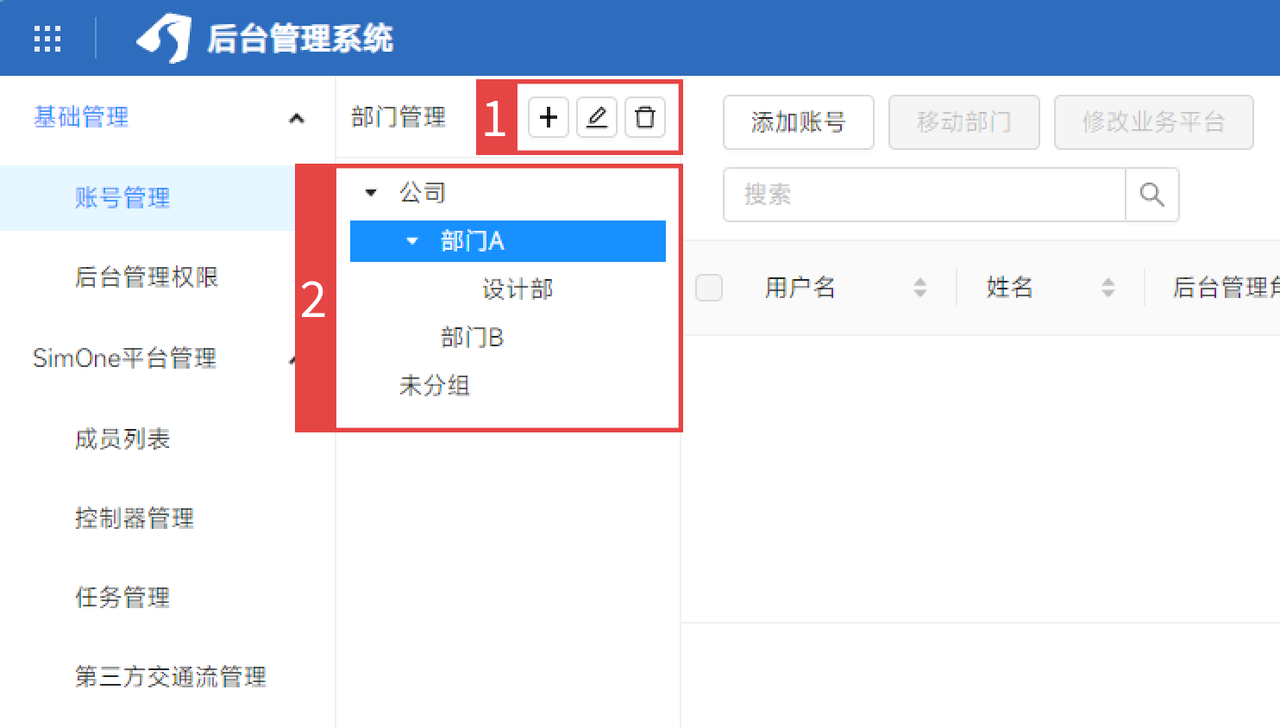 支持对部门进行新建、修改、删除操作,具体规则如下:
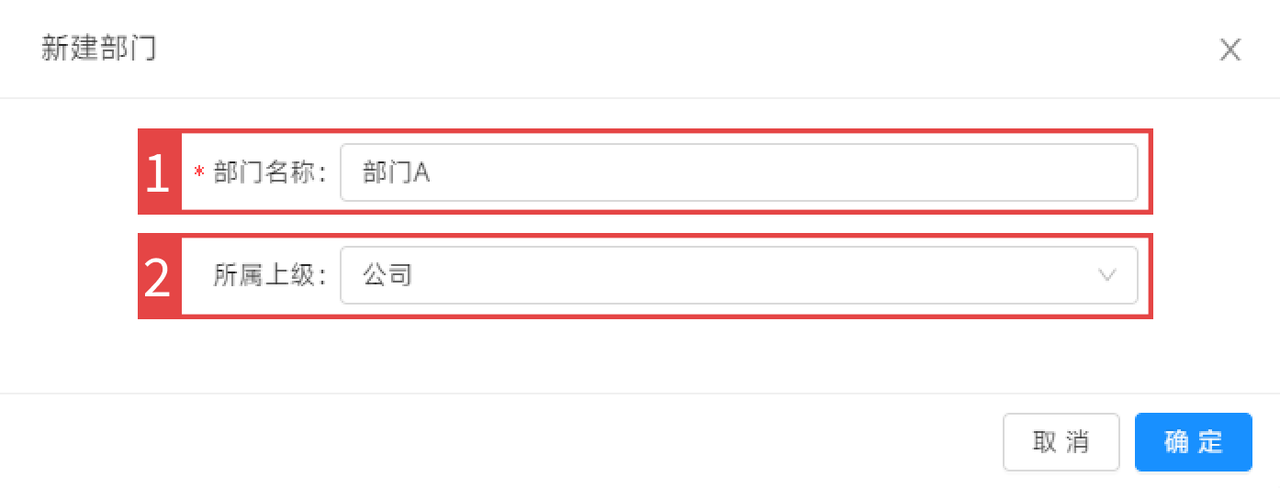
- 操作入口:用户点击「添加」或「编辑」按钮,将弹出弹窗页面,可在弹窗内完成部门信息的添加或修改。
-
关键配置项:
-
部门名称:默认为空,支持自定义输入。但在同一层级下,部门名称不可重复。
- 所属上级:默认归属为 “公司”,点击下拉框可展开部门层级树,支持自由选择上级部门。
- 部门展示:展示部门层级树,方便用户查看管理。当用户选中某一部门节点时,右侧账号列表自动刷新,仅展示所属该部门及旗下子部门的账号信息。
1.1.2 账号管理
注意
SimOne 协作版用户不能自行注册账号,只有 超级管理员 或 后台管理员 能够创建用户账号。
在账号管理模块,用户可管理系统账号,支持新增、编辑账号、设置账号状态、分配角色与权限等操作。
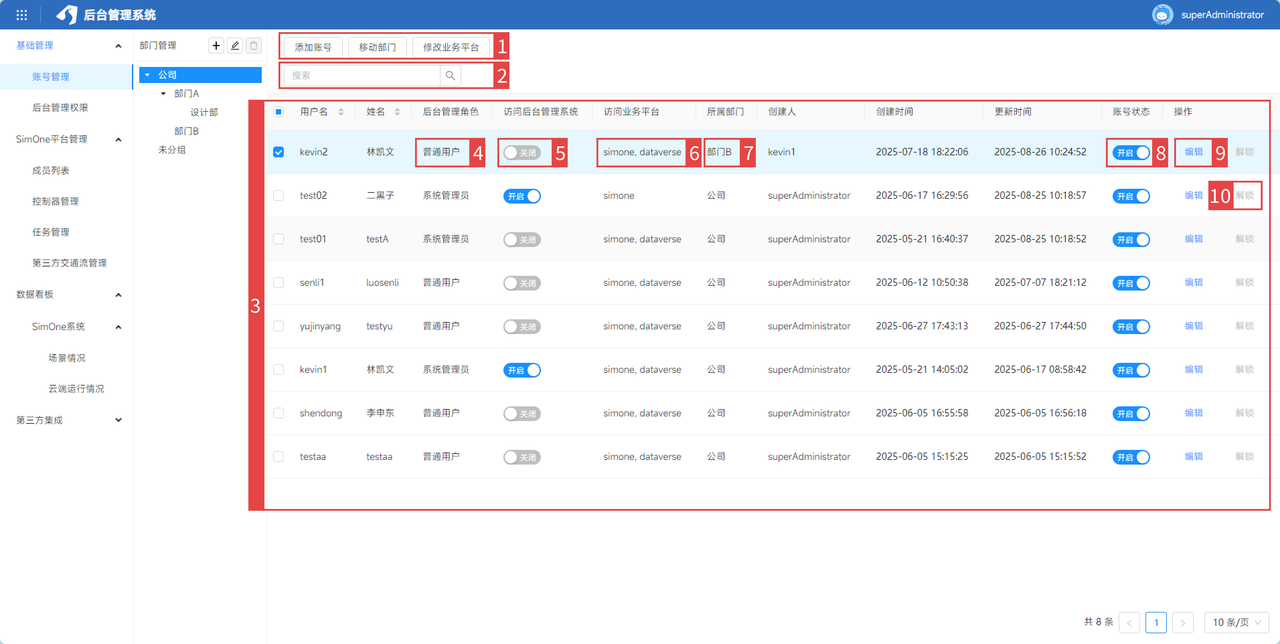
| ID | 功能 | 功能描述 |
|---|---|---|
| 1 | 功能操作 | 支持用户进行添加账号、移动部门、修改业务平台操作。选择账号,可批量移动其所属部门和修改其访问业务平台信息。 |
| 2 | 搜索 | 支持输入用户名、姓名进行模糊搜索。 |
| 3 | 账号列表 | 支持分页展示账号列表。 |
| 4 | 后台管理角色 | 展示当前账号的后台管理角色,在账号开启访问后台管理系统情况下,通过角色可管理账号具体能访问后台管理系统哪些功能模块进行操作。 |
| 5 | 访问后台管理系统 | 支持开启和关闭账号是否具备后台管理系统的登录权限。 |
| 6 | 访问业务平台 | 当前后台管理系统是面向 51Sim 多个产品线进行统一管理,针对用户购买部署的平台,后台管理员可设置账号可登录访问哪些业务平台。可通过「修改业务平台」按钮实现批量调整。 |
| 7 | 所属部门 | 展示当前账号所属部门信息。可通过「移动部门」按钮实现批量调整。 |
| 8 | 账号状态 | 默认开启正常状态,关闭下不允许账号登录访问后台管理系统和业务平台。 |
| 9 | 编辑 | 点击可弹窗打开账号信息编辑页面,对账号进行编辑。 |
| 10 | 解锁 | 当前账号多次密码输入错误锁定时,点击按钮可对账号进行解锁。 |
1.1.2.1 新建账号
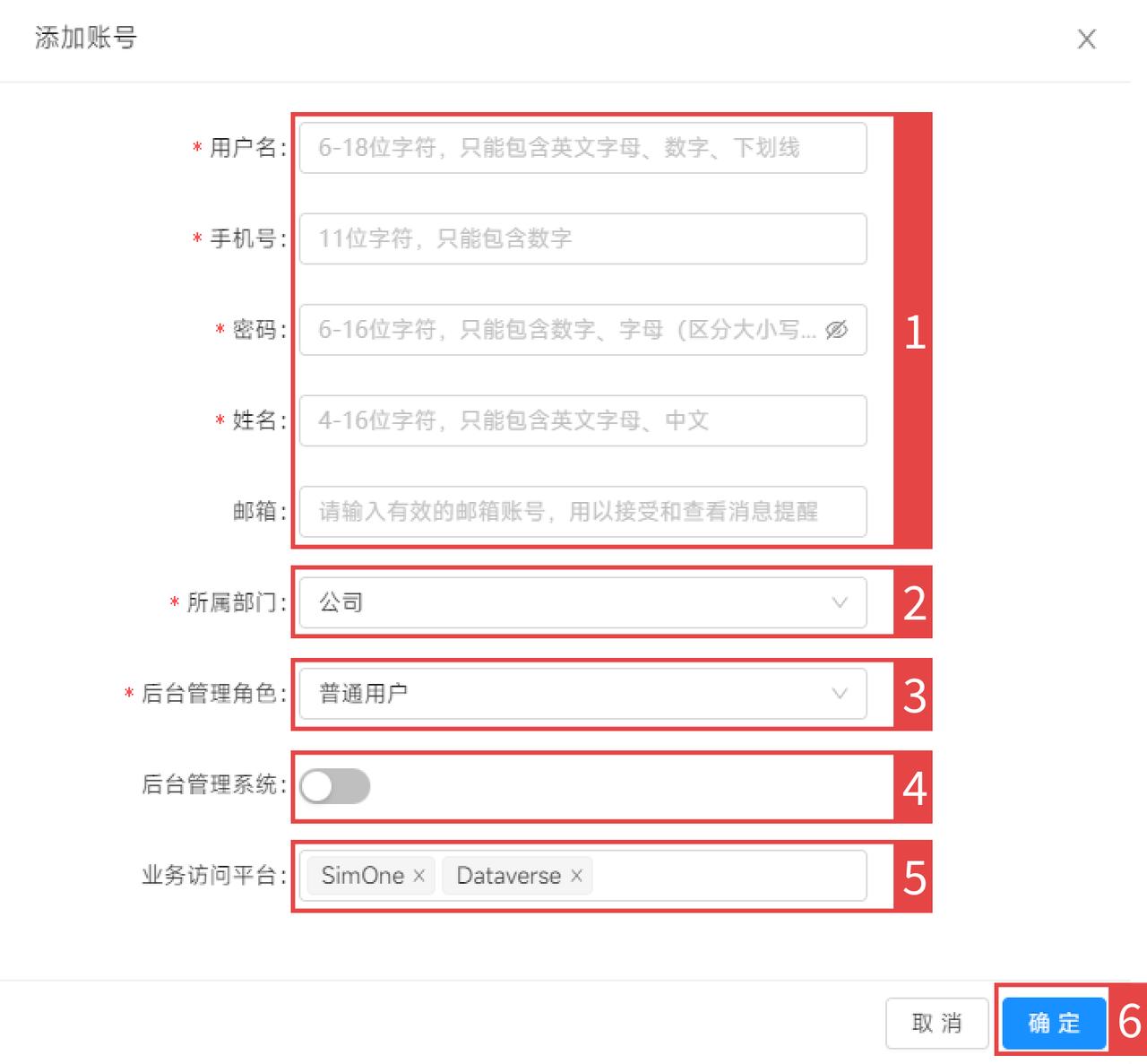
在账号管理模块页面,点击顶部的「添加账号」按钮,可弹窗打开添加账号信息页面。
- 基础信息配置:支持填写用户名、手机号、密码、姓名和邮箱等信息。
- 所属部门设置:点击下拉框可展开部门层级树,可设置账号的所属部门信息。
- 后台管理角色分配:默认角色为「普通用户」,如后续需要该账号协助超级管理员管理后台管理系统,点击可下拉展示后台管理权限中角色列表,设置其他后台管理角色。
- 后台管理系统访问控制:默认处于「关闭」状态,不允许账号登录访问后台管理系统。
- 业务访问平台选择:默认配置为「可访问全部业务平台」,点击下拉框可切换选择。
- 完成创建:点击「确定」,可返回列表中查看新添加的账号。
1.1.2.2 编辑账号
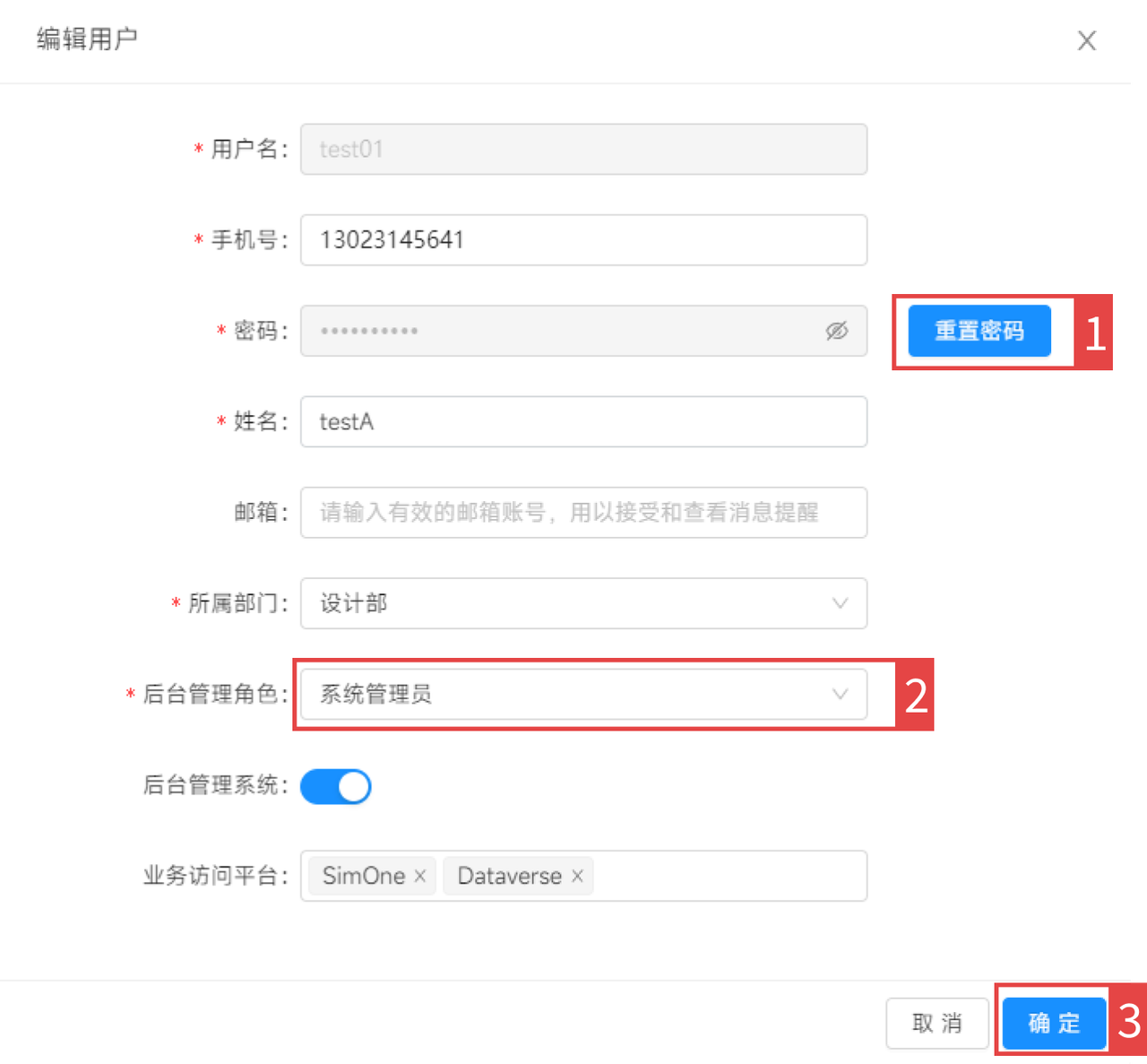
在账号管理模块界面,针对选中的账号,在右侧操作栏点击「编辑」按钮。可弹窗打开账号信息编辑页面。
- 基础信息:支持修改用户手机号、姓名、邮箱等信息。点击「重置密码」按钮可重置修改账号密码。
- 后台管理角色:如需给账号赋予后台管理权限,需开启后台管理系统访问控制,并在后台管理权限中添加角色,并配置相应模块操作权限。
- 完成编辑:点击「确定」 ,修改内容将保存,并关闭弹窗返回展示账号列表。
2. 后台管理权限
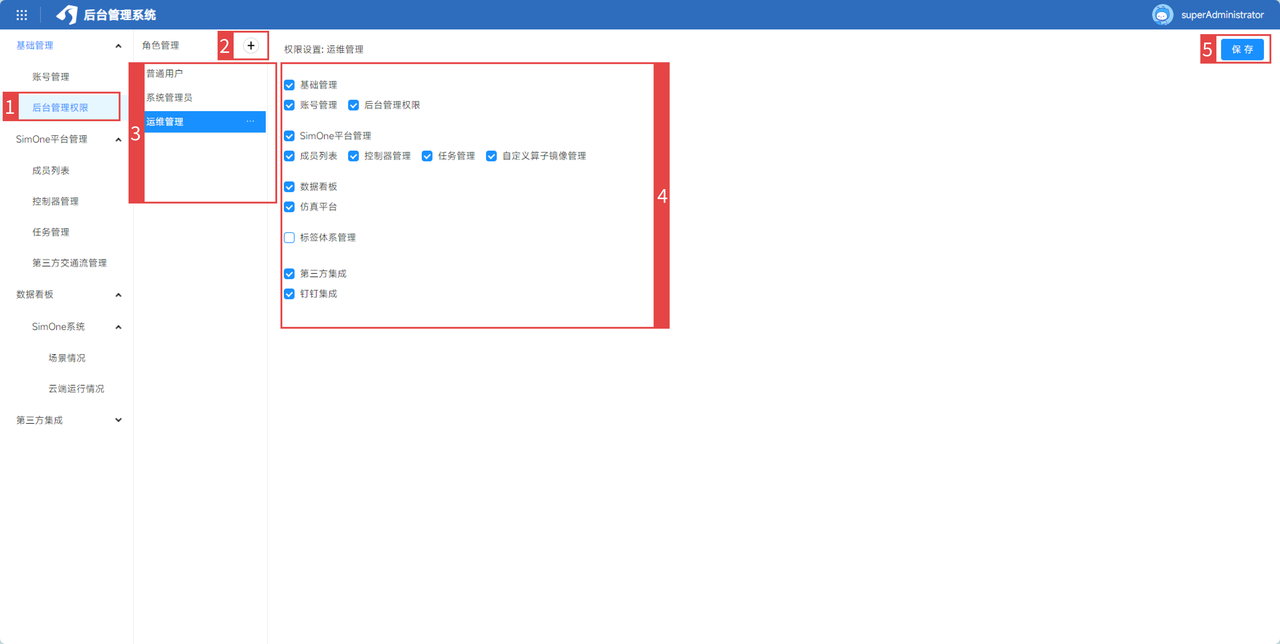
在「后台管理系统」中,点击左侧按钮进入「后台管理权限」模块,该模块支持管理后台管理角色,针对每个角色,可精细化配置其可访问的后台功能模块:
| ID | 功能 | 功能描述 |
|---|---|---|
| 1 | 后台管理权限 | 点击按钮,可打开后台管理角色权限模块页面。 |
| 2 | 添加 | 点击按钮,可添加新的后台管理角色。 |
| 3 | 角色列表 | 展示当前后台管理角色列表,针对新添加的角色,支持重命名、删除、复制操作。 |
| 4 | 权限设置 | 针对选中的角色,详细展示其已配置的各个功能模块的访问权限,并支持进行修改调整。 |
| 5 | 保存 | 修改角色具体各个功能模块配置后,点击按钮,才能保存修改结果。 |
3. SimOne 平台管理
3.1 成员列表
在后台管理系统中,点击左侧按钮进入「 SimOne 平台管理」「成员列表」模块,该模块展示当前可登录访问 SimOne 平台的账号列表。支持单个/批量设置账号云端运行任务的「最大并发数」。
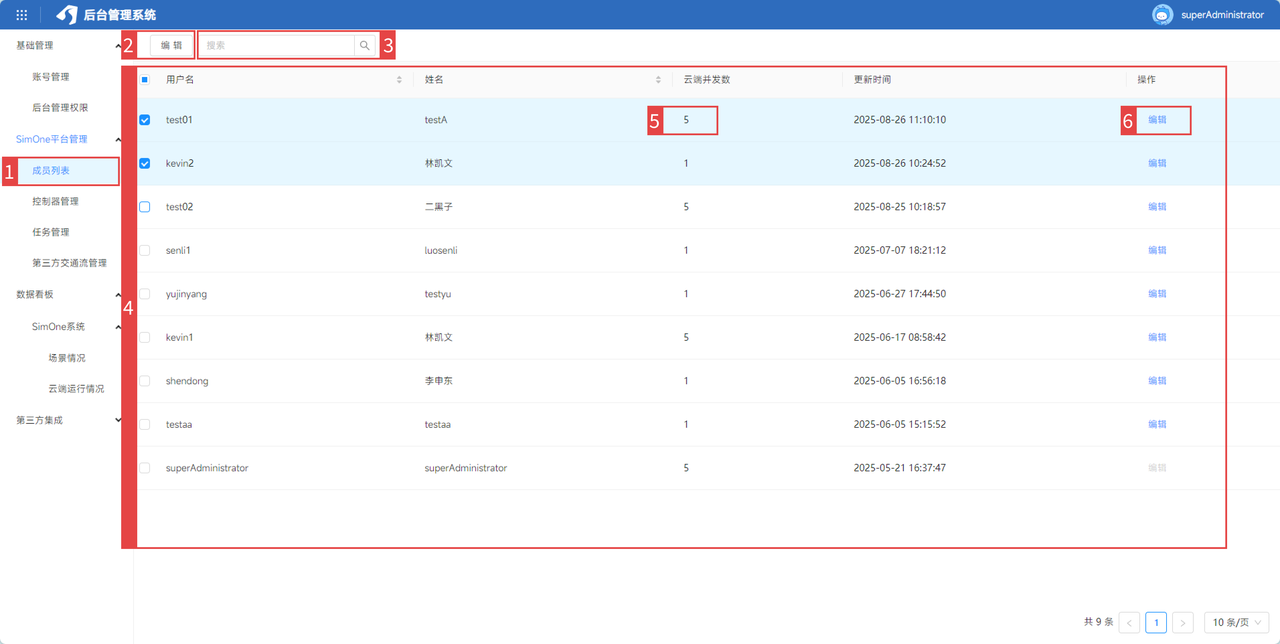
| ID | 功能 | 功能描述 |
|---|---|---|
| 1 | 成员列表 | 点击按钮,可打开 SimOne 平台的成员列表模块页面。 |
| 2 | 编辑 | 默认灰显,批量选择账号时,可批量调整账号在云端运行任务的最大并发数量。 |
| 3 | 搜索 | 支持输入用户名、姓名进行模糊搜索。 |
| 4 | 账号列表 | 展示当前可登录访问 SimOne 平台的账号列表。 |
| 5 | 云端并发数 | 展示账号对应的云端运行任务的最大并发数量。 |
| 6 | 编辑 | 针对当前账号,可修改控制其云端运行任务的最大并发数量。 |
3.2 控制器管理
注意
控制器是算法的载体,设置不同的控制器便于在用例中分类测试不同的算法。当前控制器管理仅适用于【SimOne -协作版】,针对【SimOne -企业版】需在系统配置中设置。
在后台管理系统中,点击左侧按钮进入「控制器管理」模块,该模块支持对 SimOne 平台整体控制器进行管理。
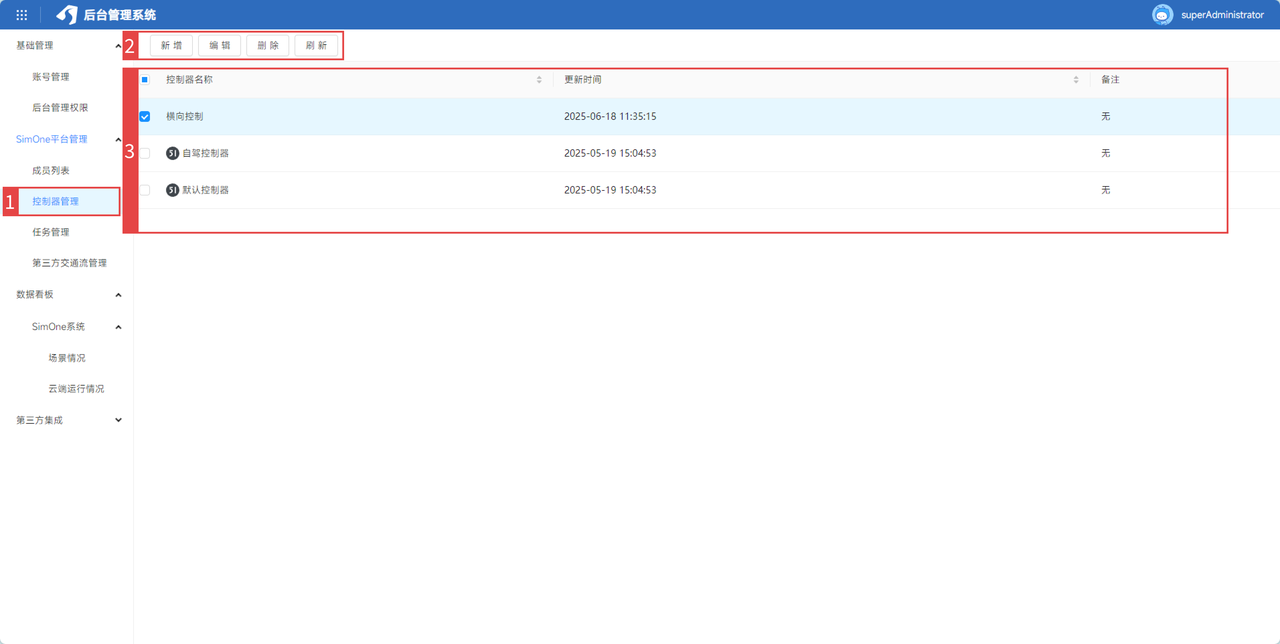
| ID | 功能 | 功能描述 |
|---|---|---|
| 1 | 控制器管理 | 点击按钮,可打开 SimOne 平台的控制器管理模块页面。 |
| 2 | 功能操作 | 支持新建、编辑、删除控制器操作,点击刷新,可重新加载展示控制列表。 |
| 3 | 控制器列表 | 展示当前控制器列表信息,包括控制器名称、更新时间、备注信息。 |
3.2.1 新增/编辑控制器
在控制器管理模块页面,点击顶部的「新建」或「编辑」按钮,可弹窗打开控制器管理页面。
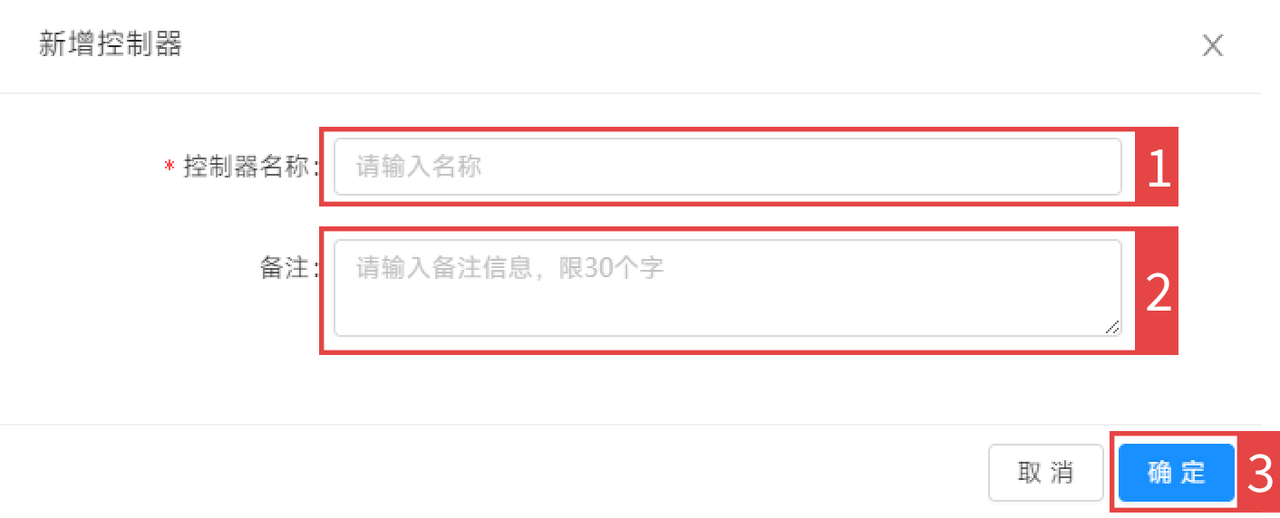
- 控制器名称:支持用户自定义控制器名称,但控制器名称不可与列表重复。
- 备注:支持用户填写备注信息。
- 完成新建:点击「确定」,可返回列表中查看新添加的控制器。
3.2.2 控制器用途
在后台管理系统的「控制器管理」模块中,管理员可统一添加和维护控制器信息。用户在用例编辑器页面设置「主车控制器」时,可直接从已配置的控制器列表中进行选择,确保控制逻辑的标准化与复用性。
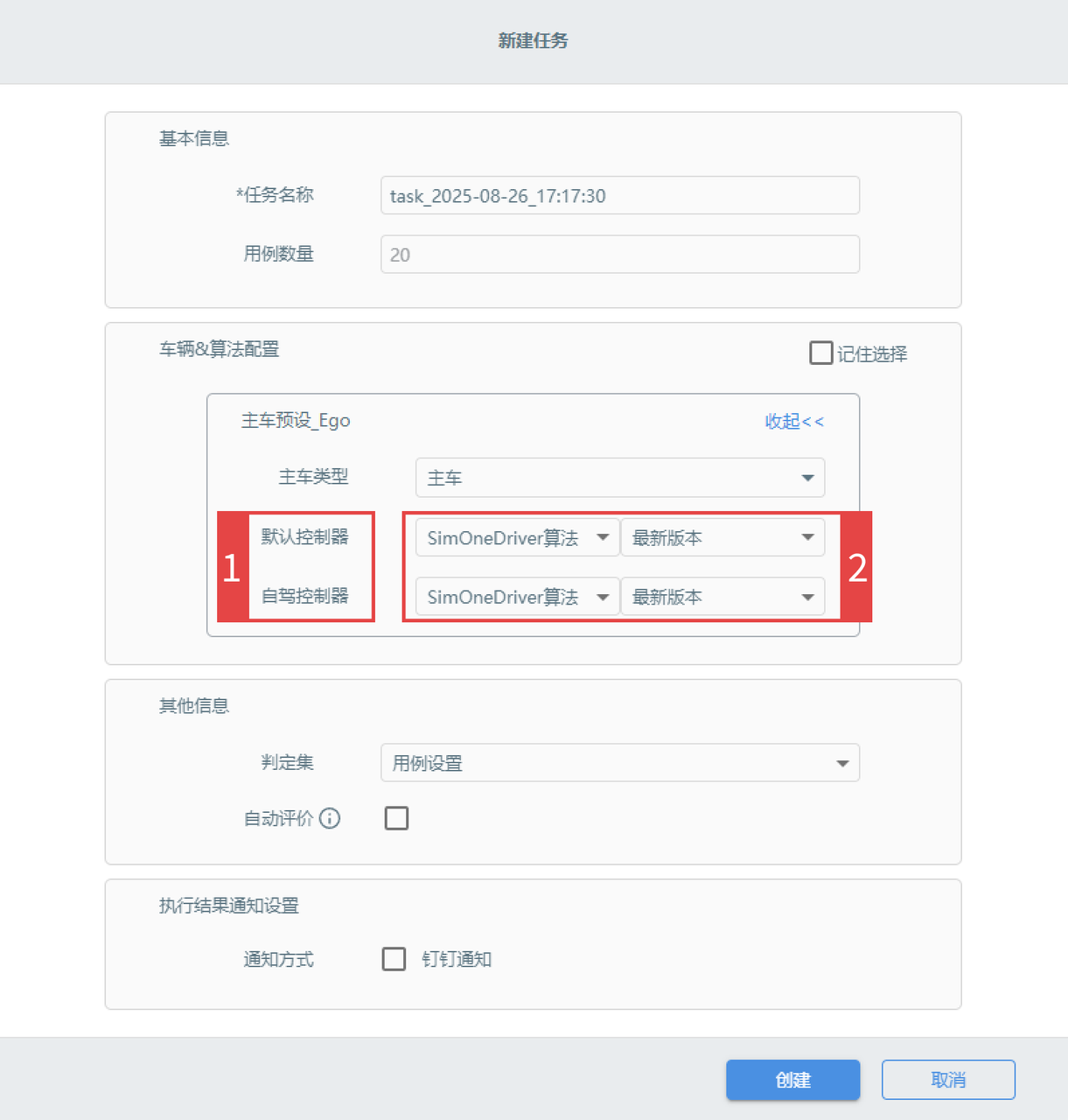
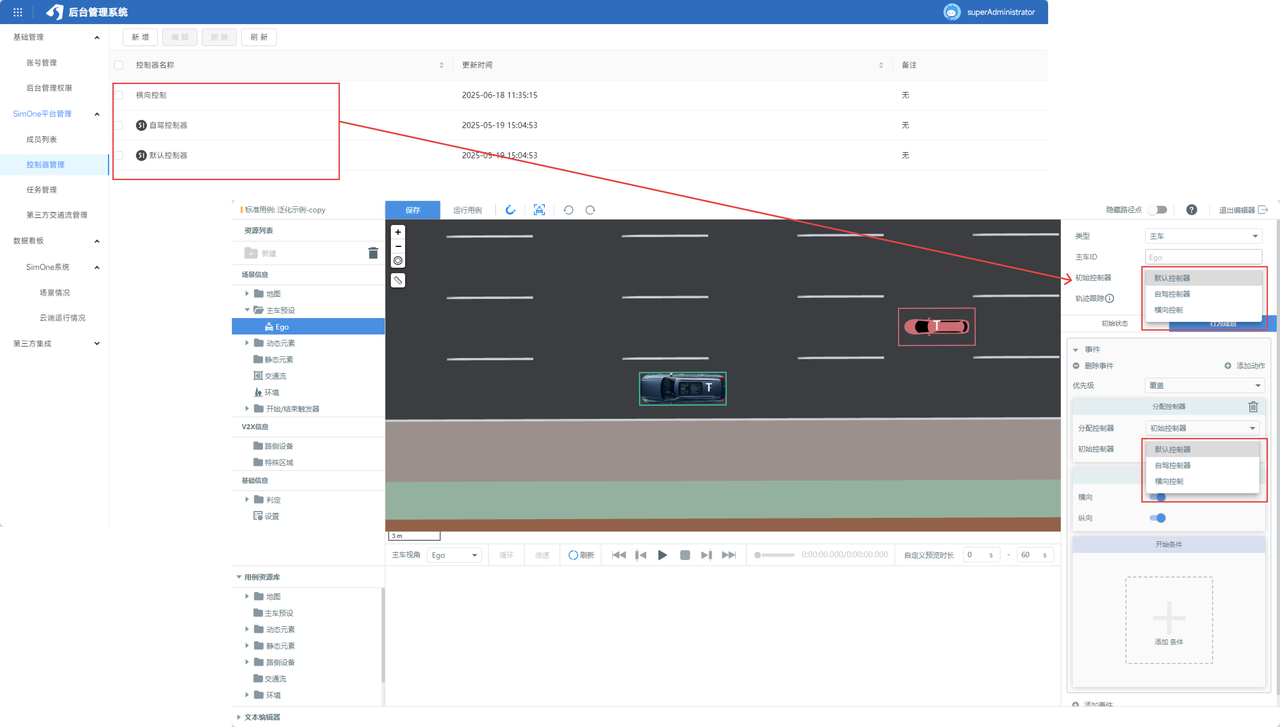 在 批量运行用例任务 时,系统会根据主车设置的控制器进行聚合展示,支持用户为每个控制器统一配置对应的算法和版本。该机制实现了不同算法版本在批量用例中的快速切换与应用,为算法迭代过程中的回归验证提供稳定、可控的运行环境,并通过任务结果快速对比版本间的差异。
- 控制器聚合展示:在创建任务界面,系统会自动根据主车所用控制器进行聚合去重,统一展示,便于用户在任务界面集中配置对应算法。
- 算法&版本配置:在创建任务界面,用户可为每个控制器配置一个算法,并进一步选择该算法的具体版本,实现灵活配置与快速切换。
3.3 任务管理
在后台管理系统的「任务管理」模块中,能够实时监控查看云端用户正在运行的用例任务,并支持用户从后台管理系统强制结束任务。
注意
只能对用户创建的云端任务进行查看和终止操作,无法查看和终止本地的任务。
3.3.1 查看用户任务
- 假设云端用户启动多个任务。
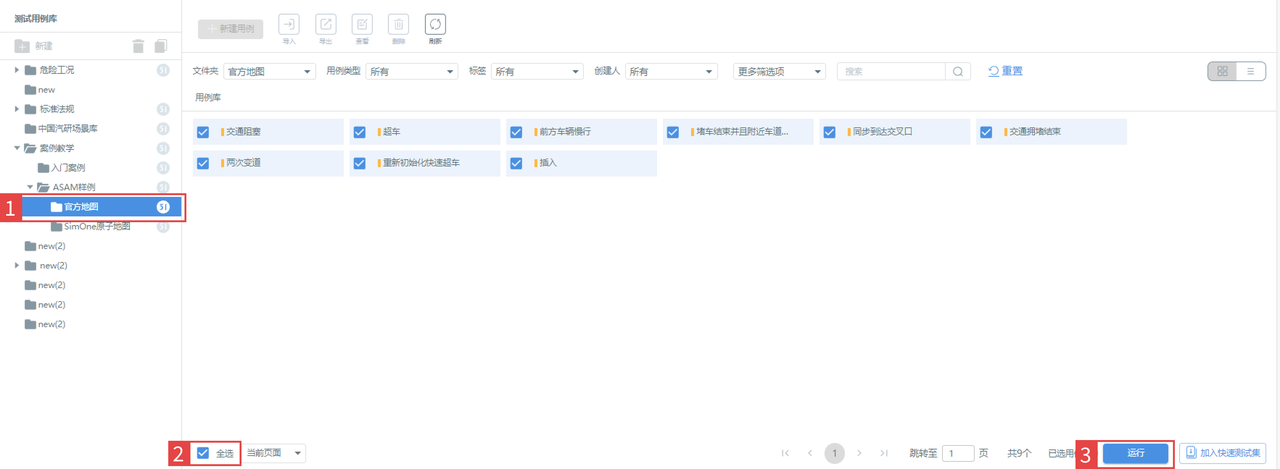
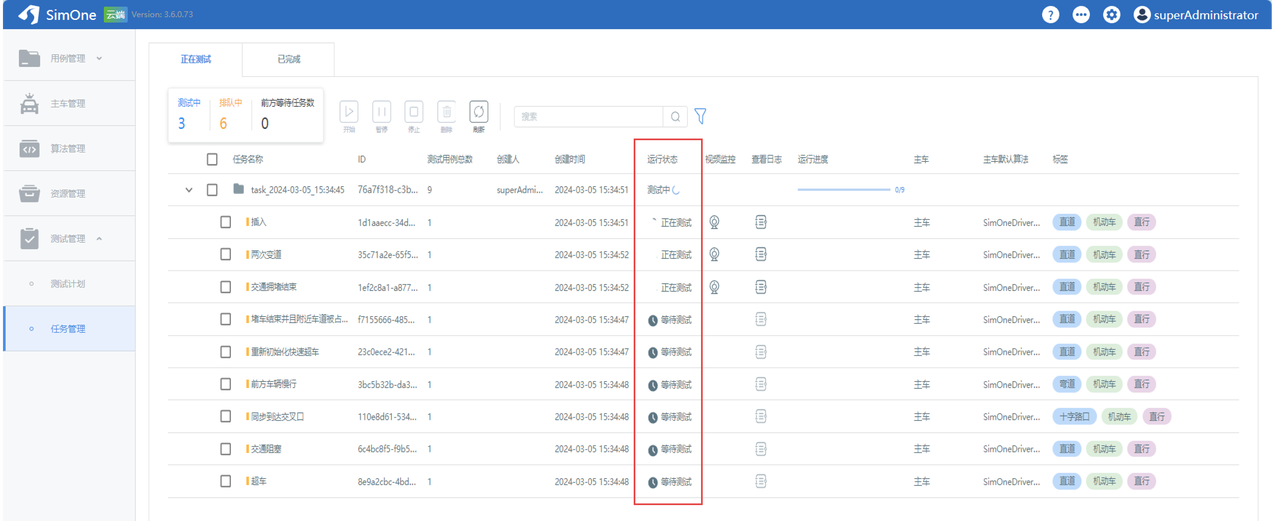
- 在用户端「任务管理」中可以确认用例正在运行。
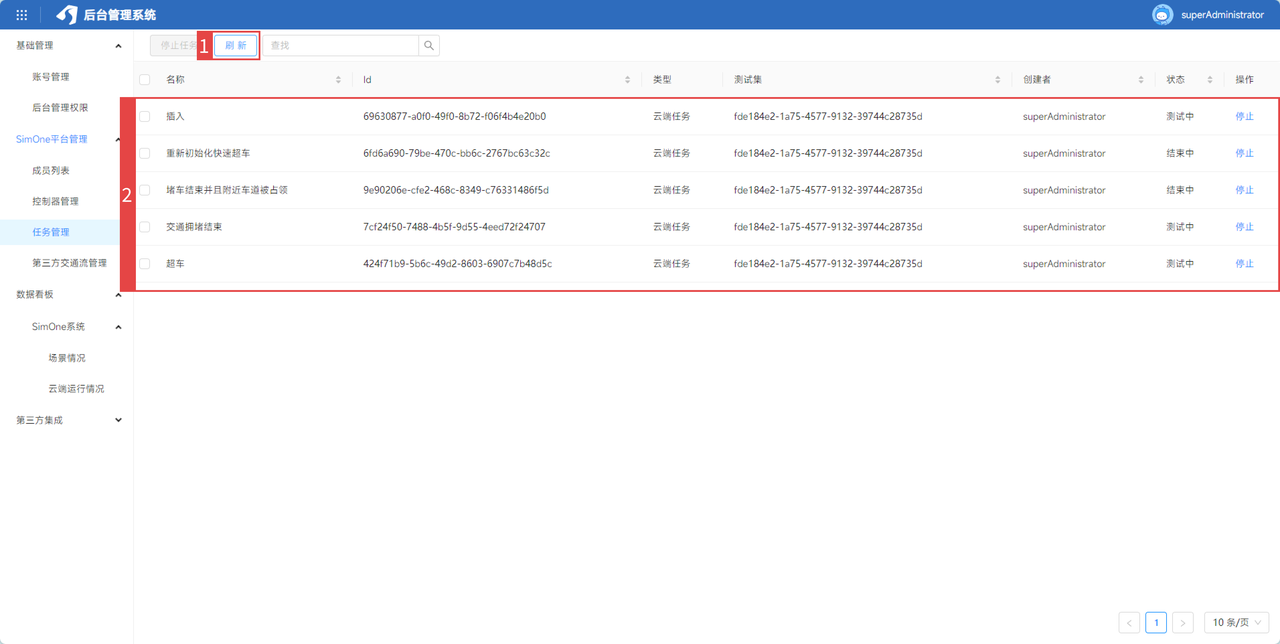
- 在后台管理系统的「任务管理」模块中,点击「刷新」,即可看到用户端正在运行的用例。
3.3.2 结束用户任务
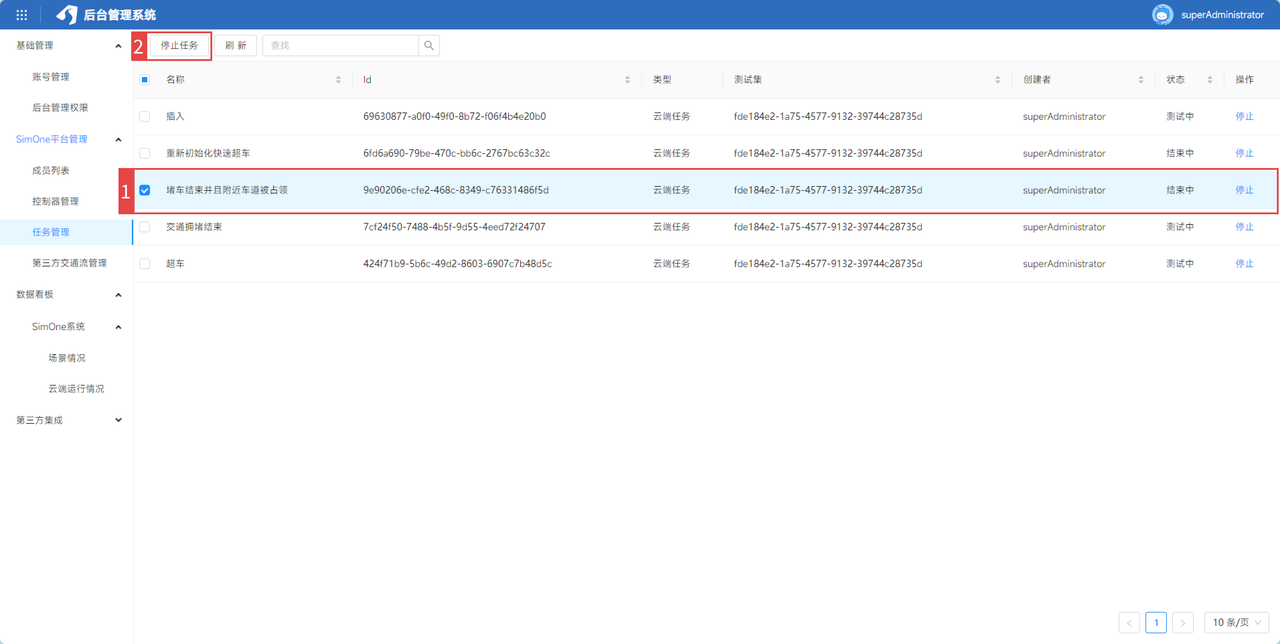
- 在后台管理的「任务管理」模块中,勾选任务名左边的小框,选中该任务。
- 点击左上角的「停止任务」。
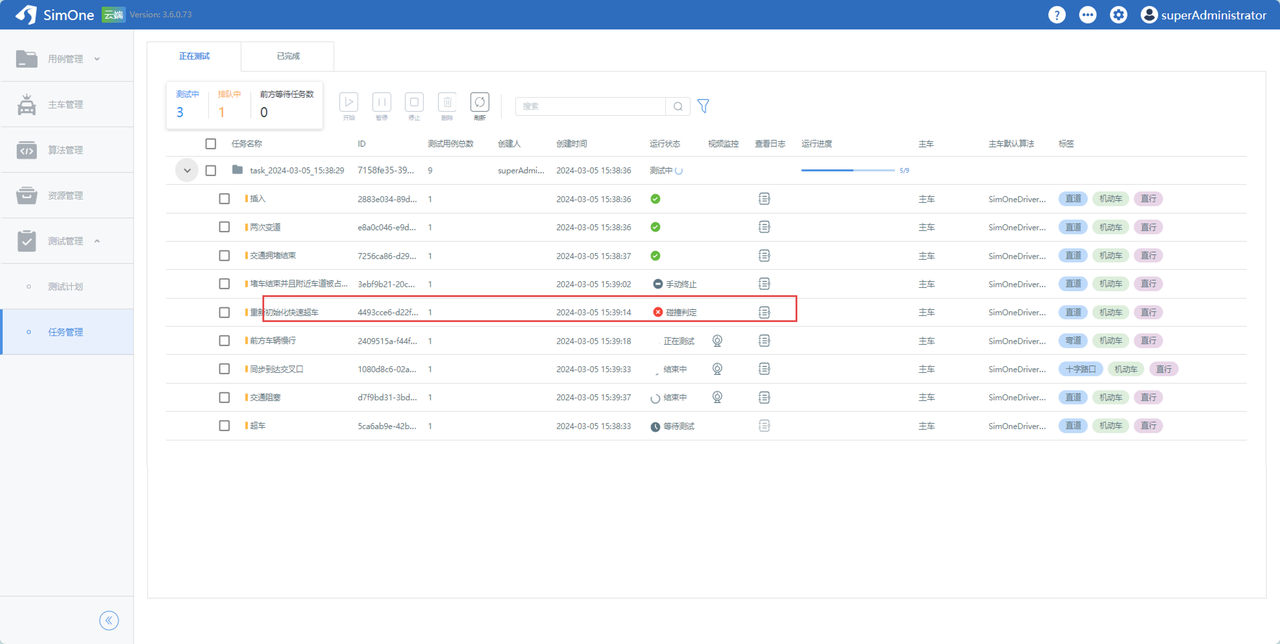
- 在用户端的「任务管理」中可以看到,该任务已经被手动终止。
3.4 第三方交通流管理
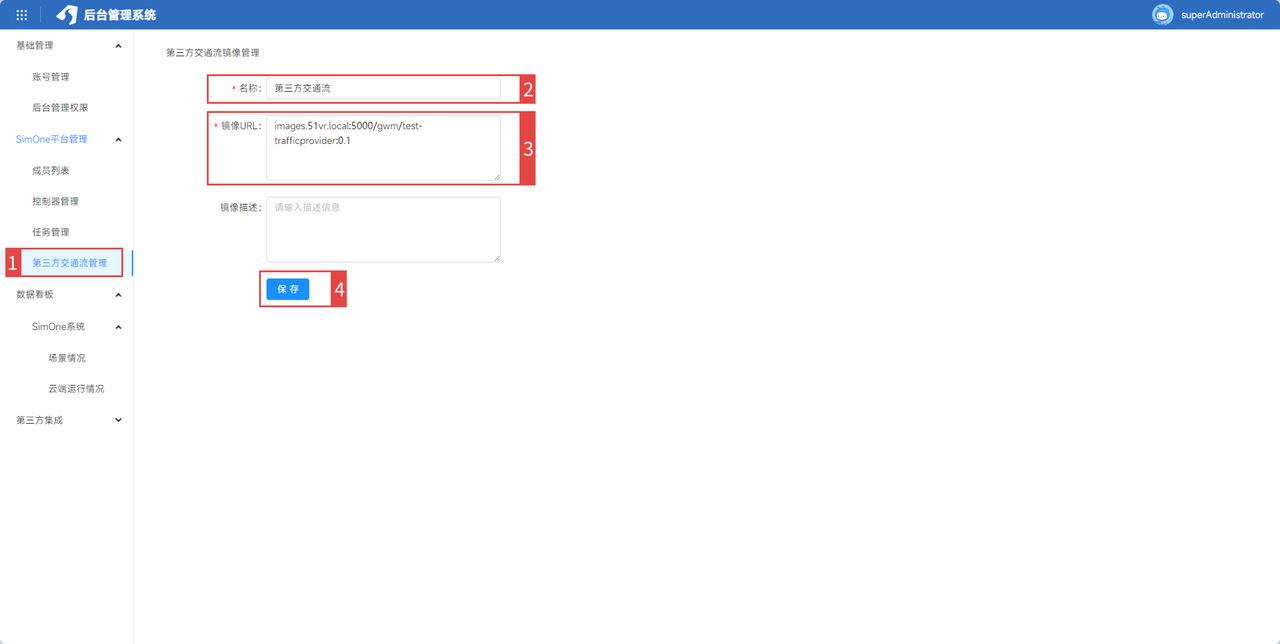
在「后台管理系统」的「第三方交通流管理」模块中,管理员可统一管理通过 docker 镜像对接的第三方交通流模型。面向所有云端运行的 API 对接方式的交通流用例,均使用统一配置的交通流模型生成交通流数据。
注意
针对云端任务,仅面向「交通流用例」中设置 API 对接方式才生效。
| ID | 功能 | 功能描述 |
|---|---|---|
| 1 | 第三方交通流管理 | 点击按钮,可打开 SimOne 平台的第三方交通流管理模块页面。 |
| 2 | 名称 | 支持自定义交通流模型的名称。 |
| 3 | 镜像 URL | 支持用户输入自定义交流模型的 docker 镜像地址。 |
| 4 | 保存 | 点击按钮,可保存用户填写修改的信息。 |
4. 数据看板
4.1 SimOne 系统
在后台管理系统的「数据看板」模块中,用户可通过汇总图表整体查看 SimOne 平台的使用情况。
4.1.1 场景情况
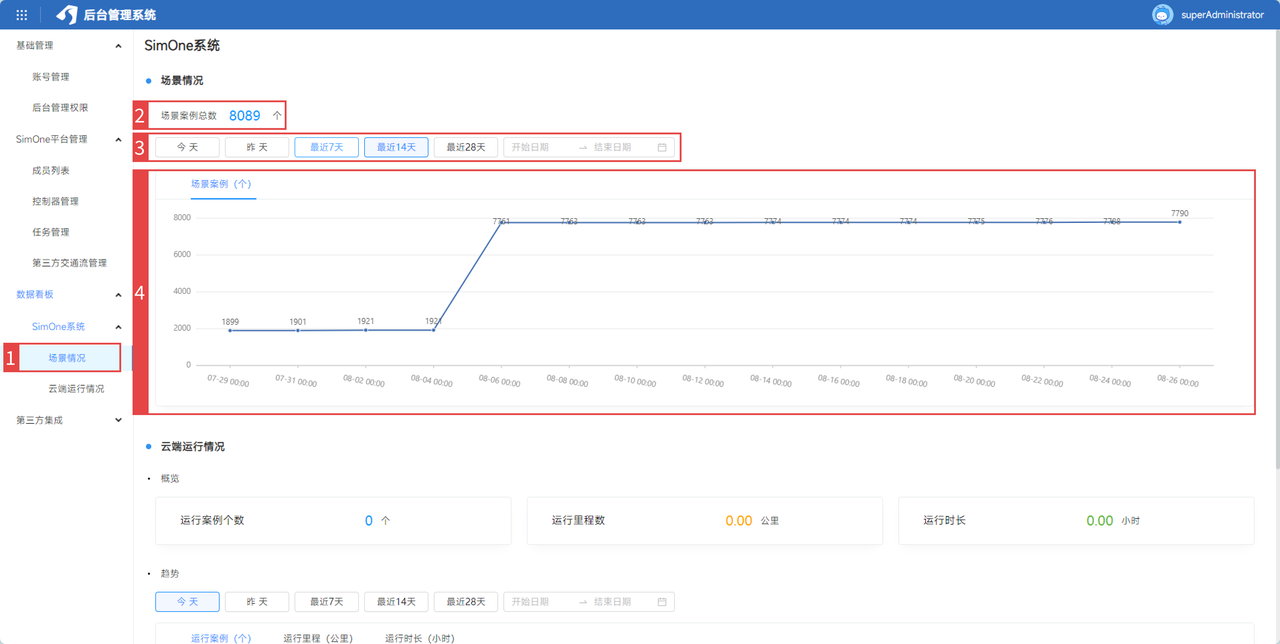
在「场景情况」汇总统计模块中,系统支持汇总统计当前 SimOne 平台的用例总数,并以时间维度展示用例数量的变化趋势,帮助用户全面掌握用例增长情况、分析测试覆盖进度及平台使用情况。
| ID | 功能 | 功能描述 |
|---|---|---|
| 1 | 场景情况 | 点击按钮,可查看 SimOne 平台的用例汇总统计情况 |
| 2 | 用例总数 | 展示 SimOne 平台用例总数。 |
| 3 | 筛选项 | 针对场景用例数量统计图表,用户可通过今天、昨天、最近 7 天、最近 14 天、最近 28 天、自定义开始和结束日期来筛选用例数据进行图表展示。 |
| 4 | 图表 | 用折线图展示用例数据量随时间变化的趋势。 |
4.1.2 云端运行情况
在「云端运行情况」汇总统计模块中,系统支持汇总统计当前 SimOne 平台云端任务运行用例数量、里程数量、运行时长等信息,并以时间维度展示任务数量的变化趋势,帮助用户全面掌握云端任务增长情况。
注意
面向 SimOne 协作版,系统仅对用户创建的云端任务进行汇总统计。
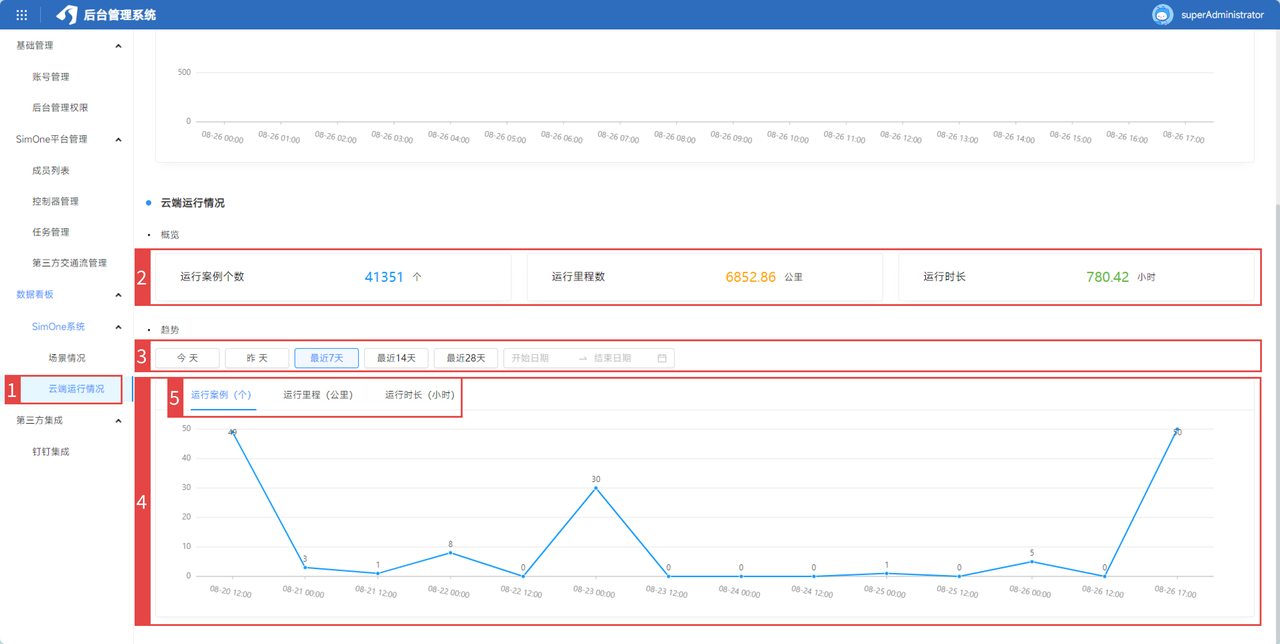
| ID | 功能 | 功能描述 |
|---|---|---|
| 1 | 云端运行情况 | 点击按钮,可查看 SimOne 平台的云端任务汇总统计情况 |
| 2 | 概览 | 汇总展示云端运行用例数量、运行里程数量、运行时长数据。 |
| 3 | 筛选项 | 针对任务运行数量统计图表,用户可通过今天、昨天、最近 7 天、最近 14 天、最近 28 天、自定义开始和结束日期来筛选任务数据进行图表展示。 |
| 4 | 图表 | 用折线图展示云端运行用例随时间变化的趋势。 |
| 5 | 图表选项 | 支持以时间为轴,展示用户运行用例数量、运行里程和运行时长的变化趋势 |
5. 第三方集成
5.1 钉钉集成
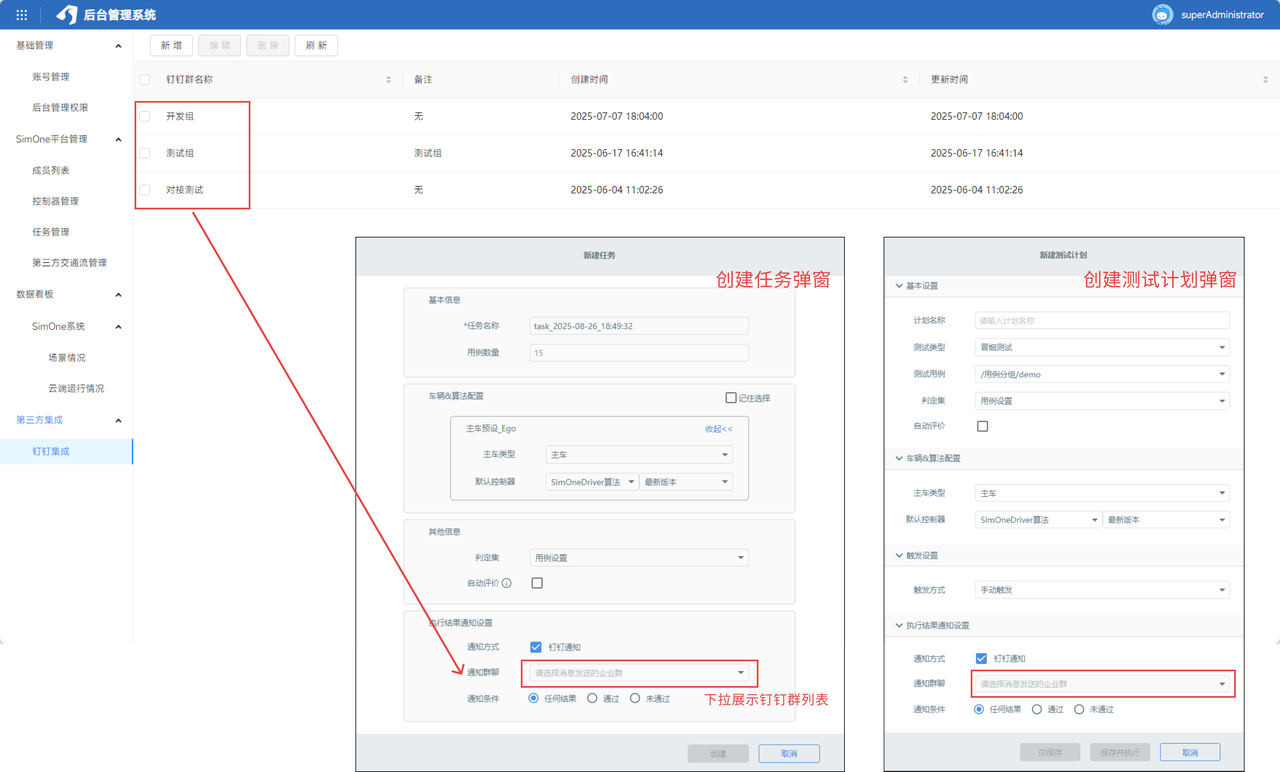
在后台管理系统中,支持用户在「第三方集成」模块中配置并管理钉钉消息通知群列表。可根据实际需求,将多个钉钉群组的 Webhook 机器人添加至通知列表中,并在创建任务或测试计划时,指定目标群组接收结果通知。
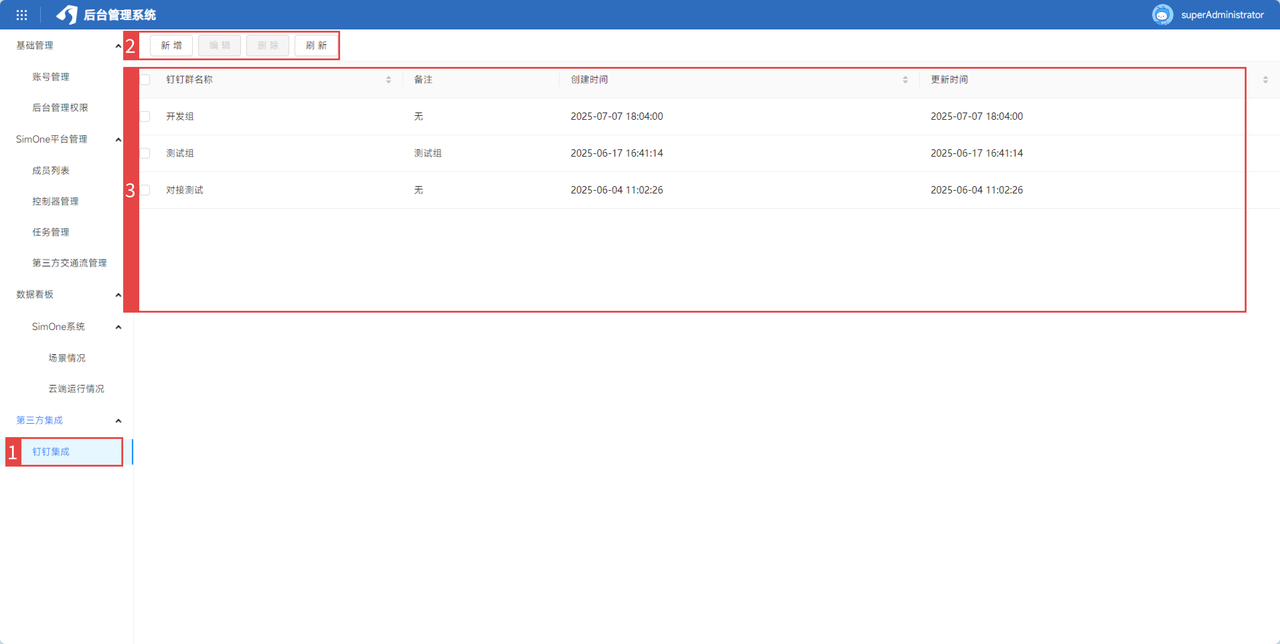
| ID | 功能 | 功能描述 |
|---|---|---|
| 1 | 钉钉集成 | 点击按钮,可打开 SimOne 平台的钉钉集成管理页面。 |
| 2 | 功能操作 | 支持新建、编辑、删除钉钉群消息列表,点击刷新,可重新加载列表展示。 |
| 3 | 钉钉群列表 | 展示当前钉钉群列表,包括钉钉群名称、备注信息、创建时间、更新时间。 |
5.1.1 新增/编辑钉钉群
在钉钉集成管理模块页面,点击顶部的「新建」或「编辑」按钮,可弹窗打开钉钉群管理页面。
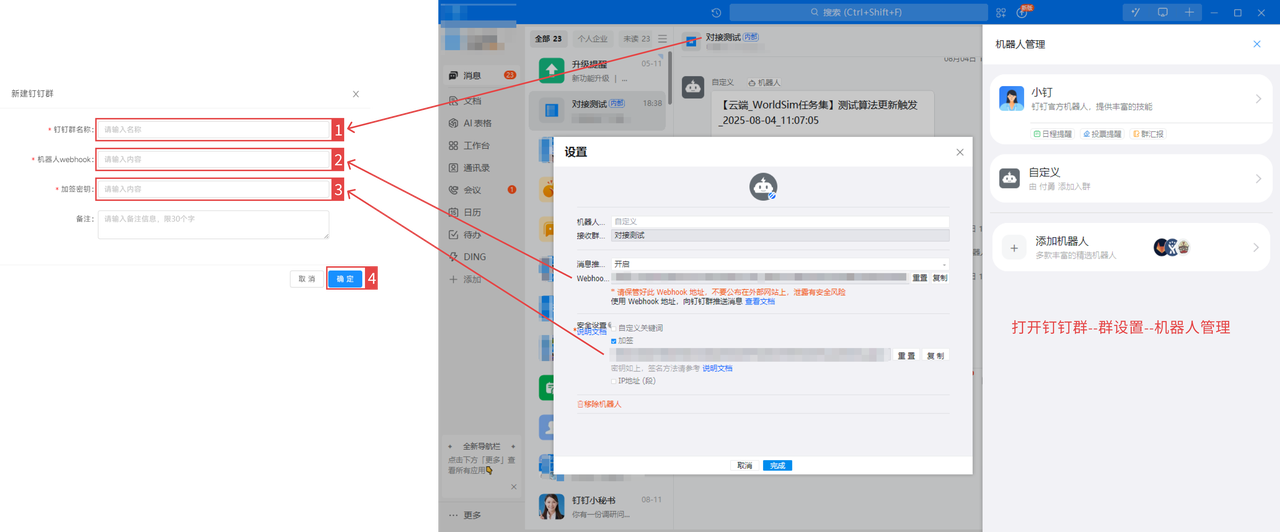
- 钉钉群名称:支持用户自定义群名称,建议直接使用钉钉群名称。
- 机器人 webhook:添加钉钉群中添加的自定义机器人对应消息推送 webhook 地址信息。
- 加签秘钥:添加钉钉群中添加的自定义机器人对应安全设置中的加签信息。
- 点击 确定 ,系统将保存配置并返回钉钉群列表页面。
5.1.2 钉钉群使用方式
在后台管理系统的「钉钉集成」模块中,管理员可统一添加和维护钉钉消息通知群列表,确保通知渠道的集中管理与可控性。
在运行用例或创建测试计划时,系统支持在执行结果通知配置中下拉展示已维护的钉钉群列表,并根据任务类型或协作需要,灵活选定目标群组推送结果,从而实现执行信息的精准通知与高效协同。