测试任务管理
测试任务管理是保障测试流程有序推进、结果可追溯的核心模块,支持两种方式来创建任务:
- 基于用例运行创建:选定单条/多条测试用例执行时,点击【运行】配置测试内容后,一键生成可追踪的任务集;
- 基于测试计划触发执行:针对已制定的测试计划,可手动或自动触发执行,批量将计划中的测试目标拆解为具体可执行的任务集;
任务创建完成后,系统将自动生成结构化任务列表,同步关联测试用例、所属计划等关键信息,帮助测试人员明确任务边界、跟进执行进度、管理执行结果。
1. 「正在测试」任务
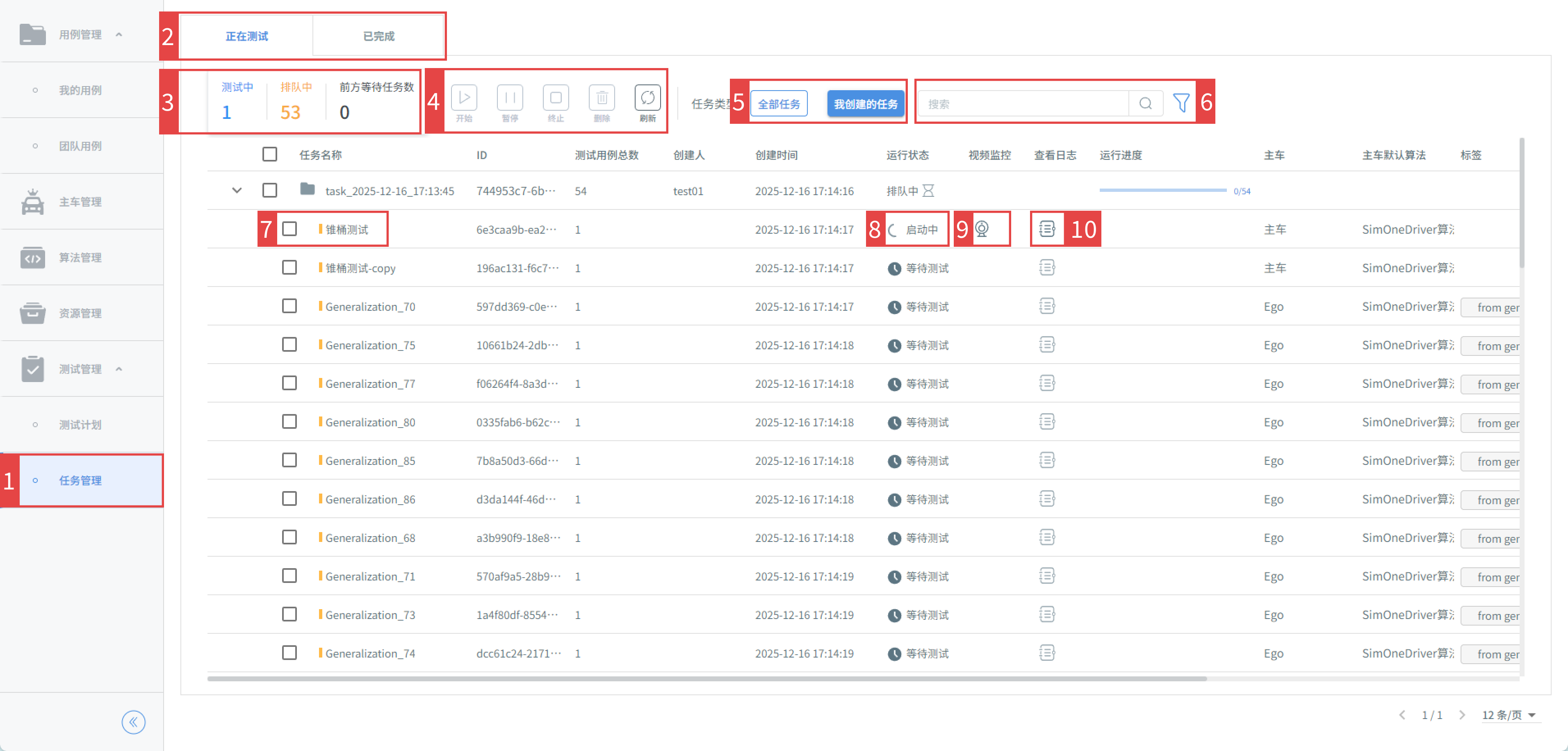
| ID | 项目 | 描述 |
|---|---|---|
| 1 | 任务管理 | 点击查看任务管理模块内容 |
| 2 | 正在测试/已完成 | 点击此切换控件可查看正在测试和已完成的任务集列表 |
| 3 | 统计信息 | 测试中:统计整个测试中队列下,当前账号查看的列表中正在测试的云端任务数量; 排队中:统计整个云端测试中队列下,等待测试的云端任务数量; 前方等待任务数:排队列中,当前账号排队的第一个任务,在整个队列前面还有多少个任务 |
| 4 | 任务操作按钮 | 包括开始、暂停、停止、删除和刷新按钮。可控制任务状态的运行情况 |
| 5 | 任务类型 | 可快速查看:全部任务、我创建的任务; |
| 6 | 检索 | 1、支持任务ID/名称模糊搜索; 2、点击图标,可基于创建时间和任务状态两种方式筛选任务 |
| 7 | 选中框 | 点击可选中单个或多个任务; |
| 8 | 任务状态 | 可查看任务运行状态; |
| 9 | 监控按钮 | 点击此按钮可展开可视化弹窗,根据用户全局设置的选项分别弹出两种类型的弹窗,包括简化渲染和高精度渲染两种方式 |
| 10 | 测试日志 | 点击可查看任务运行日志 |
2. 「已完成」任务
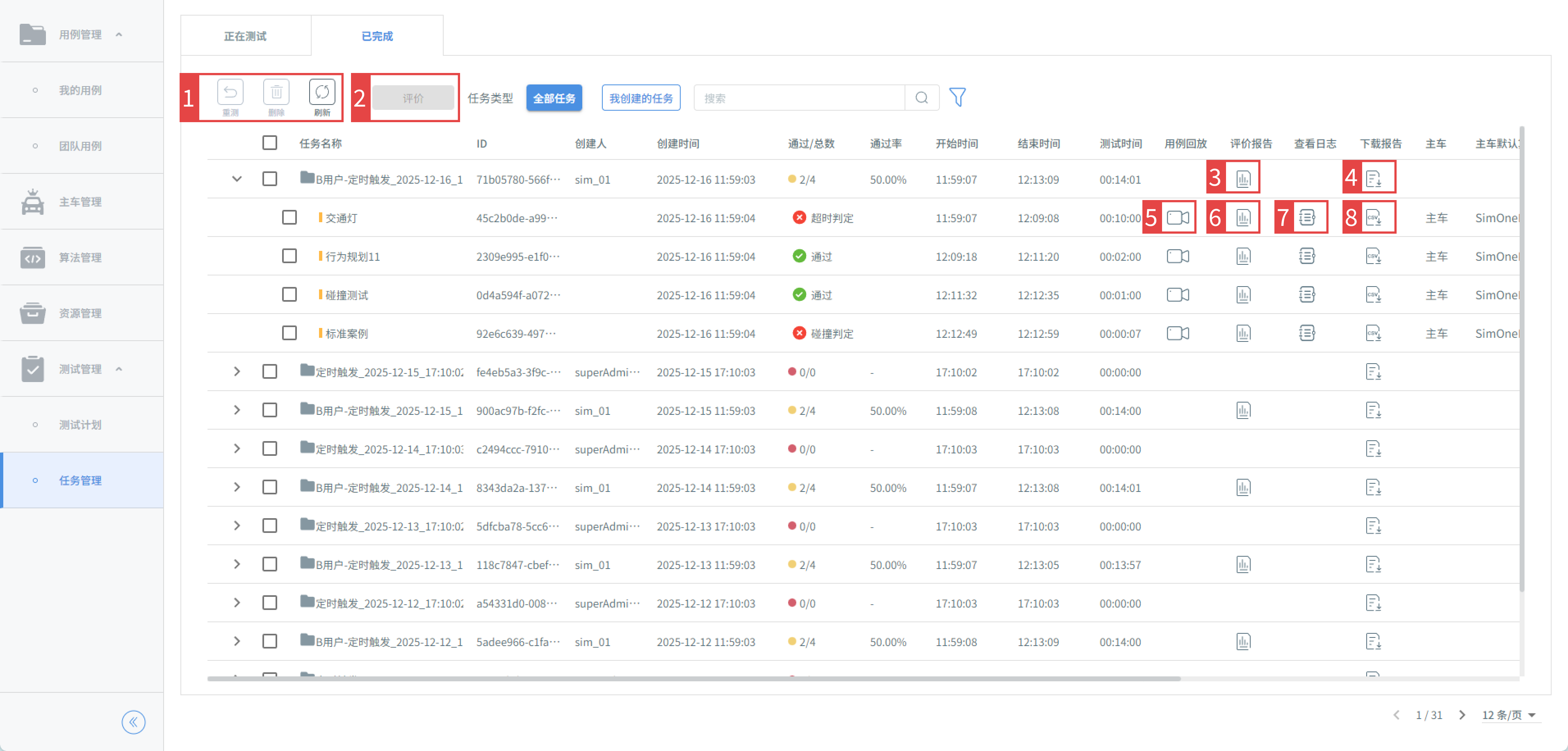
| ID | 项目 | 描述 |
|---|---|---|
| 1 | 操作按钮 | 对已完成的任务的操作包括重测、删除和刷新按钮 |
| 2 | 评价 | 针对已经评价过的任务,可点击切换评价模板进行重新评价; |
| 3 | 评价报告 | 针对任务集,可点击查看旗下任务的汇总评价报告; |
| 4 | 测试报告 | 针对任务集,点击可查看旗下任务的汇总结果报告; |
| 5 | 回放 | 点击此按钮,可对该条用例的运行情况进行回放,弹出可视化窗口方便用户回放用例 |
| 6 | 任务评价报告 | 点击可查看单个任务的各项评价指标数据报告 |
| 7 | 查看日志 | 可查看任务运行的日志 |
| 8 | 下载CSV | 点击可下载任务运行中落盘的轨迹数据信息; |