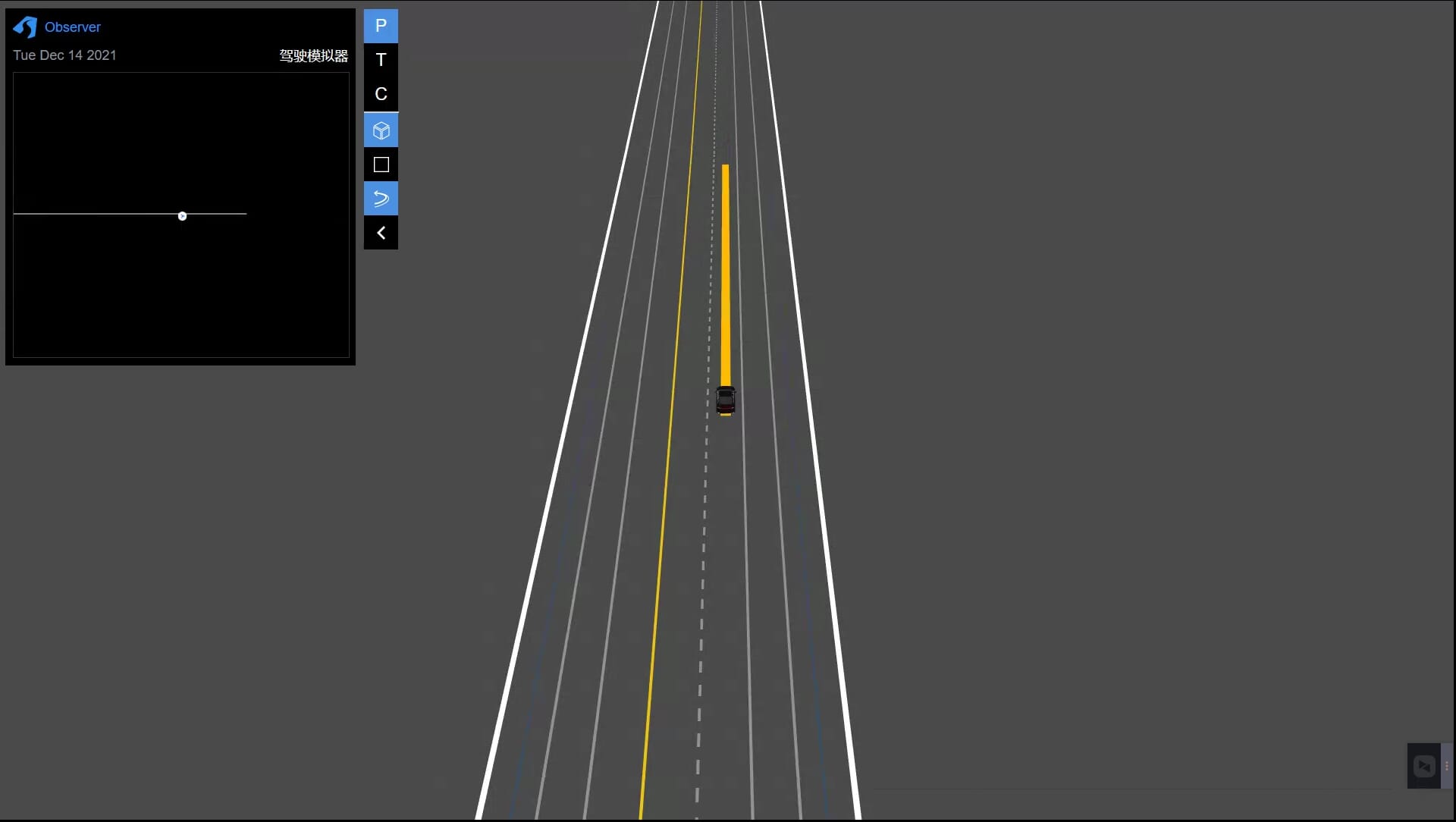
DIL 驾驶员在环测试:驾驶模式配置
本教程目前仅适用于【SimOne -企业版】
通过用例教学帮助用户学习和理解如何配置驾驶模式,可以自由配置的驾驶员视角、仪表盘、中控、后视镜等。
如何配置驾驶模式
为什么要配置驾驶模式?
驾驶模式一般与驾驶模拟器产品配合使用,主要是为了适配驾驶模拟器上不同于常规显示器布置方式的显示效果。
1. 配置节点
Tip
在 分布式系统中,配置好驾驶模拟器的Agent之后,您需要先执行以下步骤来配置驾驶模拟器的节点,以便它们能够支持驾驶模拟器算法的运行。
完成节点配置后,您便可以设置驾驶模拟器的算法,并启动模拟器。
(1)在 全局设置 -> Agent 列表管理 ,选择 Agent。

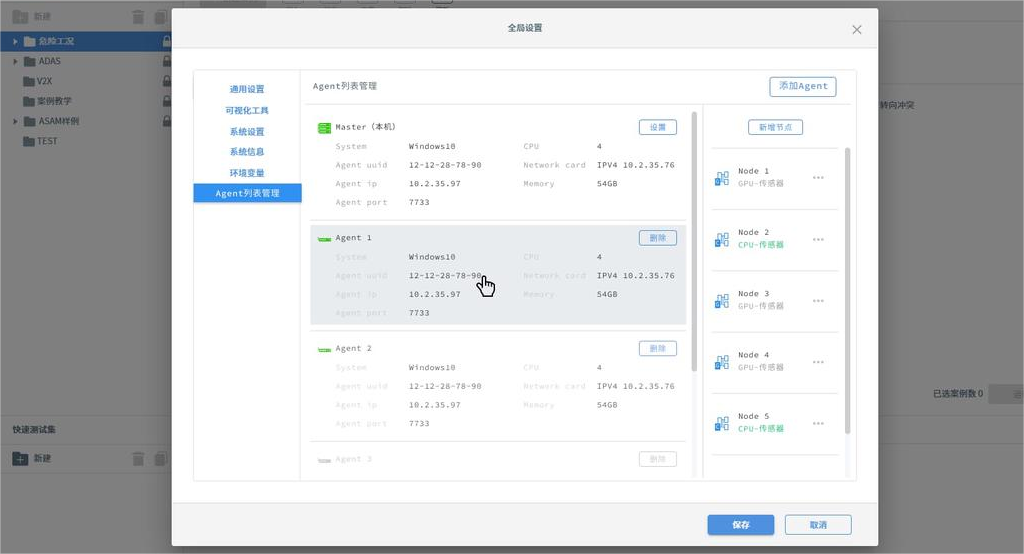
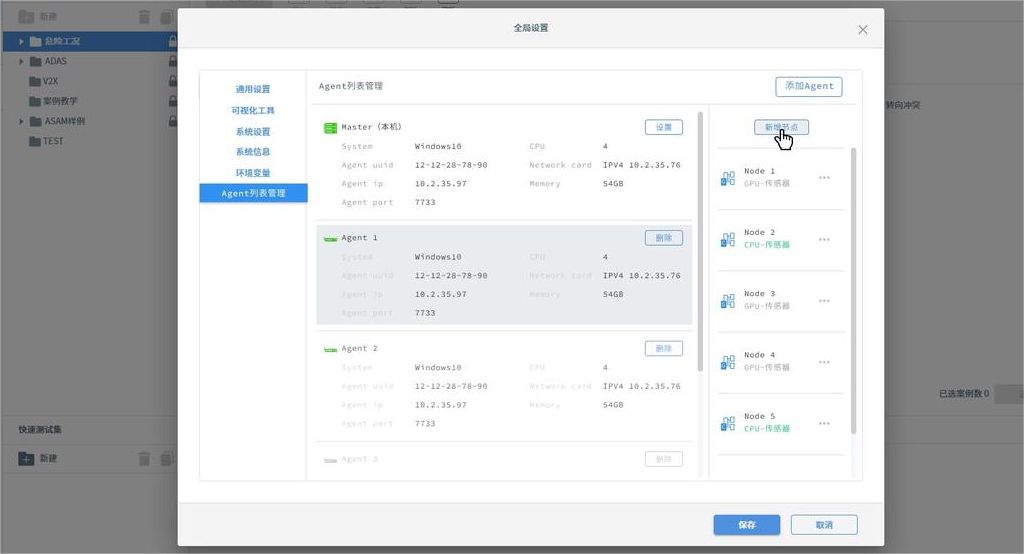
(2)新增节点 Node。
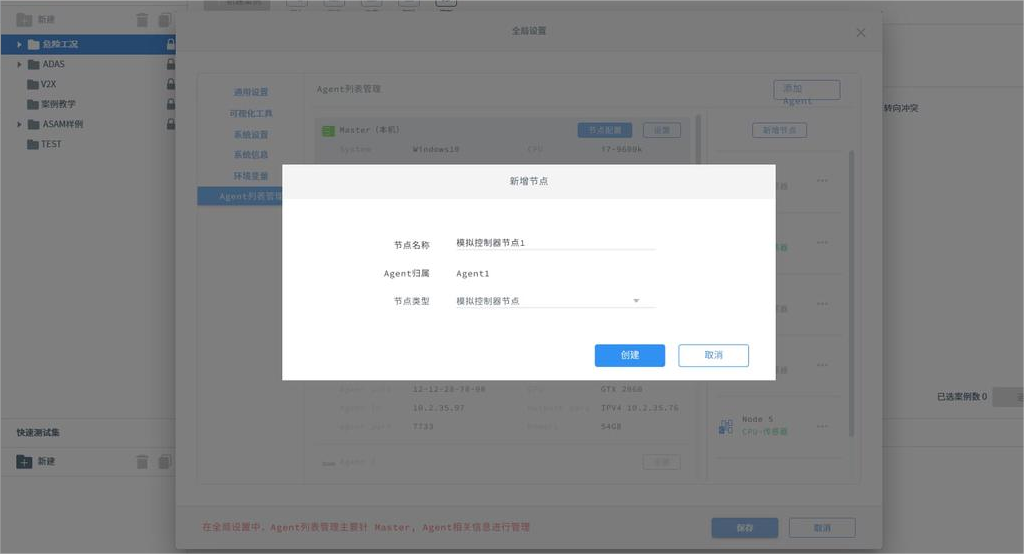
(3)输入 Node 节点名称,选择您想要新增的 Node 类型,点击 创建 ,再点击 保存 。
2. 配置算法
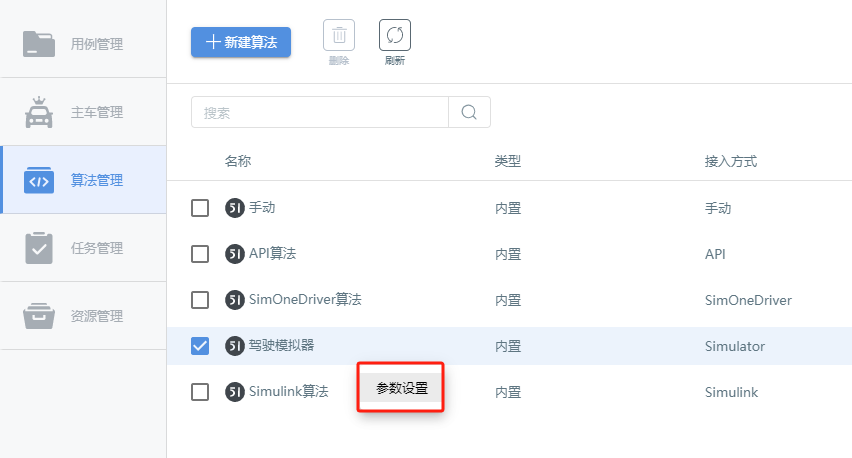
(1)在 算法管理 中选择 驾驶模拟器(也可以新建算法中选择驾驶模拟器),右键 参数设置,选择刚刚配置的节点。
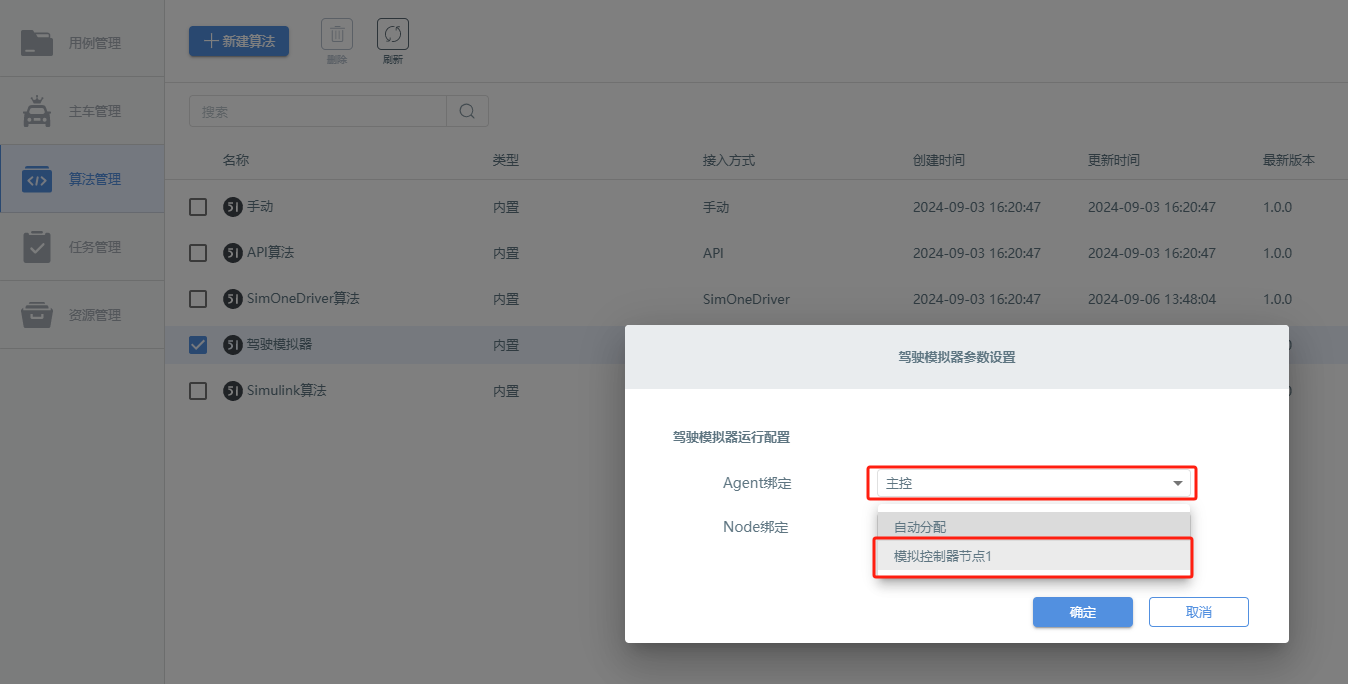
(2)选择 Agent 和 Node。
3. 配置主车模型
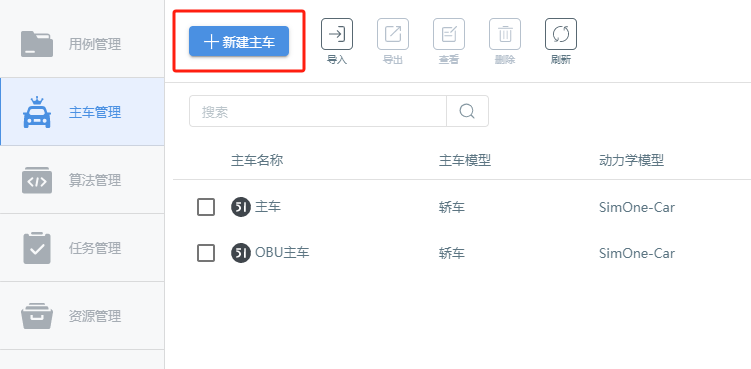
(1)在 主车管理 -> 新建主车 。
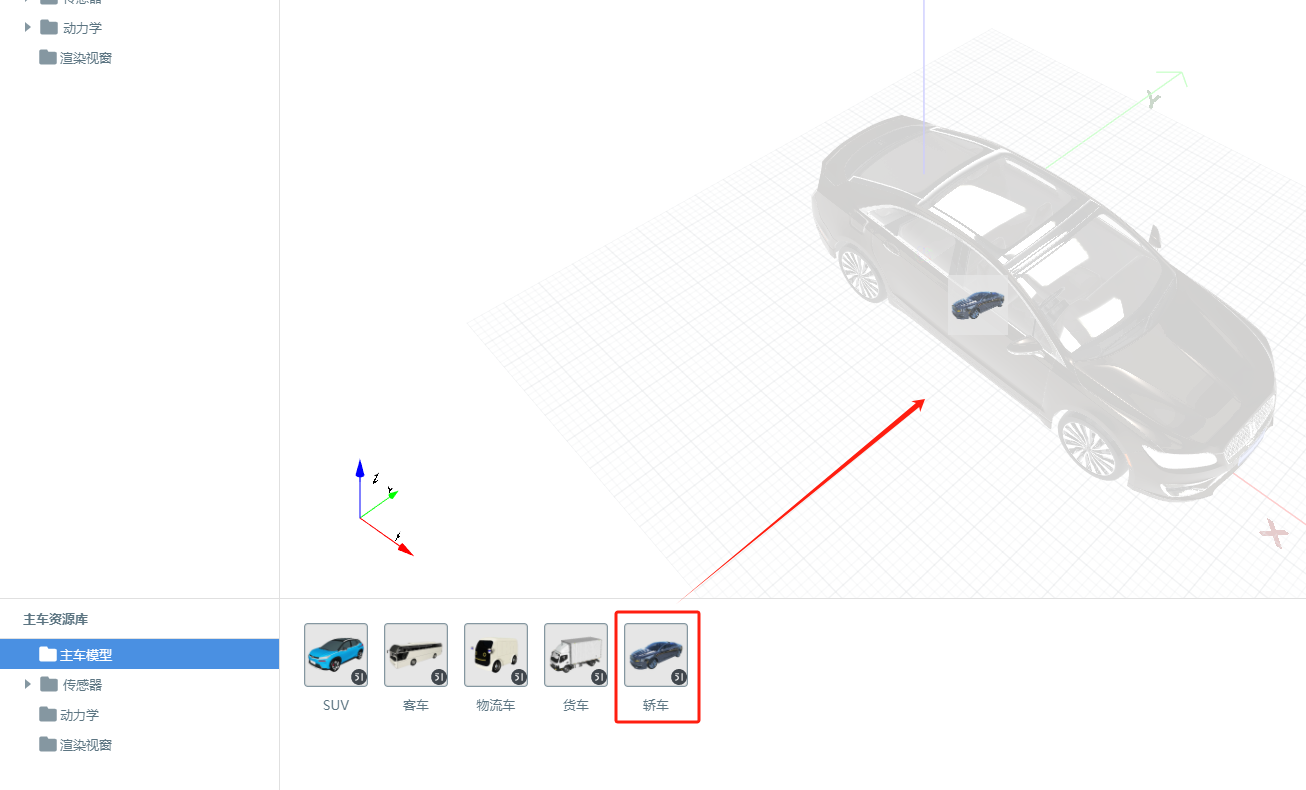
(2)自动进入 主车编辑器 ,拖入您想要配置的主车模型。
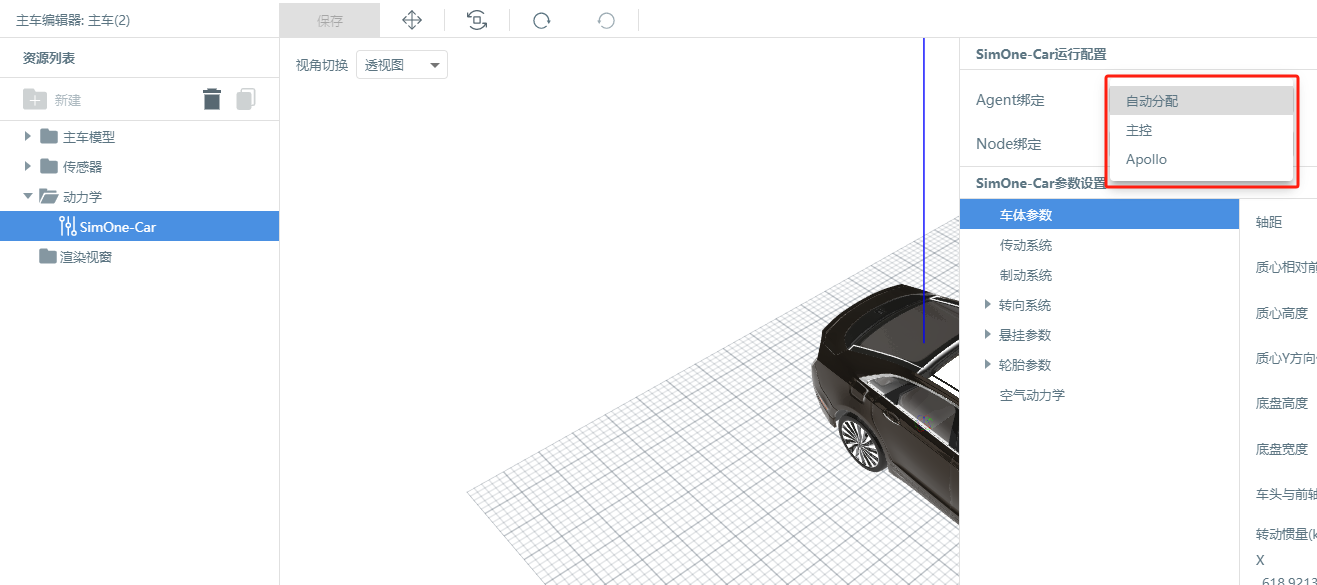
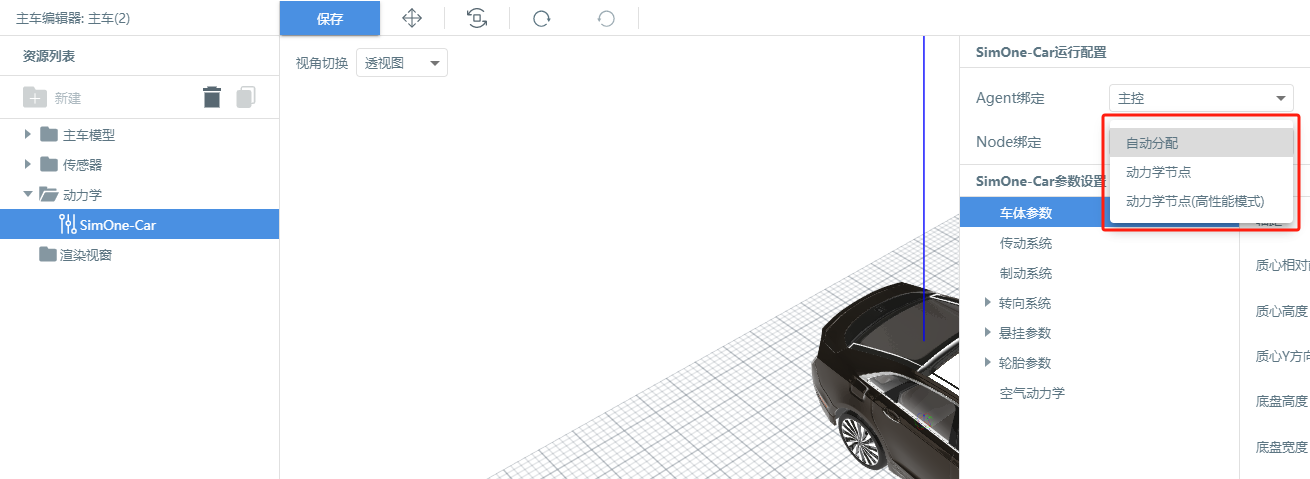
4. 配置动力学
(1)点击 主车编辑器 左侧的 动力学 文件夹 SimOne-Car,选择 Agent。
(2)选择 Node。
5. 配置渲染窗口
5.1 前期准备
-
准备目的:用于配置渲染窗口时,正确输入窗口起始坐标和窗口分辨率。
-
准备工具:屏幕截图软件(例:Snipaste)。
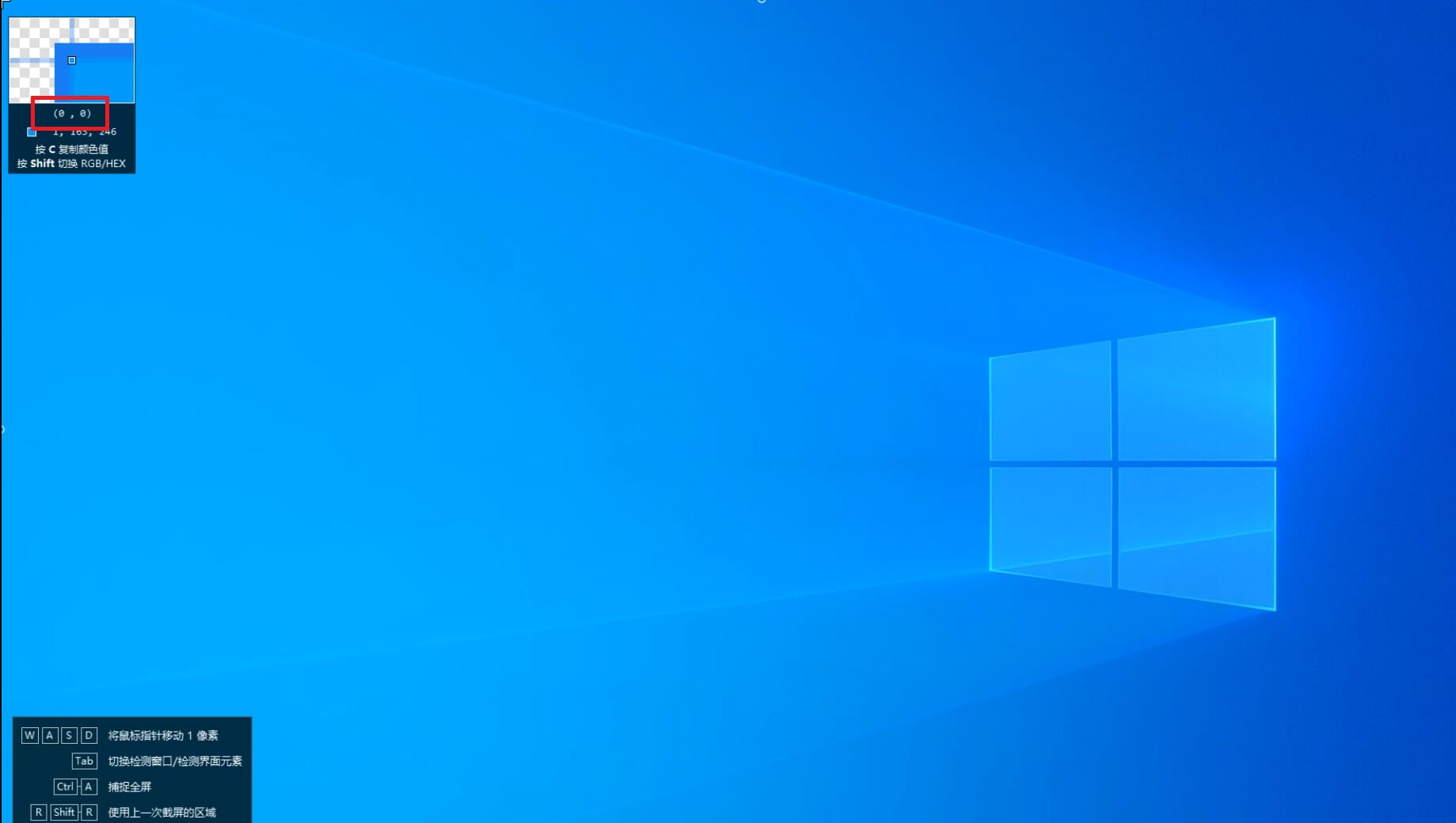
5.2 记录配置窗口起始坐标
打开屏幕截图软件,鼠标移至需要渲染的显示器屏幕左上角,记录坐标(红框标记处),此坐标即作窗口起始坐标。
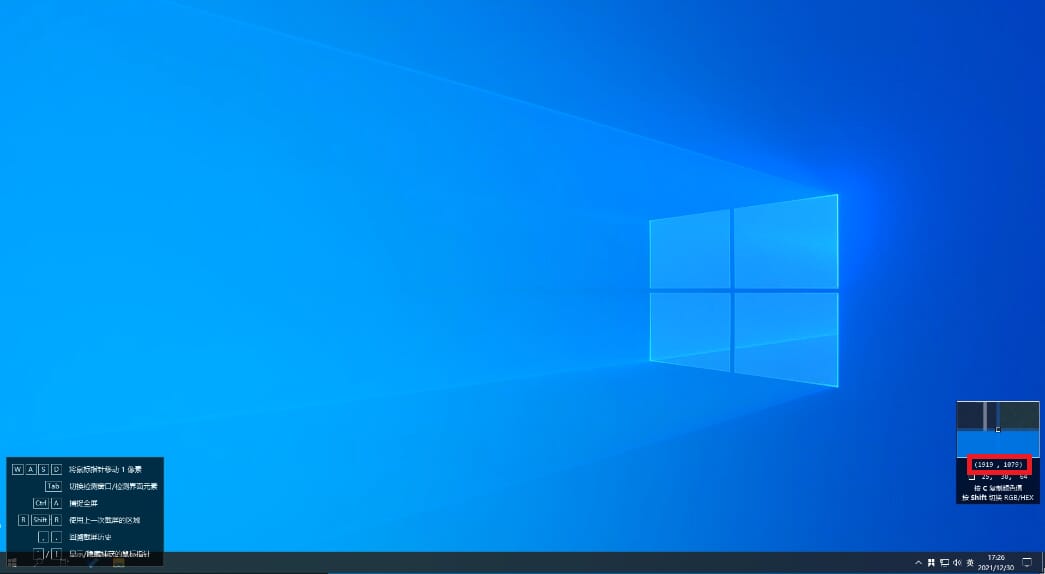
5.3 记录窗口分辨率
打开屏幕截图软件,鼠标移至需要渲染的显示器屏幕右下角,记录坐标(红框标记处),此坐标减去窗口起始坐标即为窗口分辨率。
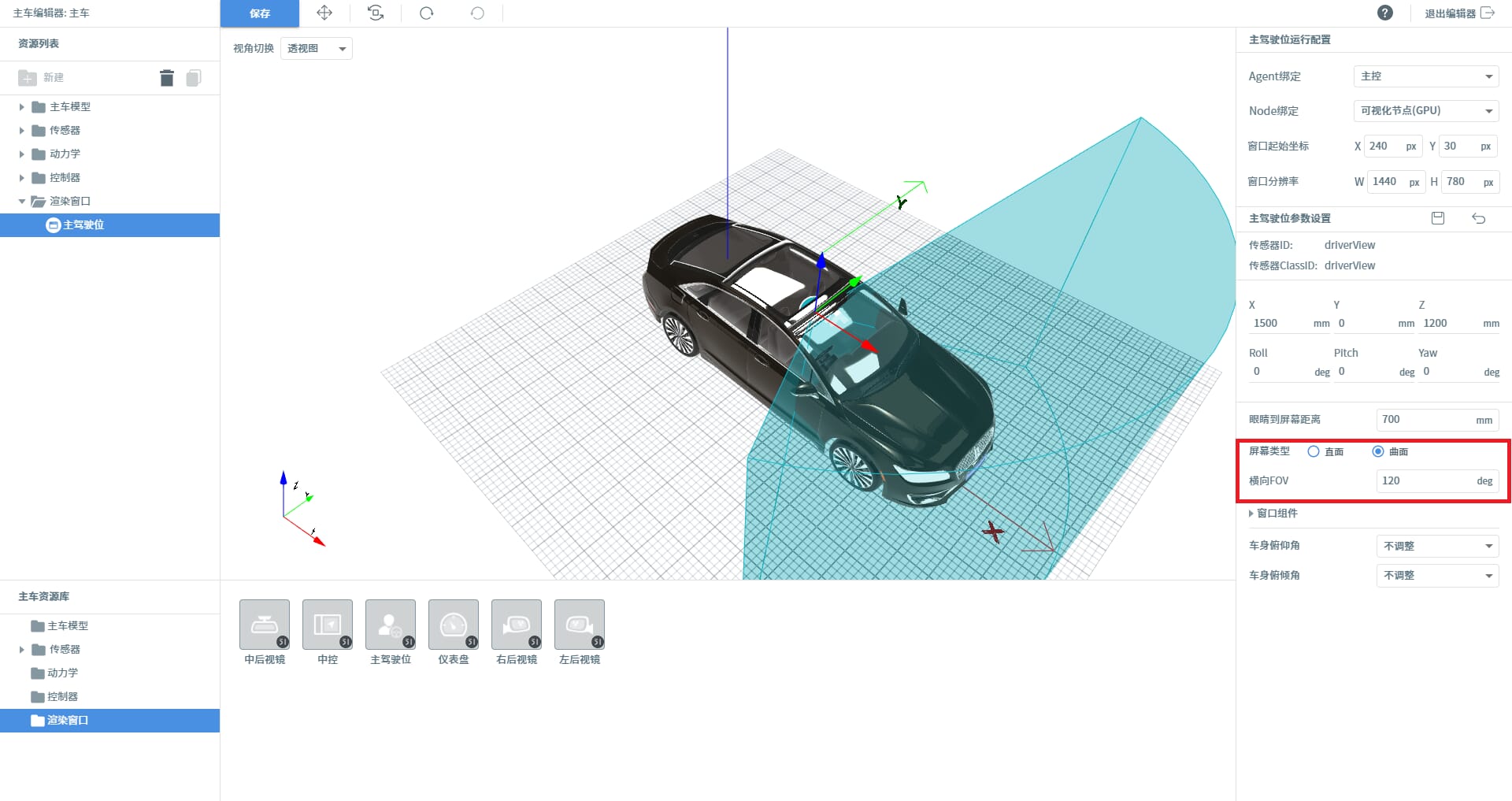
5.4 配置主驾驶位
(1)在 主车资源库 -> 渲染窗口 ,拖入 主驾驶位 。
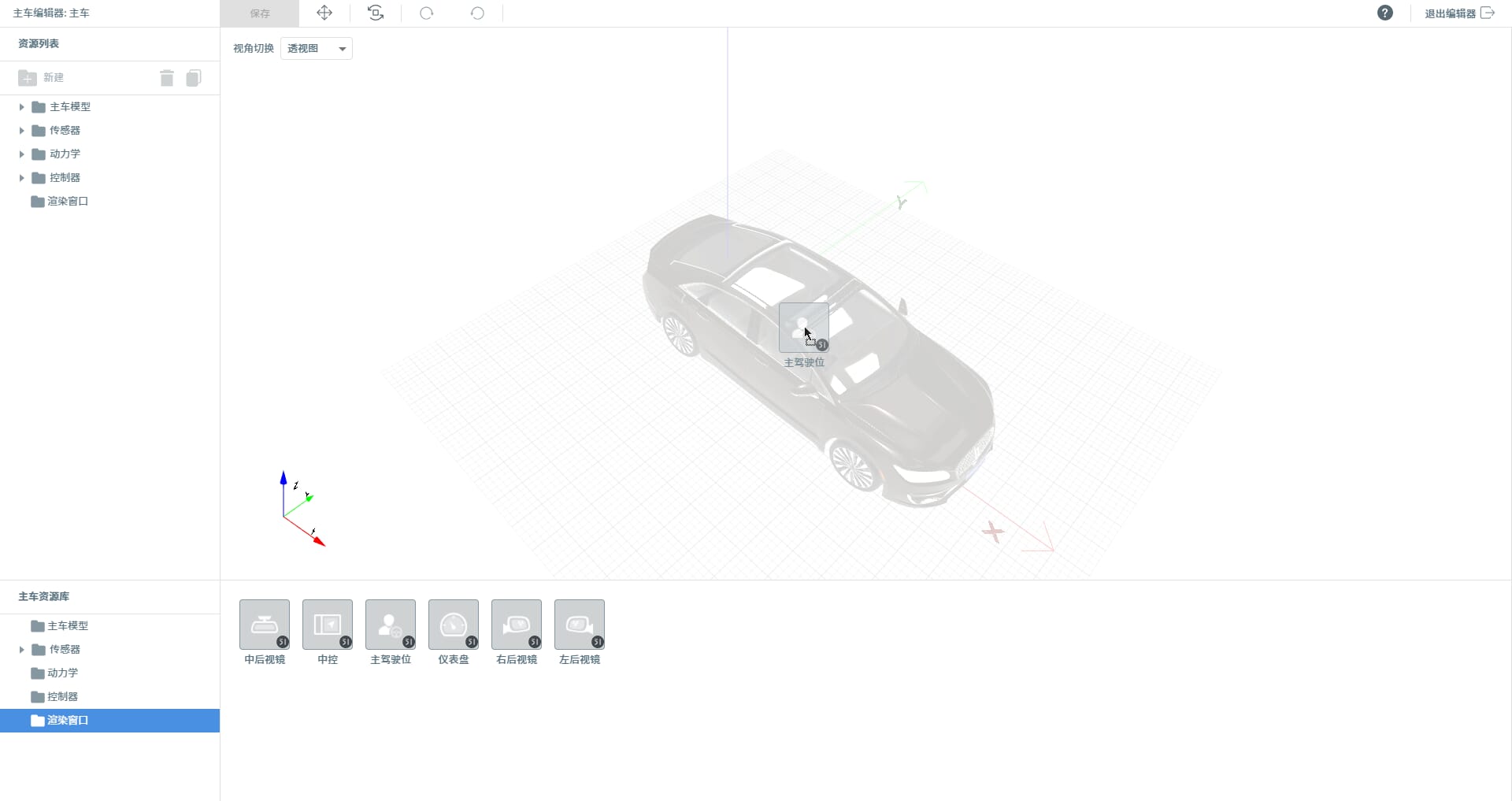
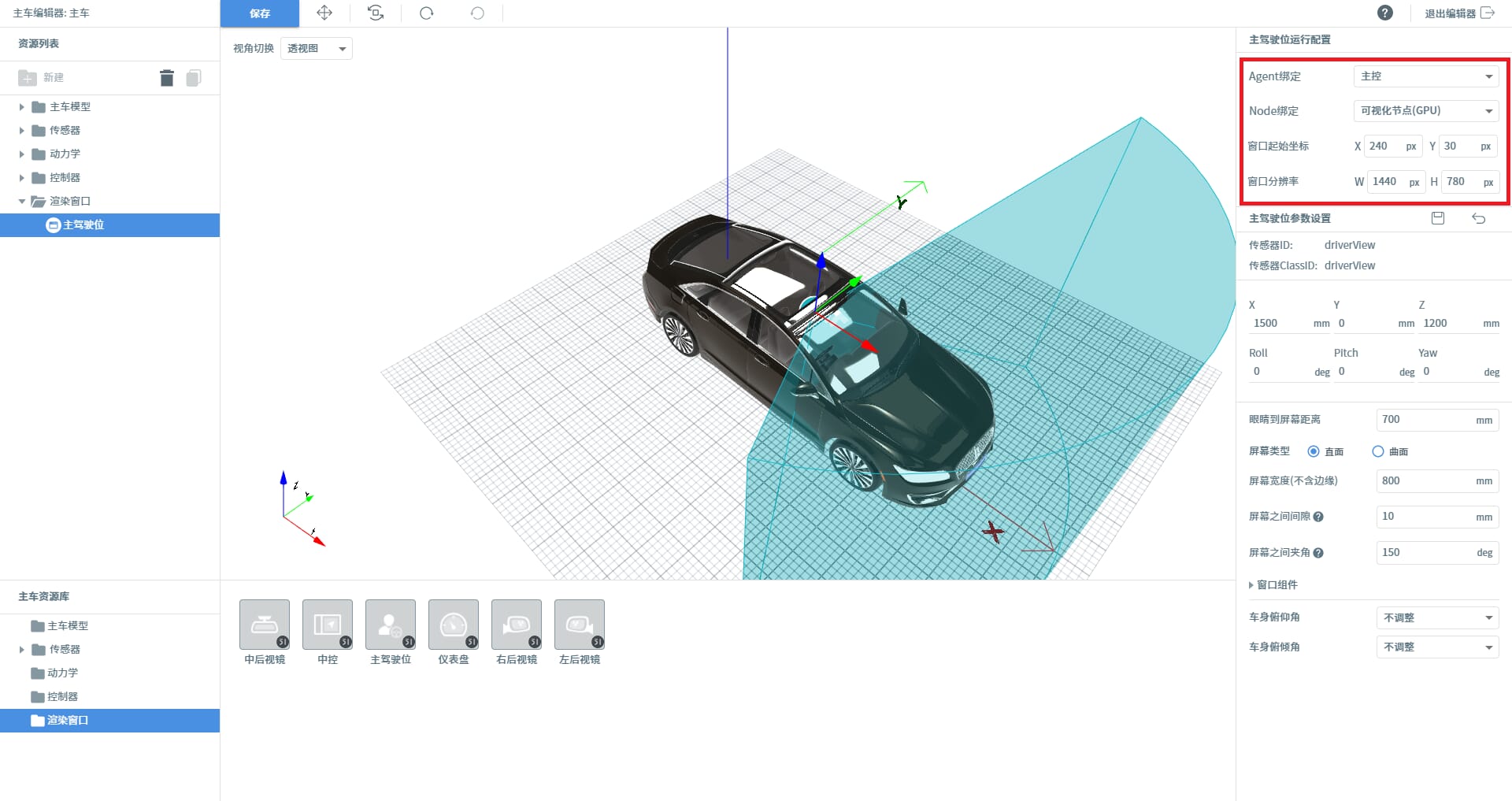
(2)在 主车资源库 -> 渲染窗口,编辑运行配置。
-
选择 Agent
-
选择 Node 为可视化节点(GPU)
-
输入窗口起始坐标(参考“前期准备-记录窗口起始坐标”)
-
输入窗口分辨率(参考“前期准备-记录窗口分辨率”)
Tip
这里的设置会覆盖所选取的可视化节点的启动参数,即这里的设置优先级更高。
*这里的启动参数指设置里的agent配置界面中添加物理级传感器节点(GPU)时,选择【编辑】可以输入的启动命令行,具体参见 用户参考手册 - 传感器仿真 - 物理级传感器渲染配置 一节。而如果某个主驾驶位或后视镜绑定了该节点,则该节点会根据此处配置的显示范围去生成可视化视窗,以便于实际驾驶模拟器的显示需求。
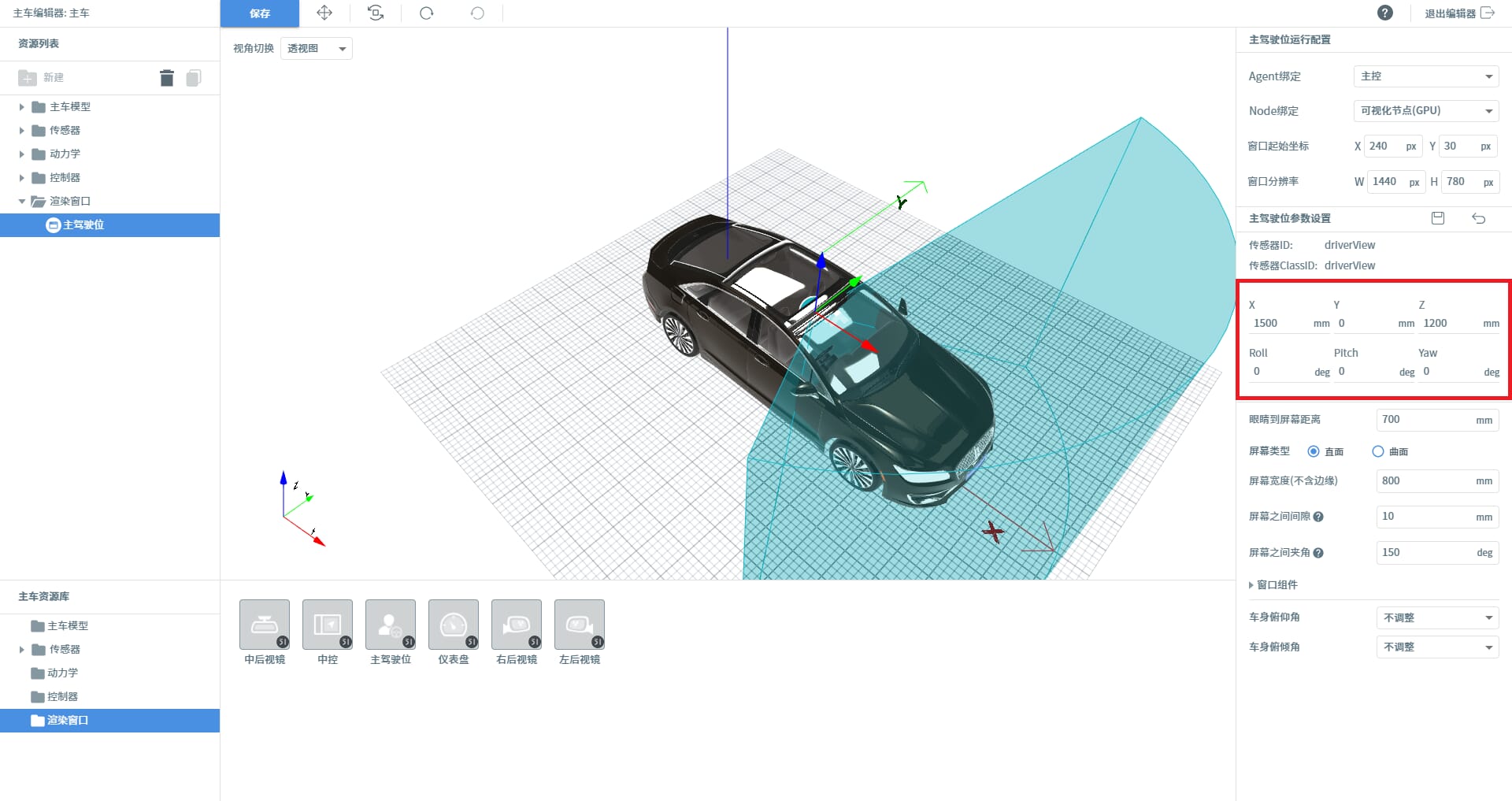
(3)设置渲染窗口的 物理坐标 。
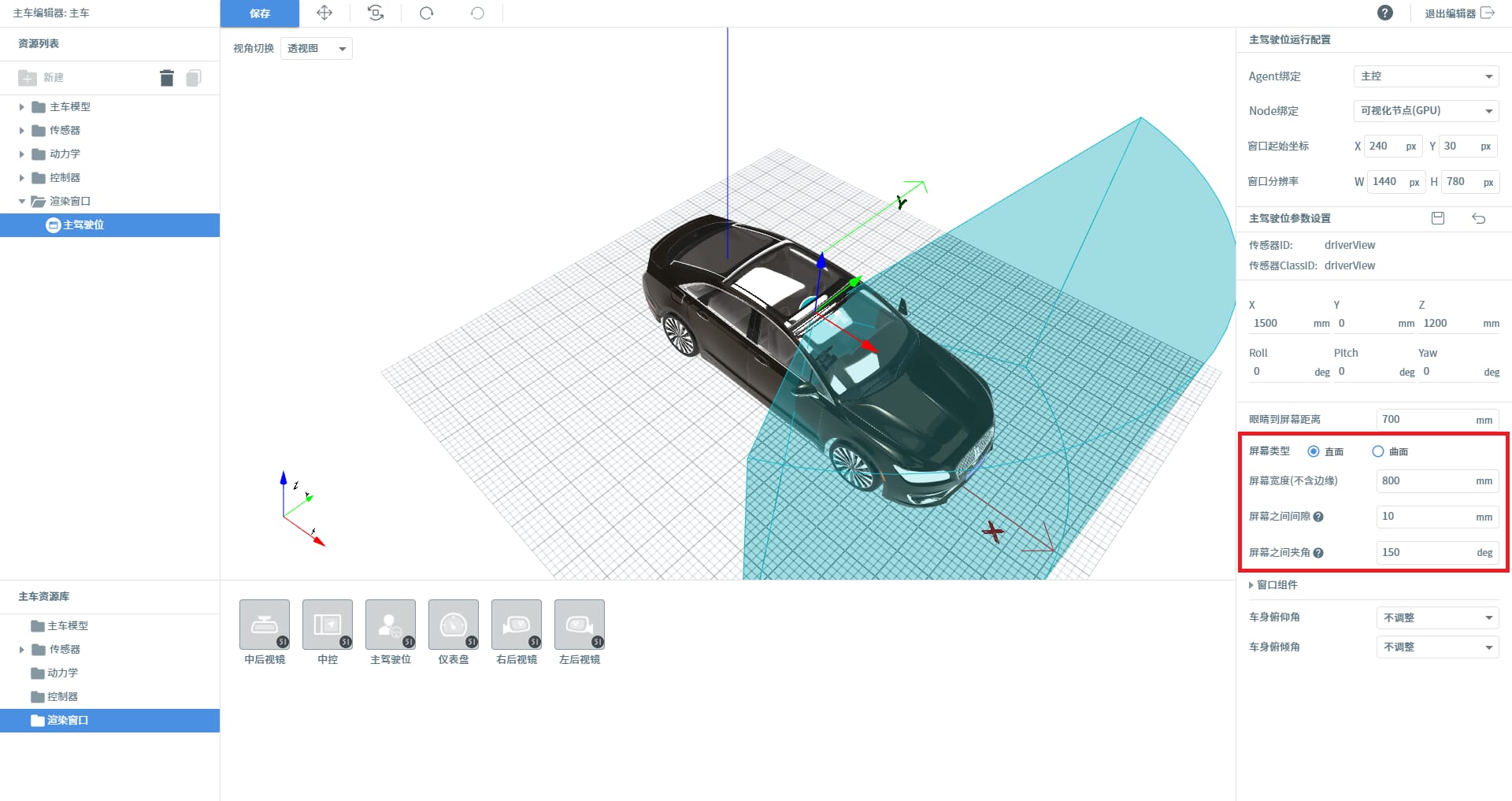
- 如果显示器屏幕是直面
(1)选择屏幕类型为直面。
(2)输入屏幕宽度(不含边缘)。
(3)输入屏幕之间间隙。
(4)输入屏幕之间夹角。
- 如果显示器屏幕是曲面
(1)选择屏幕类型为曲面。
(2)输入横向 FOV。
5.5 配置后视镜
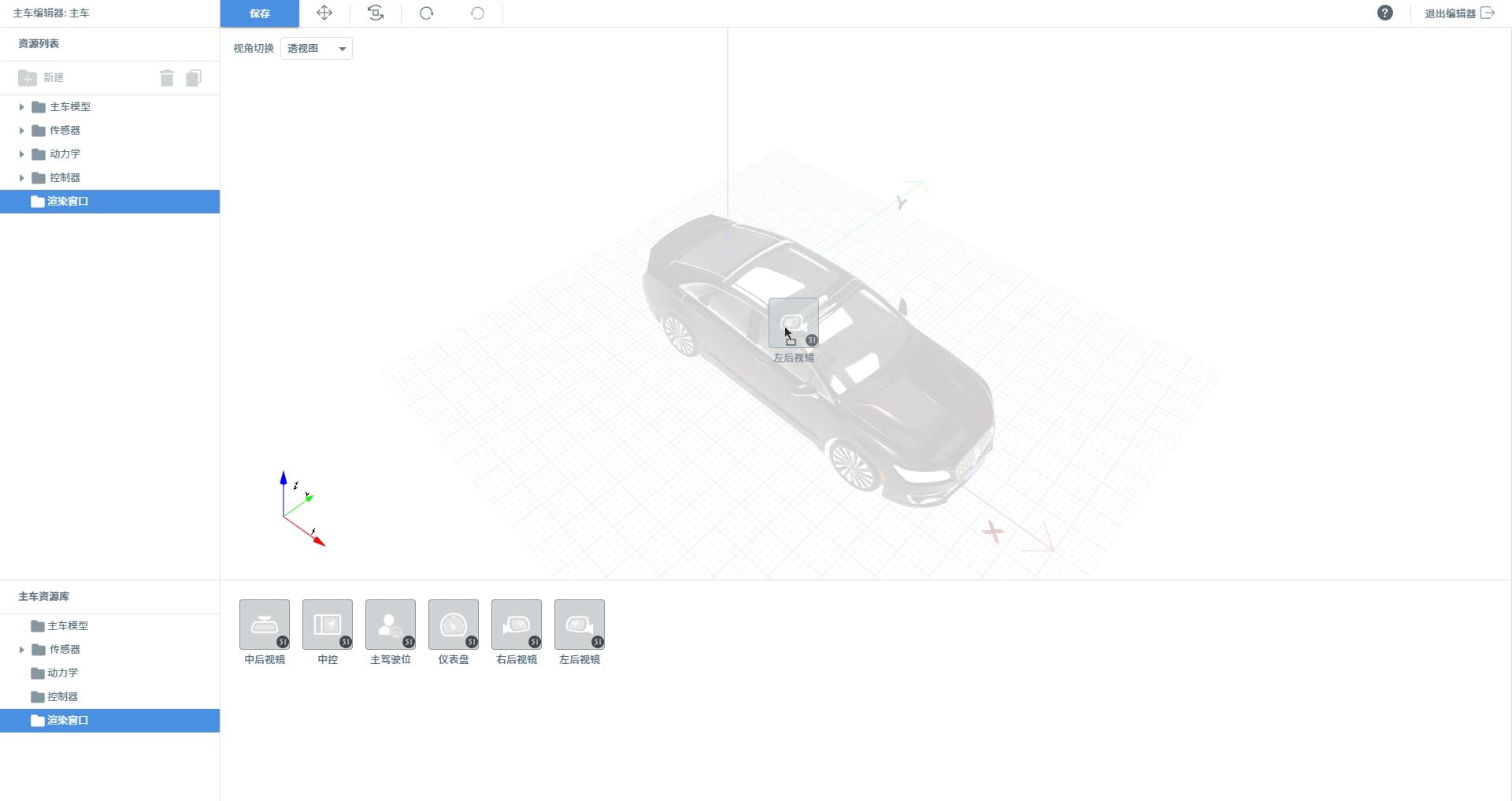
左后视镜、中后视镜、右后视镜的配置步骤相同,以下以左后视镜为例说明。
(1)在 主车资源库 -> 渲染窗口,拖入后视镜。
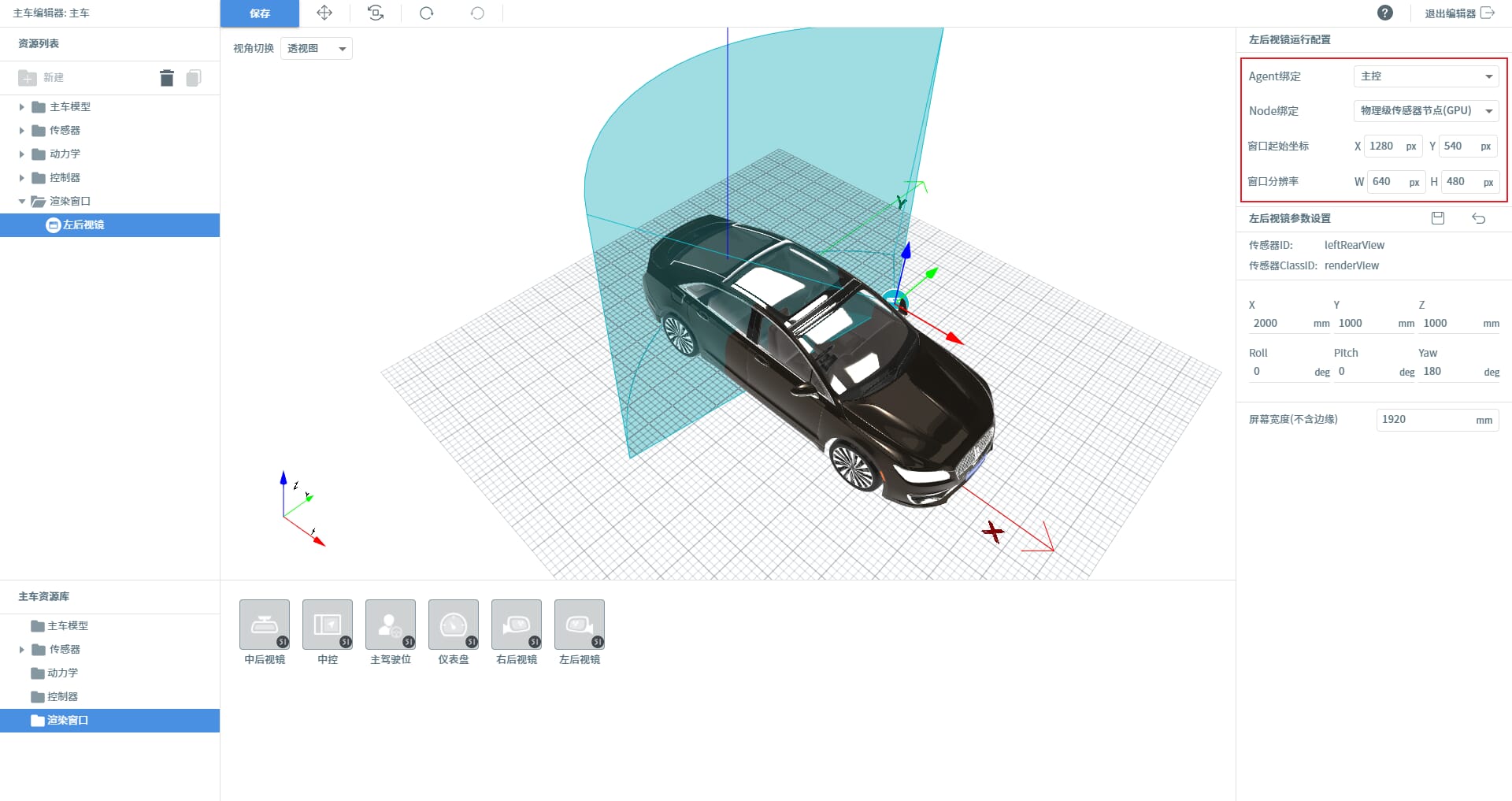
(2)在 主车资源库 -> 渲染窗口 -> 后视镜,编辑运行配置。
-
选择 Agent
-
选择 Node 为可视化节点(GPU)
-
输入窗口起始坐标
-
输入窗口分辨率
Tip
这里的设置会覆盖所选取的可视化节点(GPU)的启动参数,即这里的设置优先级更高。
(3)设置渲染窗口的 物理坐标 。
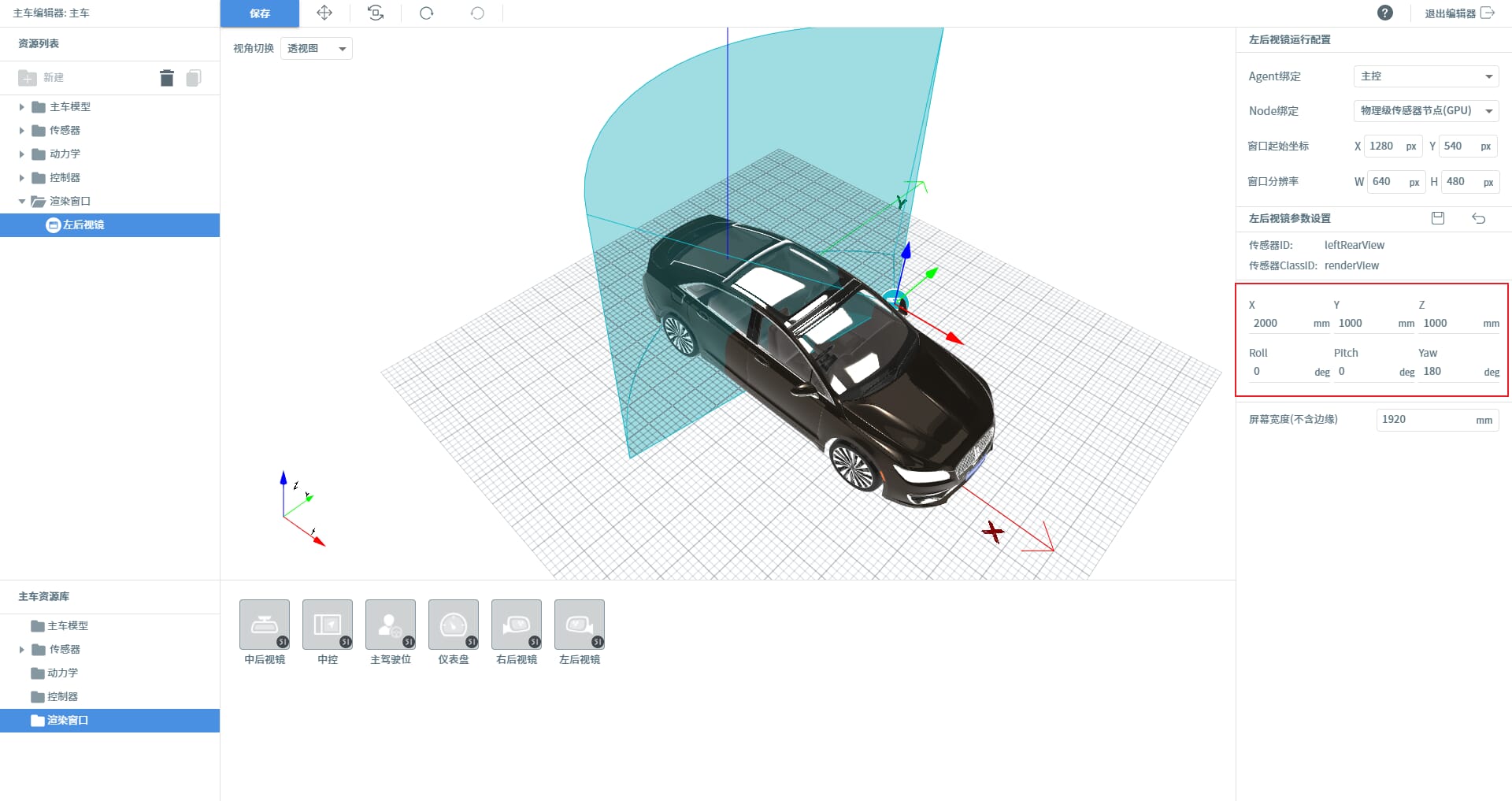
(4)输入屏幕宽度(不含边缘)。
5.6 配置仪表盘
(1)在 主车资源库 -> 渲染窗口 ,拖入 仪表盘 。
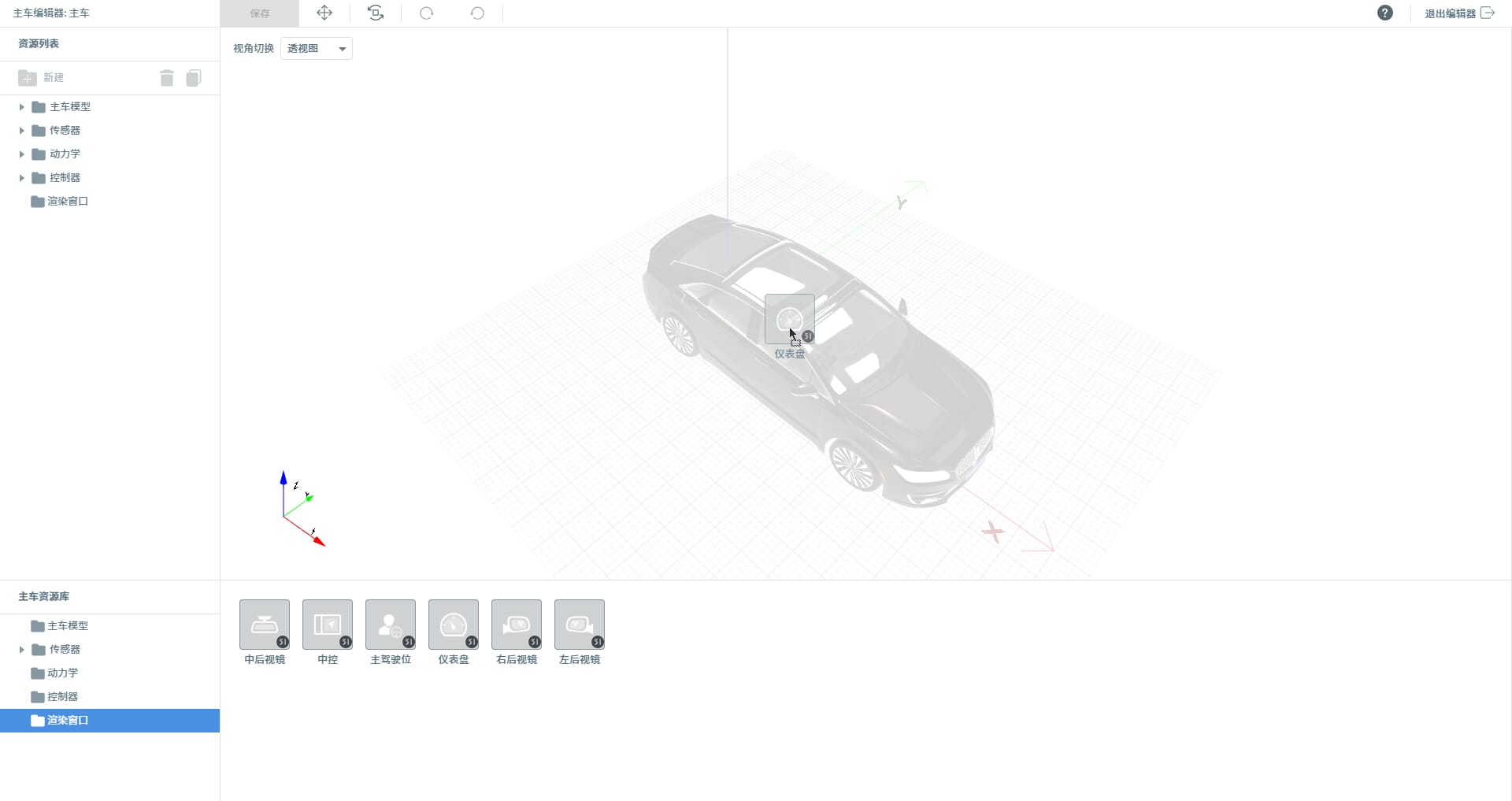
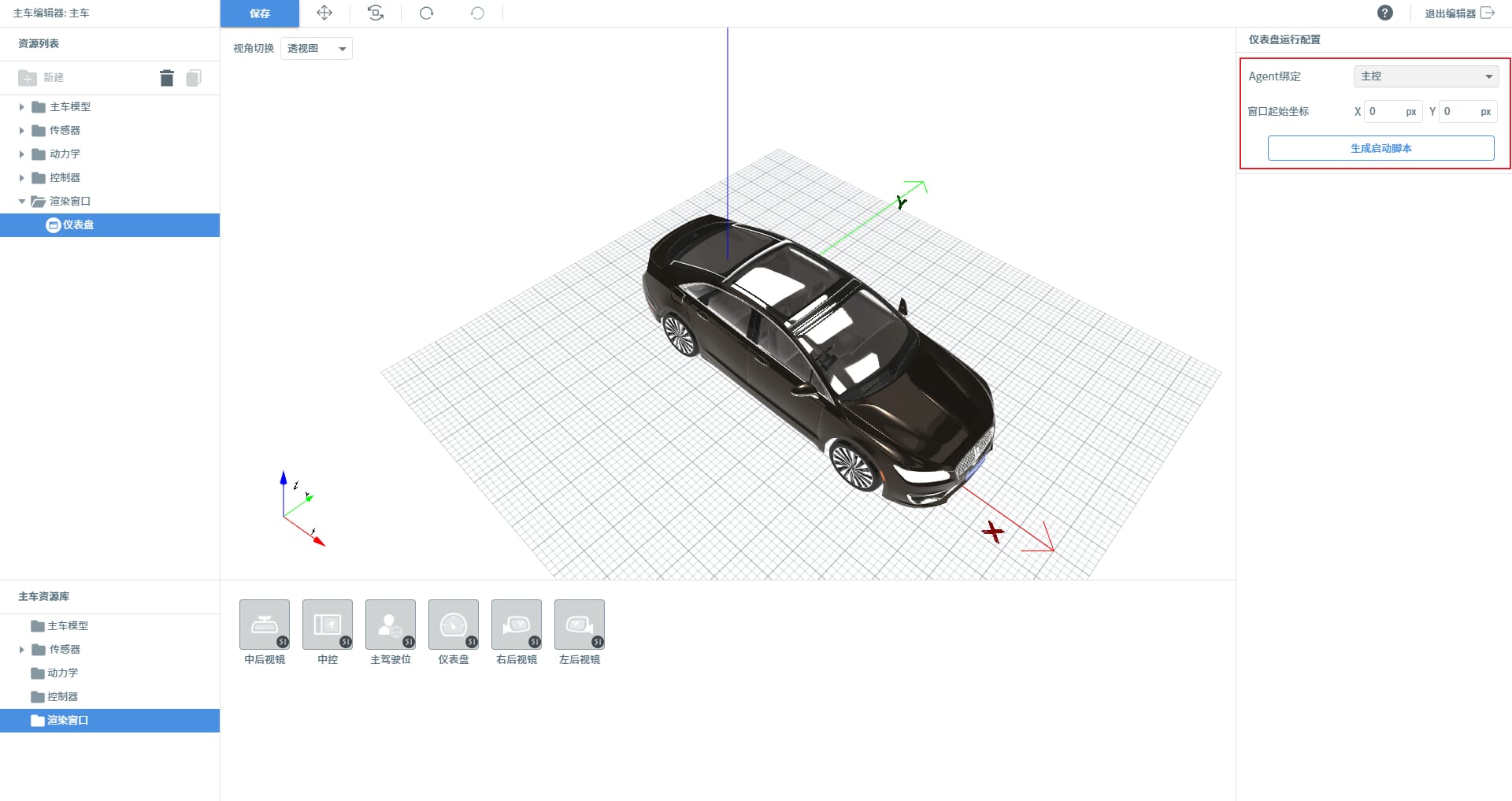
(2)在 主车资源库 -> 渲染窗口 -> 仪表盘 ,编辑运行配置。
-
选择 Agent
-
输入窗口起始坐标(参考"前期准备-记录窗口起始坐标")
-
点击生成启动脚本
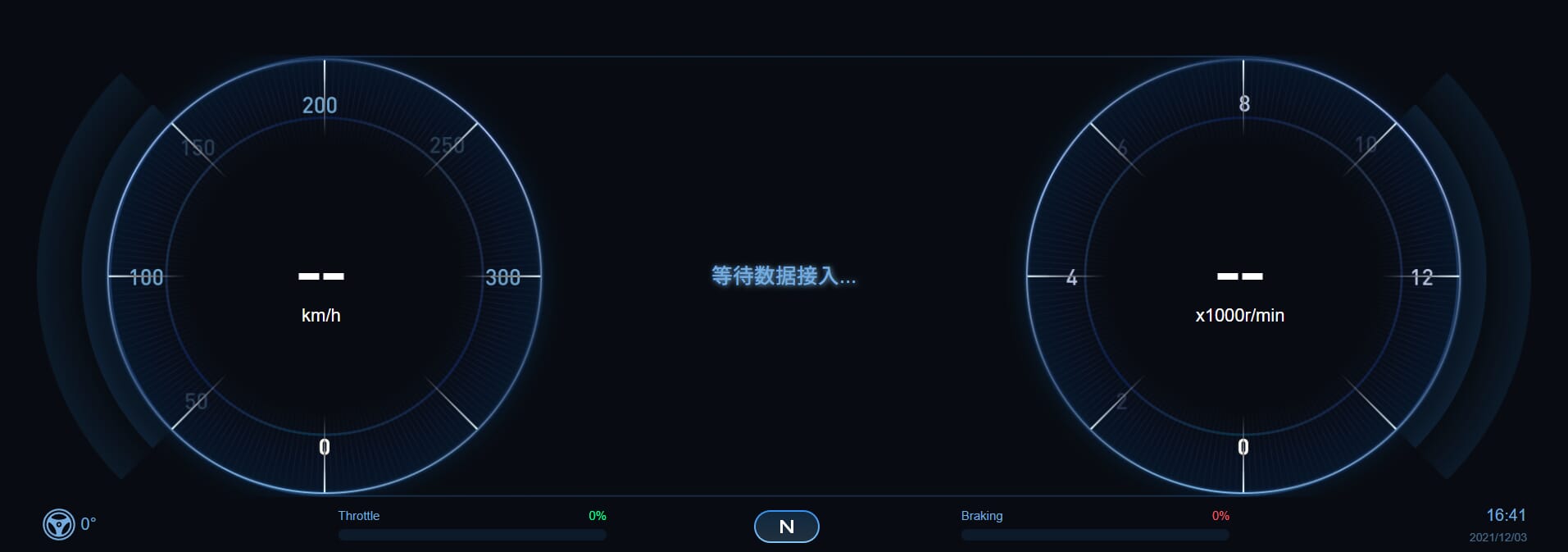
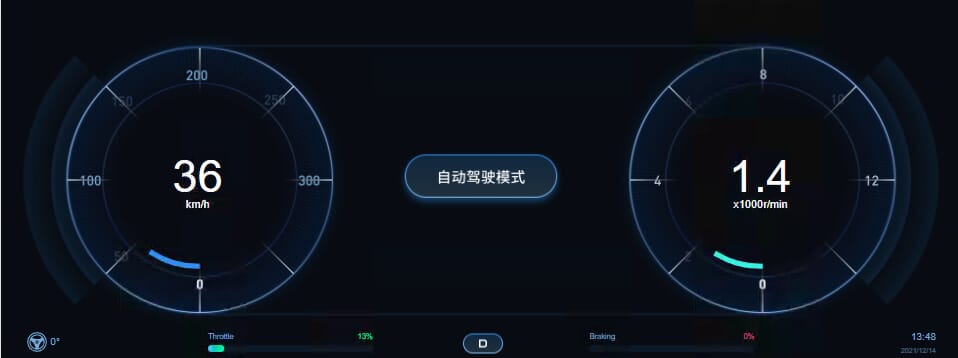
(3)目标窗口会自动打开仪表盘界面。
- 初始时,为等待数据接入状态:
- 运行用例时,显示实时数据:
5.7 配置中控
(1)在 主车资源库 -> 渲染窗口 ,拖入 中控 。
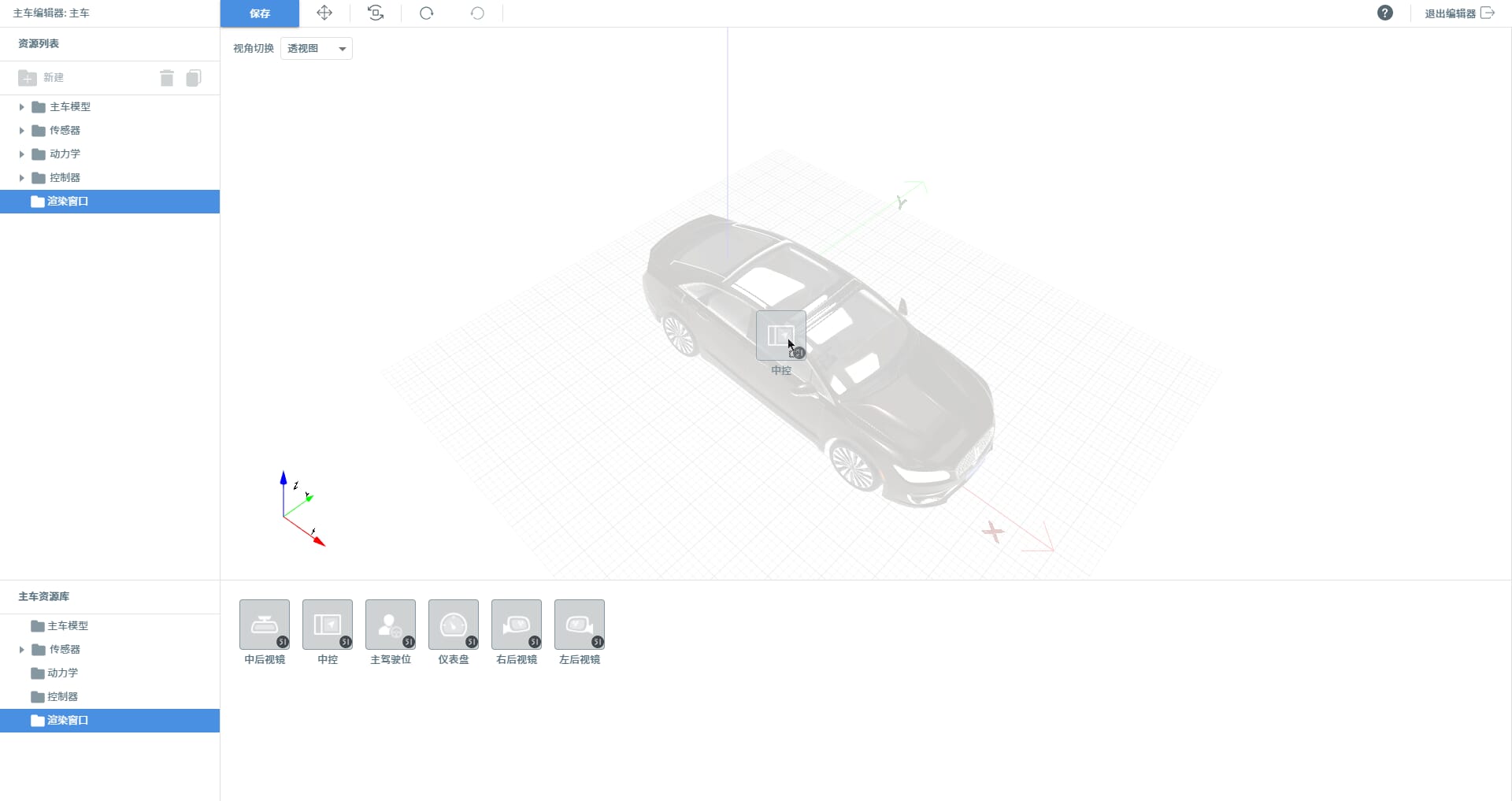
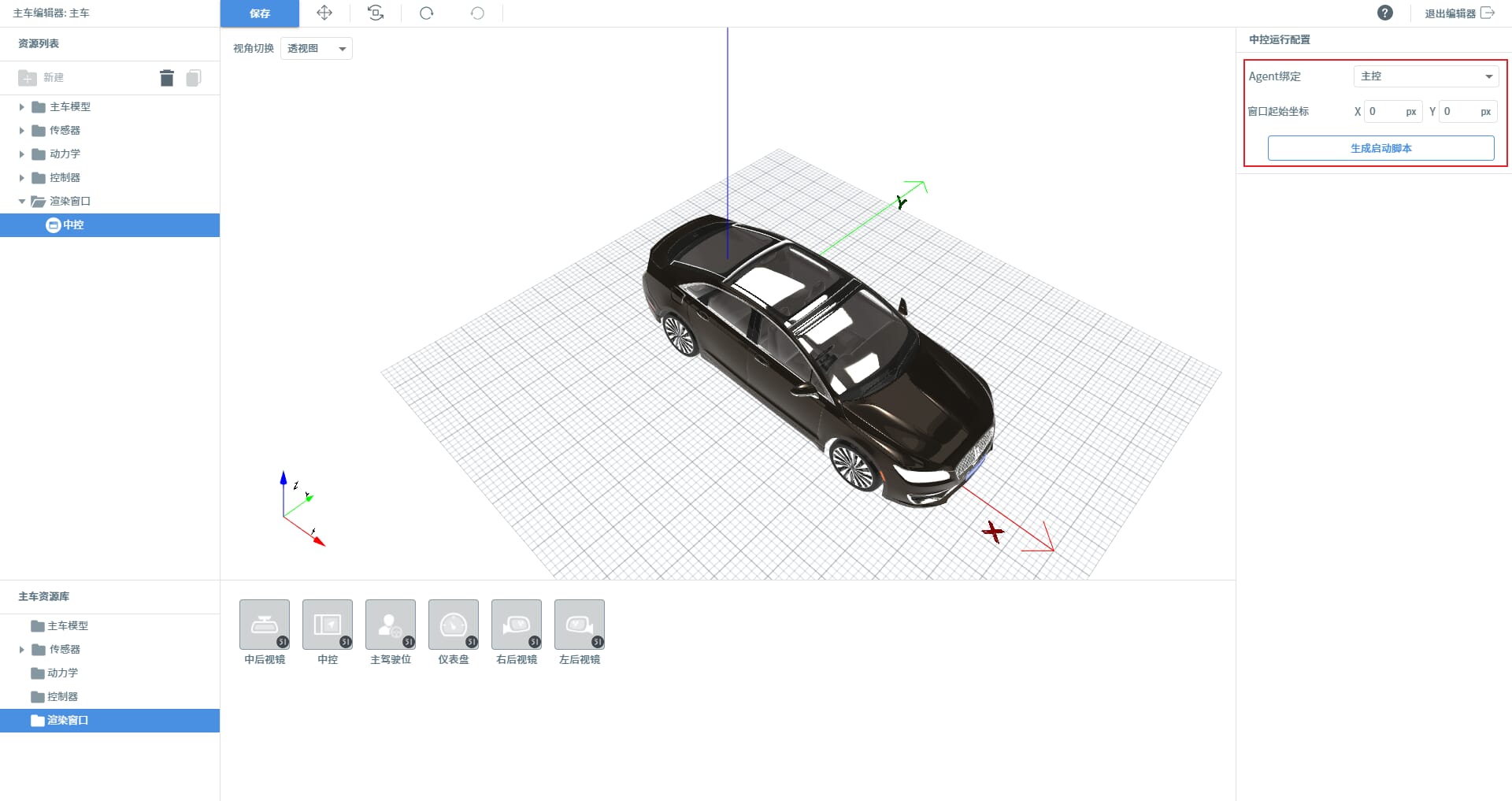
(2)在 主车资源库 -> 渲染窗口 -> 中控 ,编辑运行配置。
-
选择 Agent
-
输入窗口起始坐标(参考“前期准备-记录窗口起始坐标”)
-
点击生成启动脚本
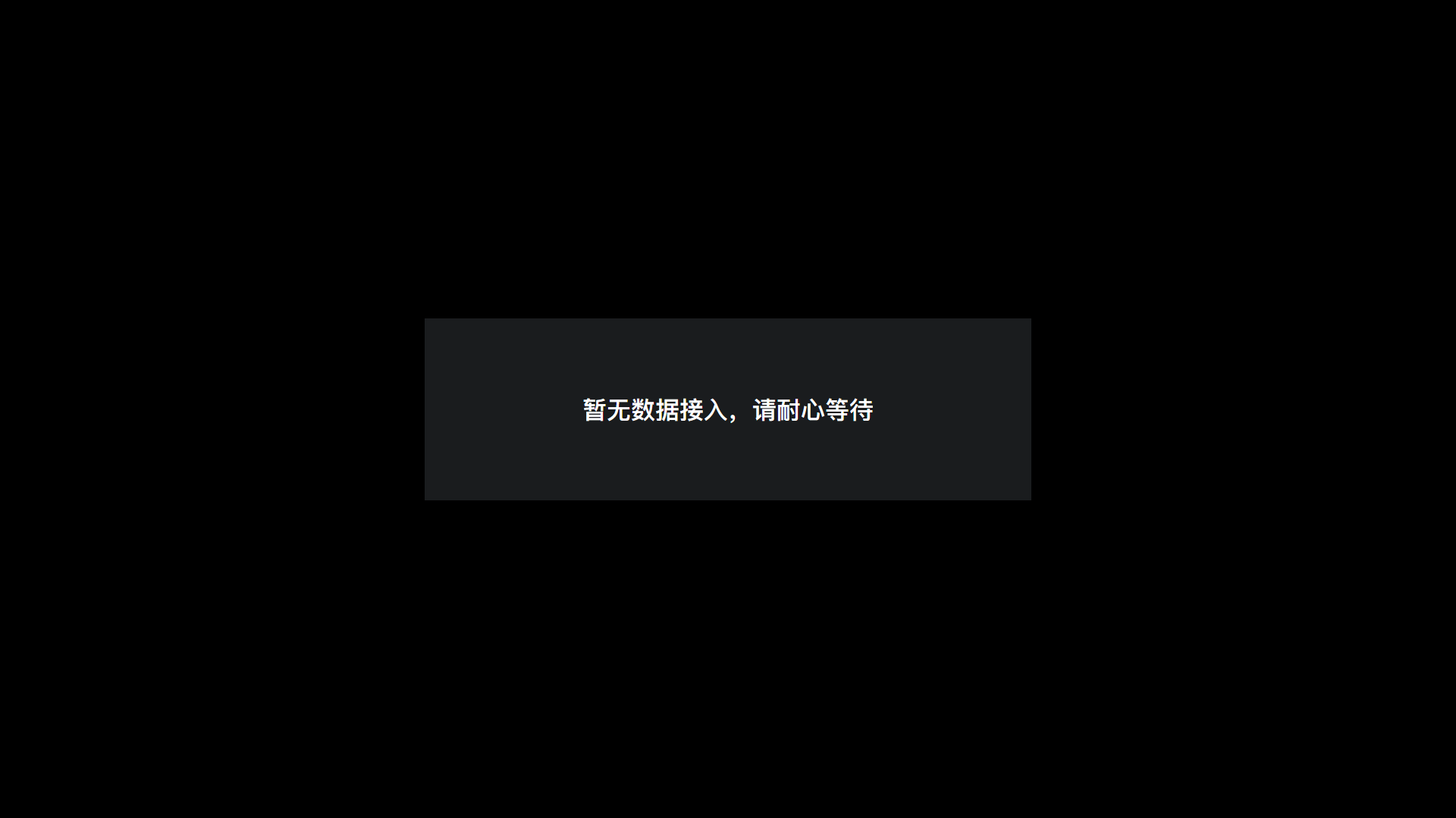
(3)目标窗口会自动打开中控界面。
-
初始时,为等待数据接入状态:
-
运行用例时,显示实时数据: