录制回放时自动 Dump
SimOne 仿真平台同时支持通过录制回放功能,自动 Dump,以实现不同环境条件下的时间一致性。新网页针对每次运行用例都会进行录制,可以借助此功能进行回放时的自动 Dump。
为什么需要创建一个回放用例用于 Dump?
Dump 过程为了保证数据质量对仿真硬件压力较大,尤其是将大量仿真数据写入硬盘的过程,因此我们一般鼓励每次 Dump 一个物理级传感器的数据,而如果有主车上安装有多路传感器,需要各路传感器在时间上同步的数据时,使用同一回放用例,就可以确保数据在时序上的一致性。
主要步骤如下:
2.1 新建一个用于回放的交通流用例
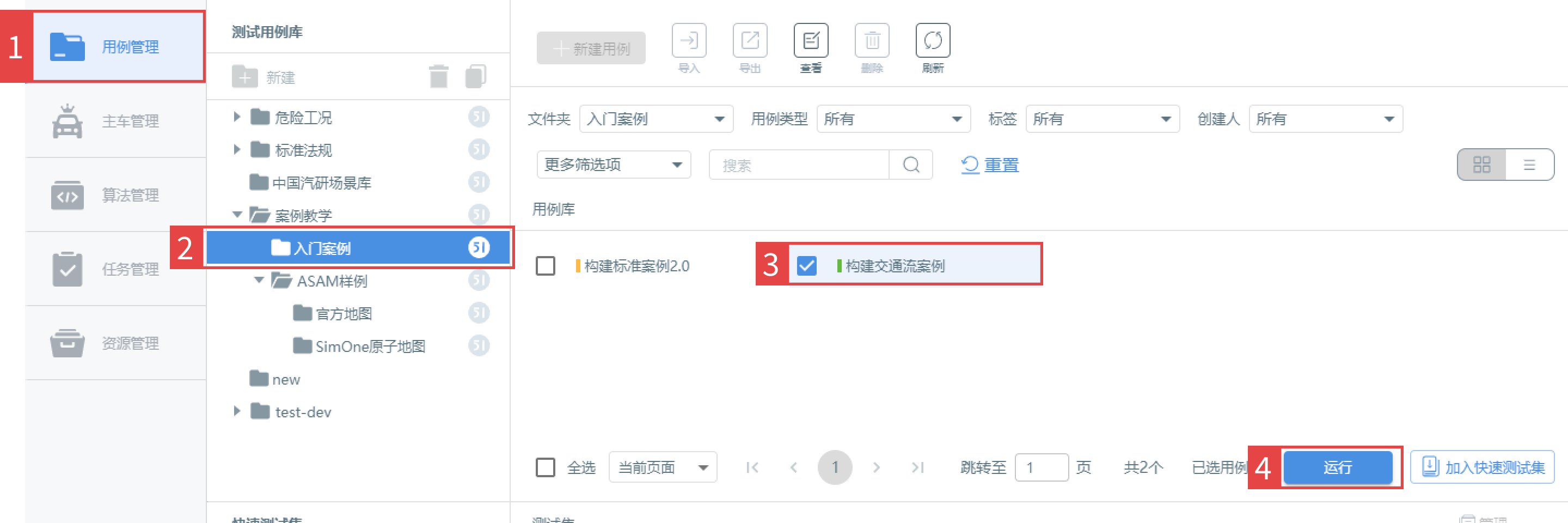
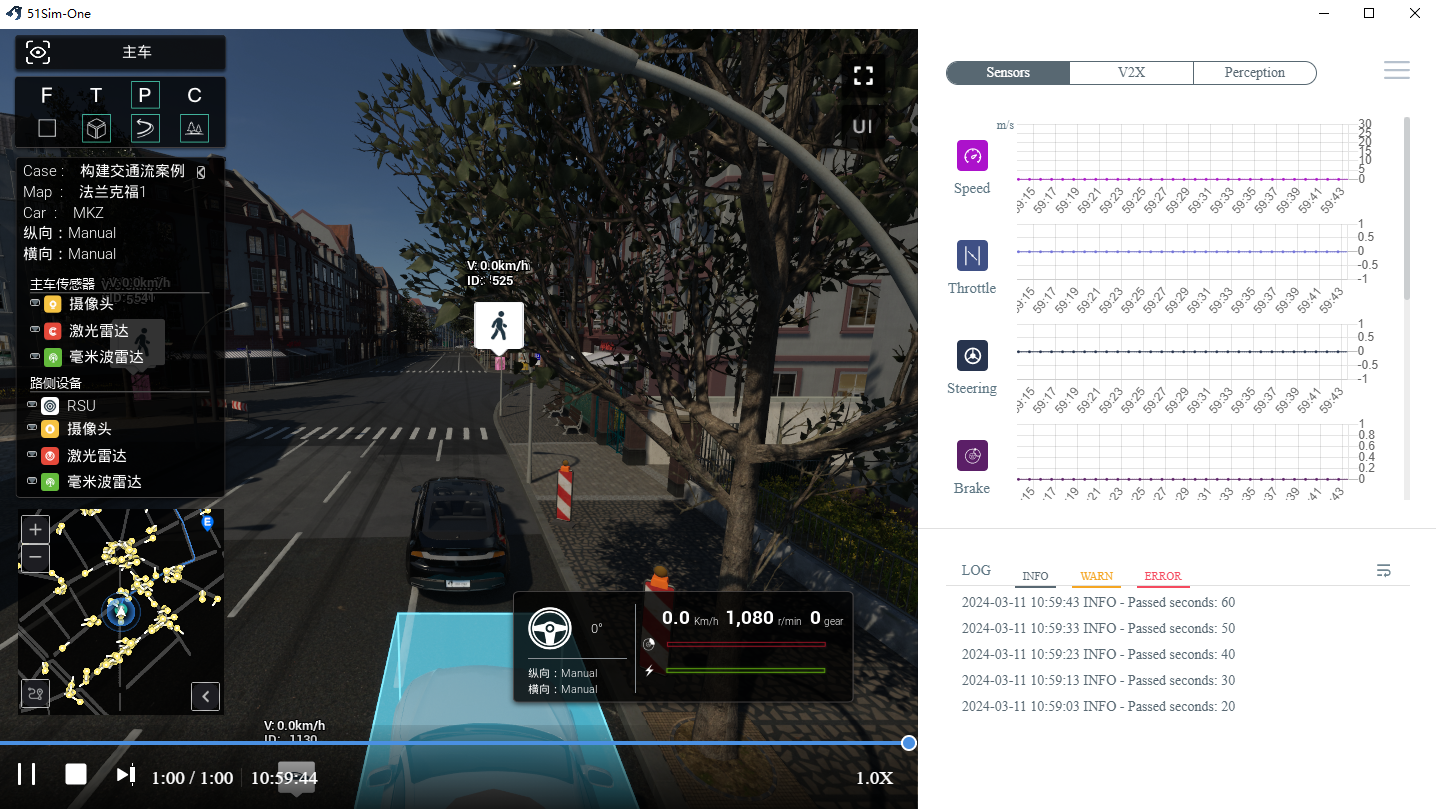
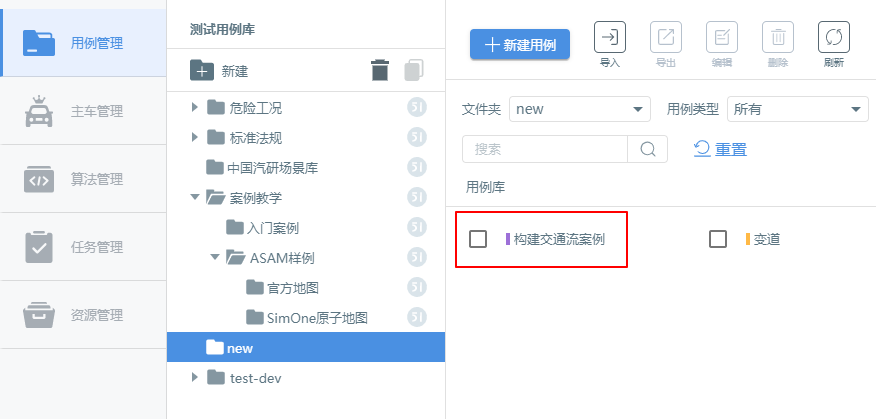
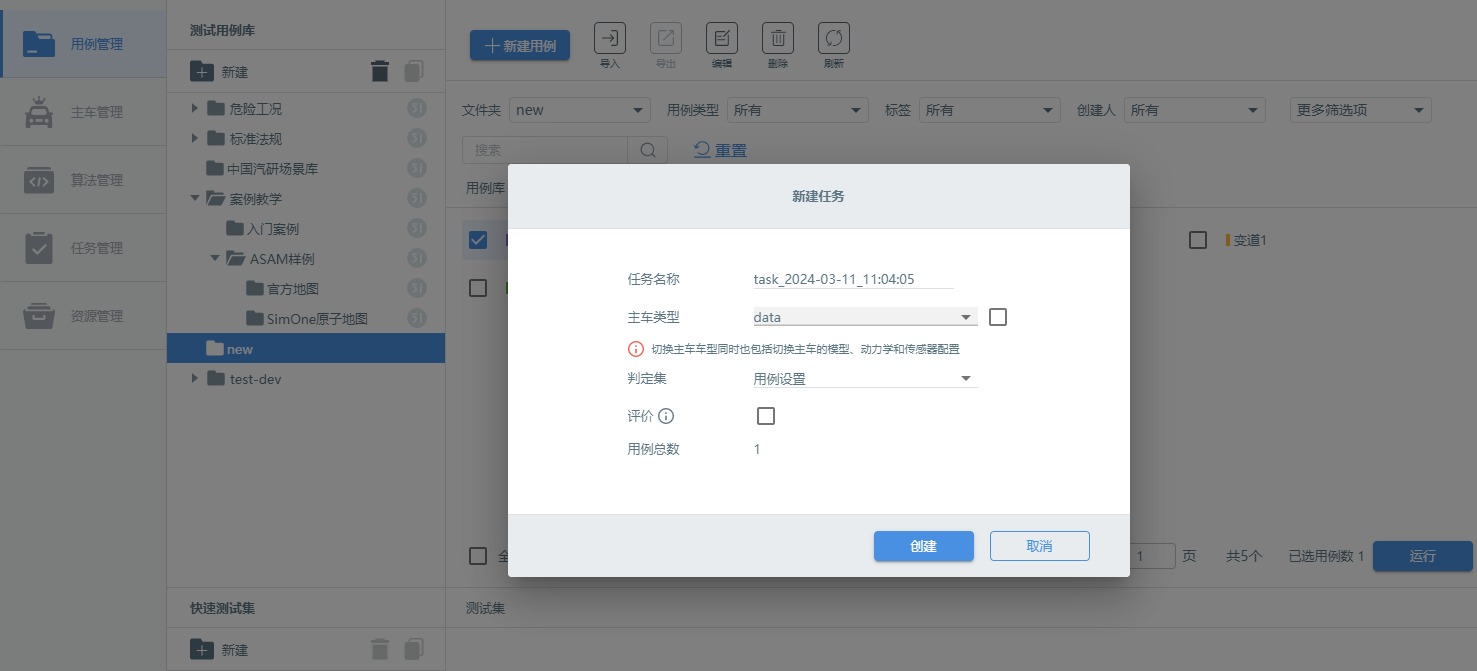
(1)选择内置 用例库 中 入门用例 中的 构建交通流用例,用于路径回放录制,勾选 构建交通流用例,点 运行 如下图所示,运行一遍已编辑好的用例(在主车没有添加 Camera 的情况下)。
- 用例运行时选择 手动控制 主车即可,具体操作如下图所示。
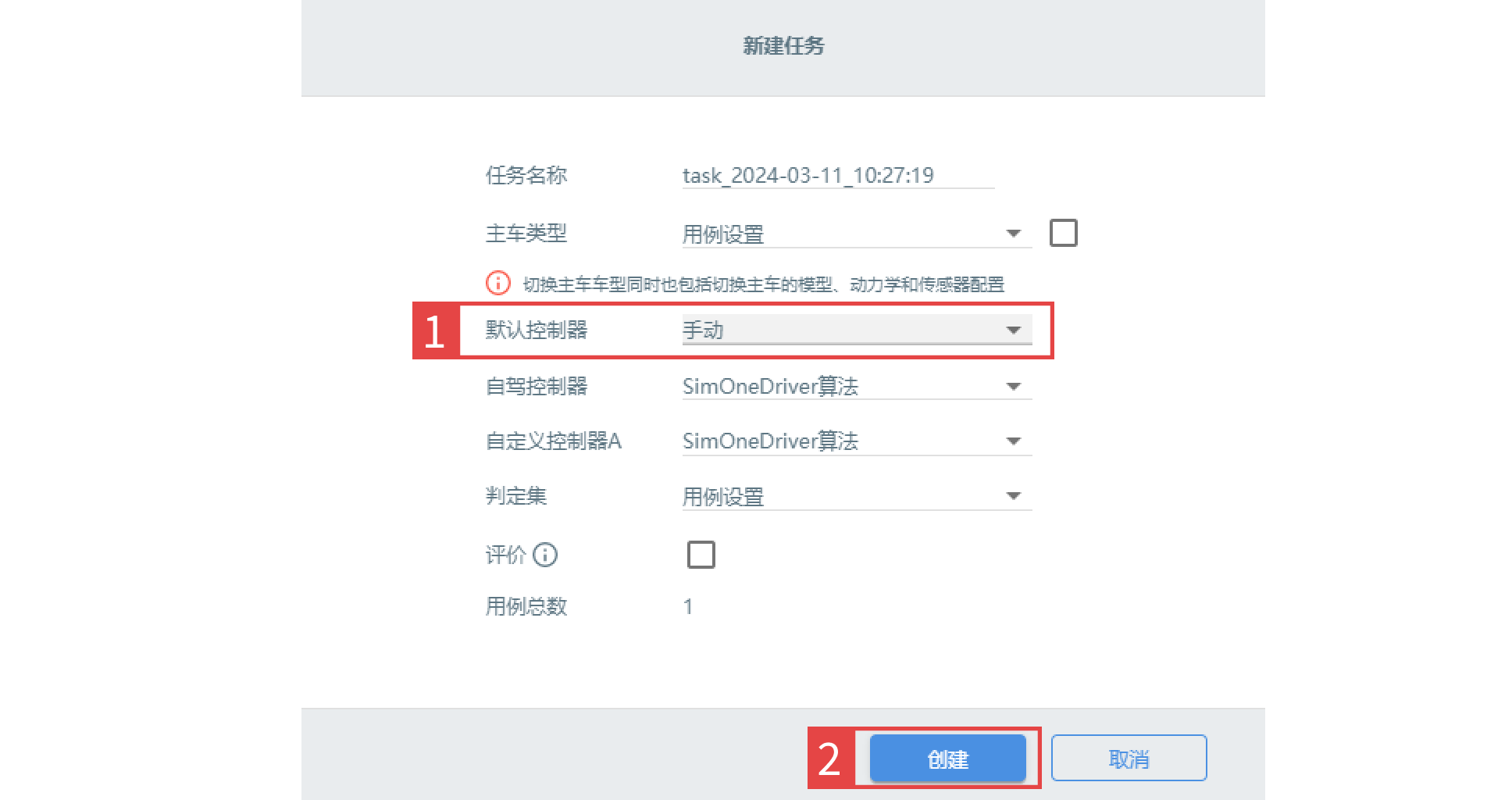
- 点击 创建,用例运行起来,用户可以根据自己需要在地图跑一段自己需要的路径,一段时间后结束用例运行。
2.2 配置用于 Dump 的车辆
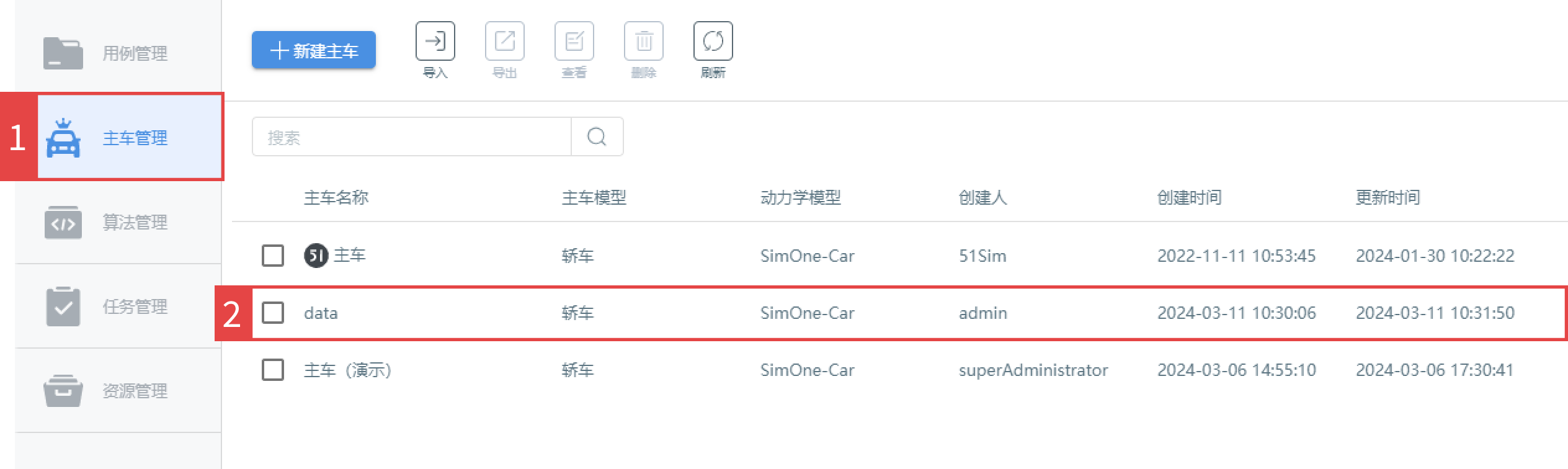
(1)在主车管理模块,新增一辆主车名,可以重命名为 data。
- 摄像头 和 激光雷达 Dump 配置:为此主车配置一个摄像头和激光雷达,设置 Dump 参数,如下图所示,图中输出设置 输出到 Dump。
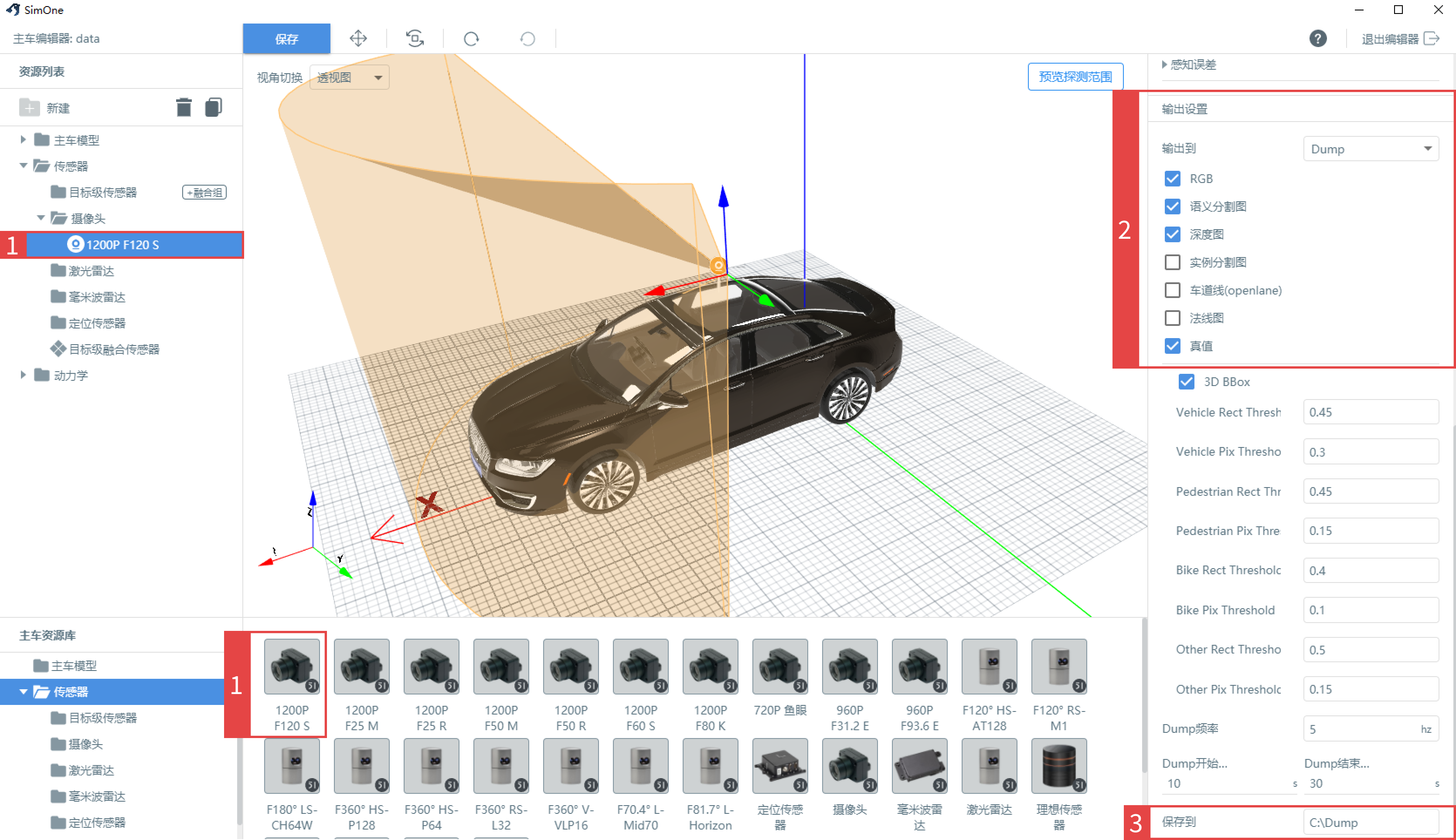
- 然后下面会出现 RGB、语义分割图、深度图、实例分割图、以及 真值 多种选择,用户可以按需勾选。
Dump 帧率对于摄像头最多 30hz,Dump 时间根据客户需求可以从 录制回放 路径中选择自己比较满意的时间段,这里选择的是 20 秒到 25 秒。
- Dump 路径在保存到参数设置,这里路径选择的是: C:/Dump ,用户根据自己需求选择保存路径,系统会自动创建文件夹。
- 为了使摄像头与激光雷达的数据做到硬同步这里 Dump 帧率与 Dump 时间段都设置一样,激光雷达能够达到的最大 Dump 帧率为 10hz,所以为了达到多传感硬同步,用户要注意帧率的限制。
所有配置在一台车上的传感器都需要硬同步吗?
目前是这样处理的,因为真实传感器肯定是同步工作的且一般客户会有融合数据进行感知的需求。
虽然摄像头和激光雷达帧率相同,但它们的仿真过程是交给不同的渲染节点去实现的,同时 Dump 不仅对仿真硬件压力较大,还会因写硬盘的速率瓶颈导致效率的严重下降,甚至部分数据丢失,因为我们建议一次只 Dump 一路传感器的数据。
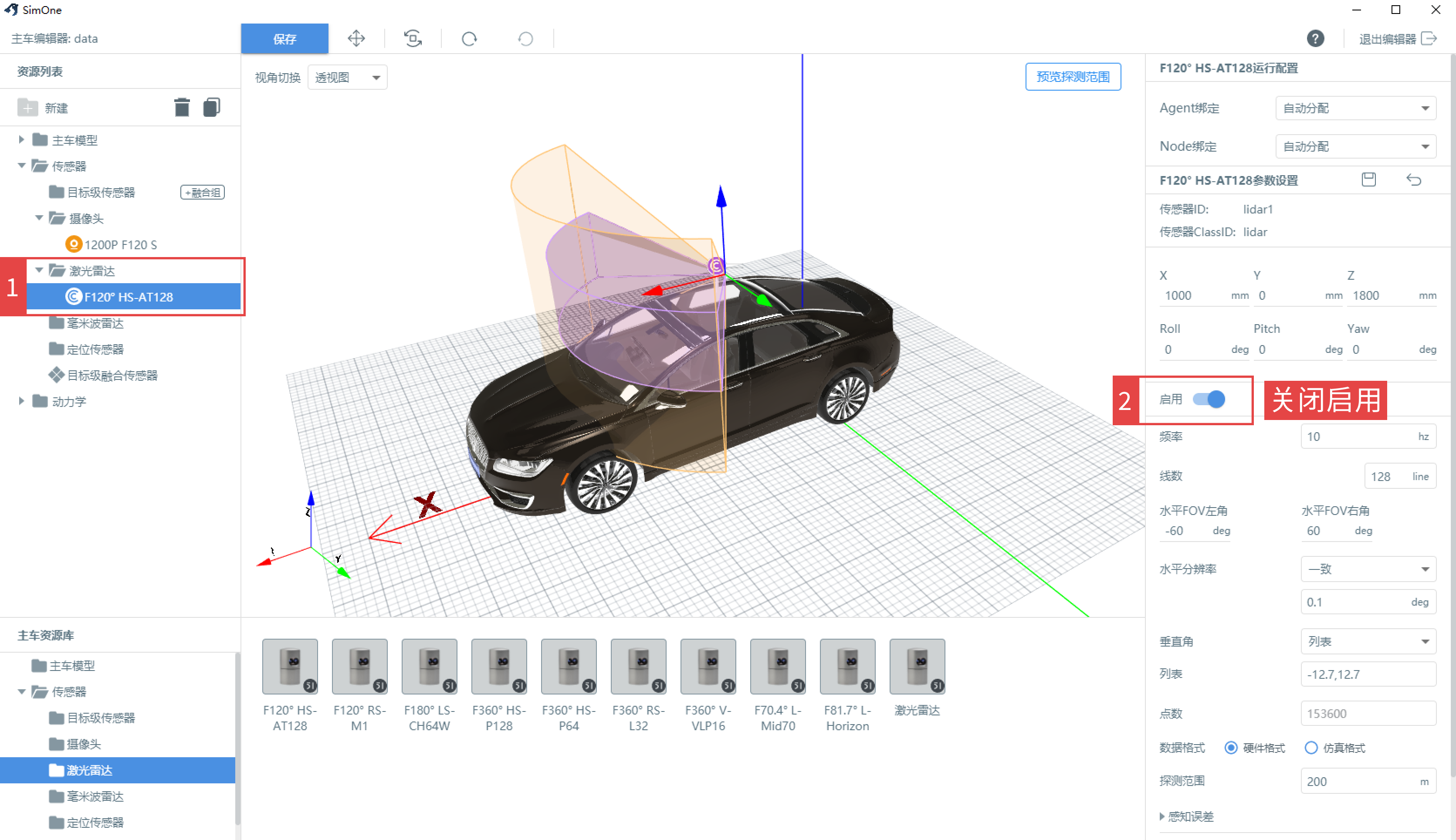
- 激光雷达 参数设置如下图所示:
这两个传感器不能同时 Dump,为了效率提升,在 Dump 图像时需要把激光雷达关掉,将激光雷达界面右上的启用按钮点击下即可,同理摄像头关掉也需要点击这个启用按钮。
配置好传感器 Dump 参数,就可以进行 Dump 了。
- 如配置 毫米波雷达 Dump:为此主车配置一个毫米波雷达,设置 Dump 参数,如下图所示,图中圈红的地方在输出的地方选择 Dump 参数。
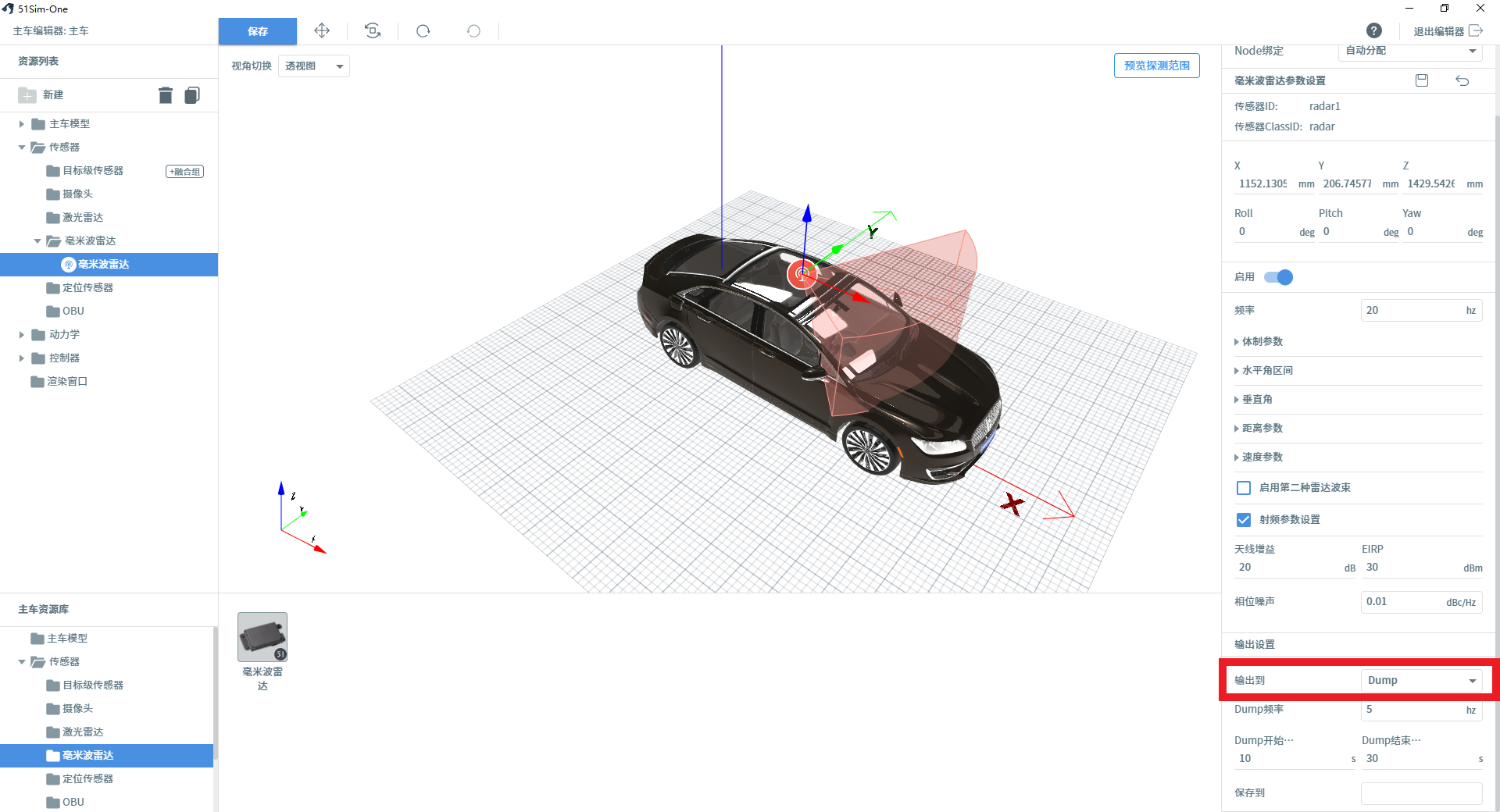
- 然后下面会出现帧率配置,Dump 时间,Dump 保存路径的配置,按照你的需求配置好后,就可以启动仿真了。
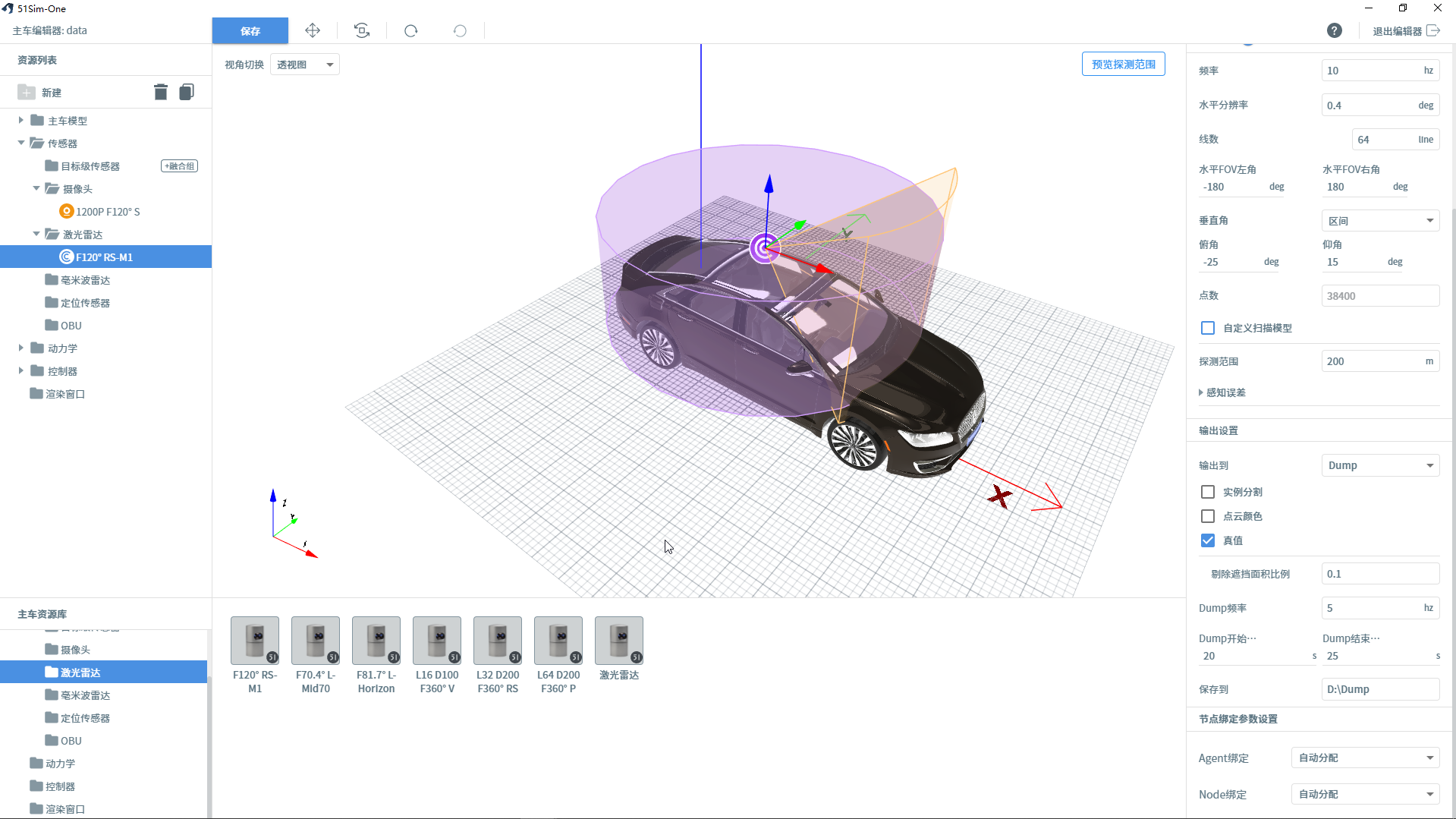
输出到 Dump,
DumpHz:自动 Dump 图像的频率
DumpStartTime:自动 Dump 图像的开始时间(秒)
DumpEndTime:自动 Dump 图像的结束时间(秒)
DumpOutputPath:配置 Dump 后图像的存储目录。
此目录必须存在。
2.3 保存为回放用例
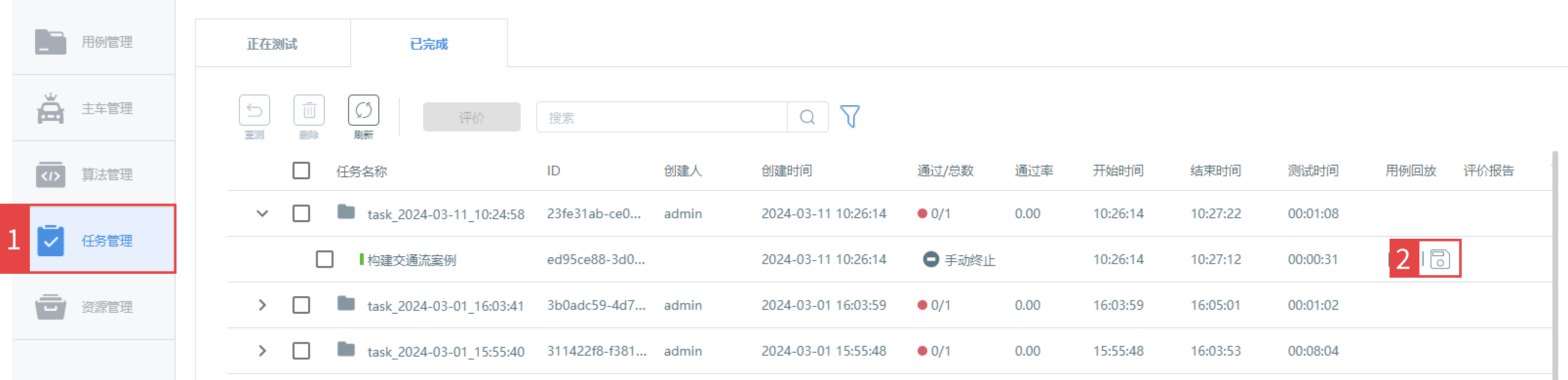
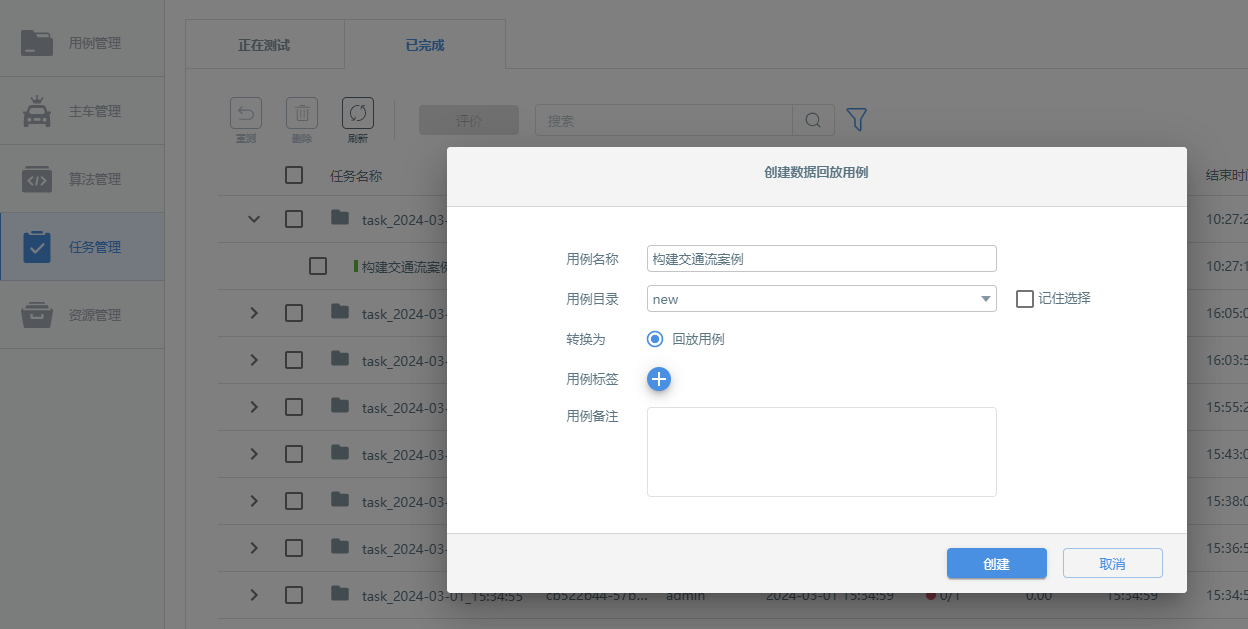
点击用例已完成切到 已完成 界面,点击右侧的 保存 按钮,将回放重新保存到用例库(用例标识为紫色)。
2.4 运行回放用例
图中紫色字样的为刚才创建的录制回放用例,运行用例选择我们配置有摄像头以及激光雷达的主车 data,即开始 Dump 图像或者点云数据(data 上的摄像头与激光雷达不能同时开)。
2.5 查看 Dump 结果
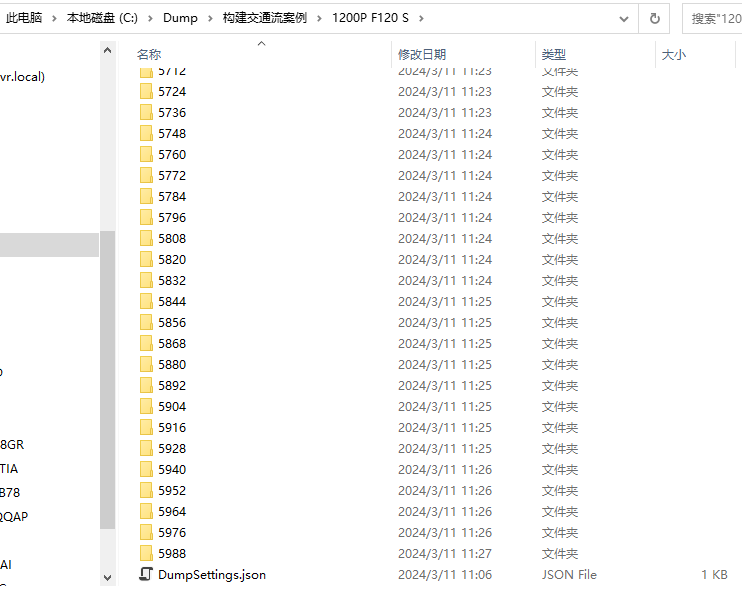
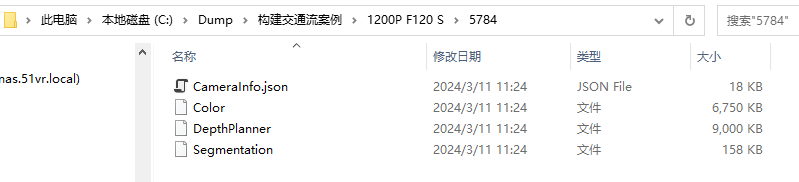
Dump 的图像与点云数据目录默认为 C:/Dump 如图所示。