自定义模型导入
本教程目前仅适用于【SimOne -企业版】
支持导入自定义模型作为动静态元素,可导入自定义模型作为标定算法的开发测试验证。
模型导入规范示例
(1)物体尺寸:物体的尺寸必须参照真实世界的尺寸大小来(单位:cm)。
(2)模型坐标轴方向和位置设置:模型的坐标轴必须处于世界原点(0.0.0)模型的最低端在原点
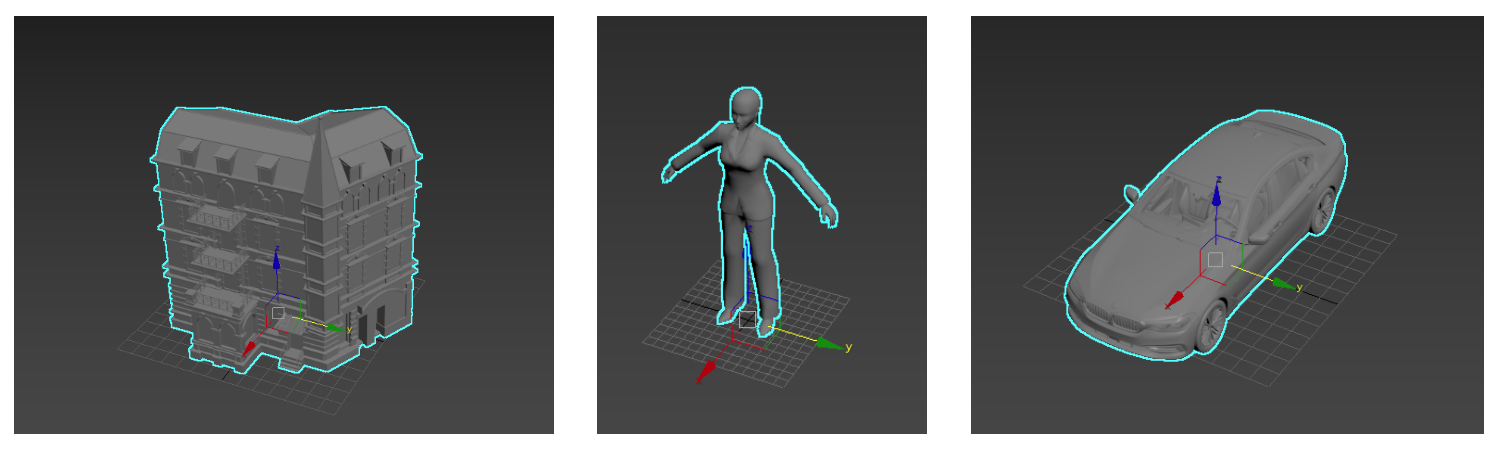
- 建筑道具类:角色模型 X,Y 均在模型中间位置 Z 轴位于 0 点 正面朝向 X 轴。
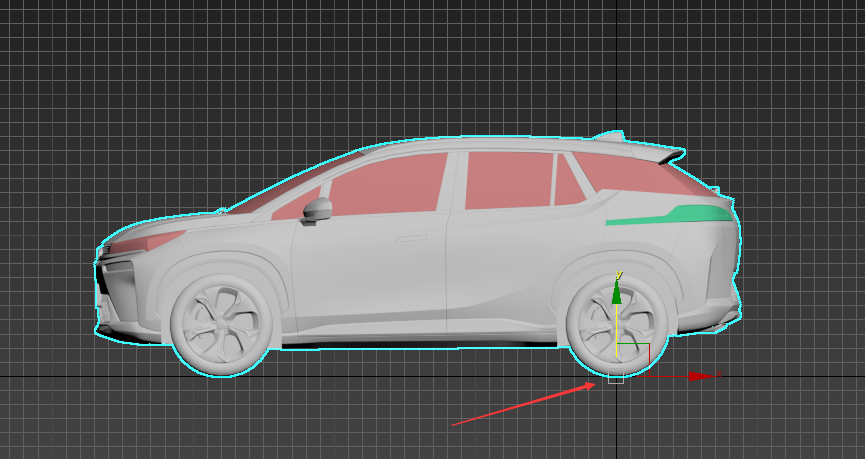
- 车辆类型:需要注意朝向以及坐标轴位于后轮中心最低点。
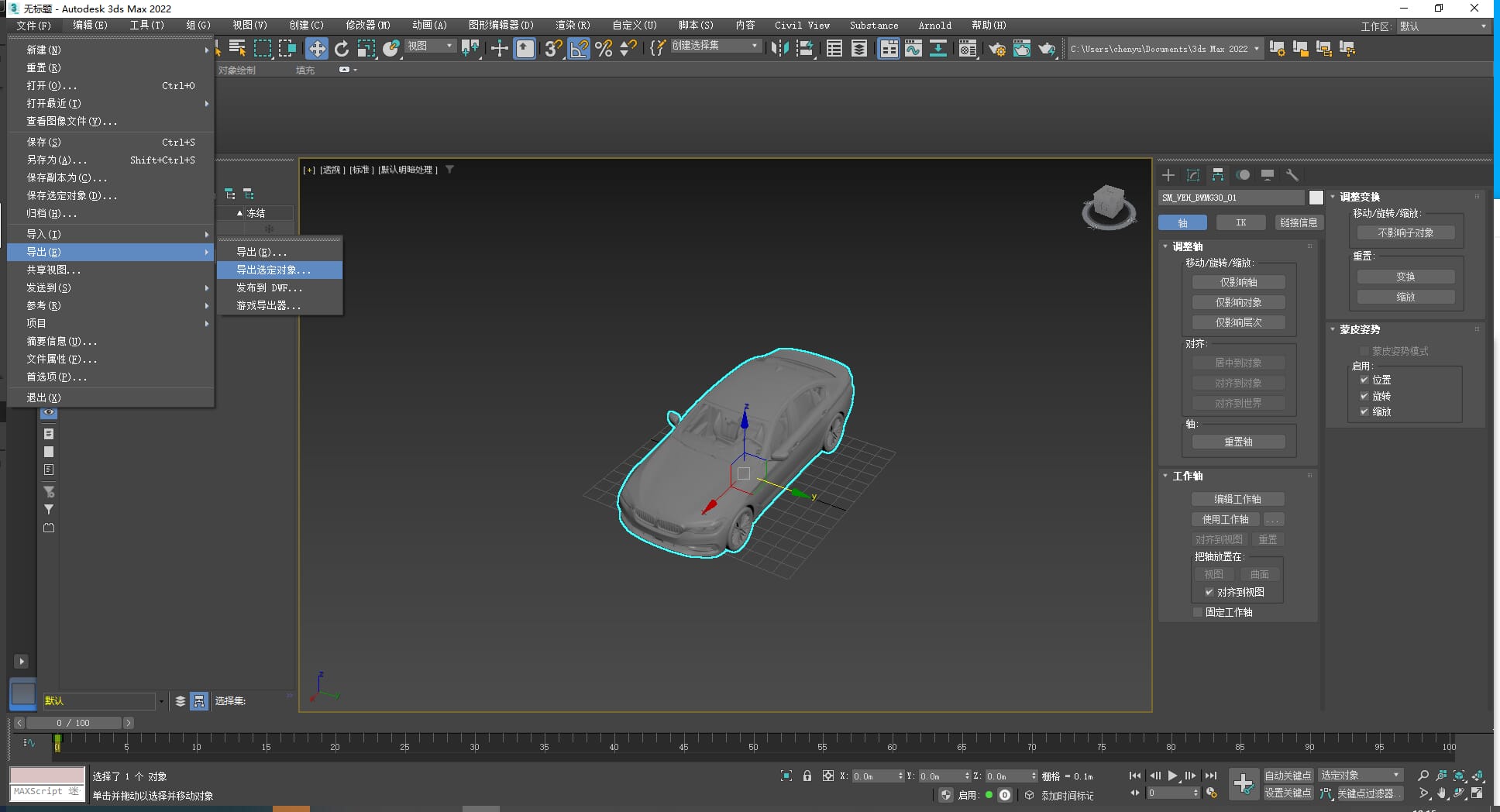
(3)导出模型:导出的格式采用 FBX(FBX 可记录尺寸贴图信息)导出时 去掉自动,选择 厘米 为单位,无需勾选动画。
以 Autodesk 3d Max 为例
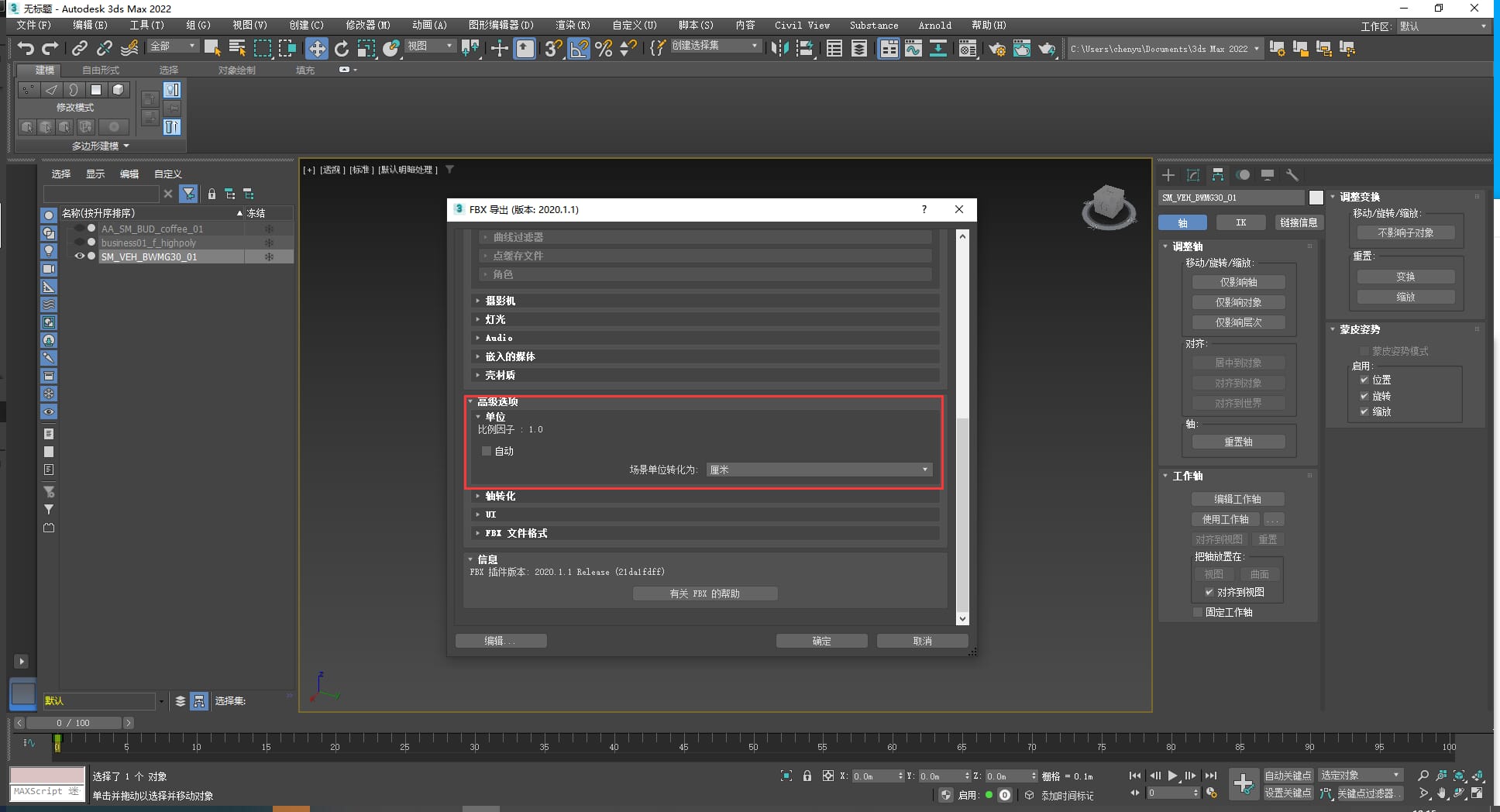
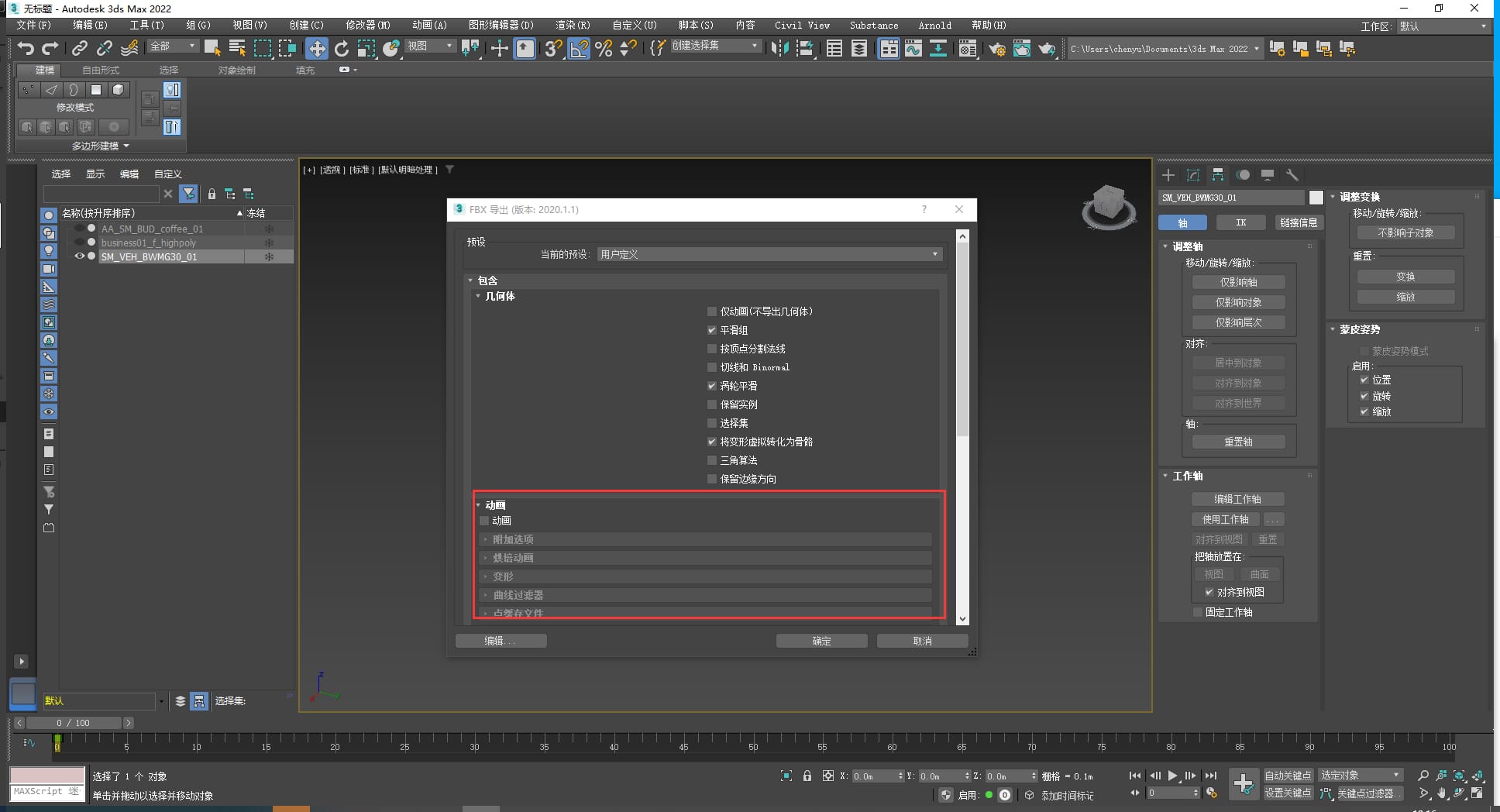
(4)材质要求:材质不要有重复多余的确保精简如果是带贴图的需要在 max 中先赋予贴图一块导出。
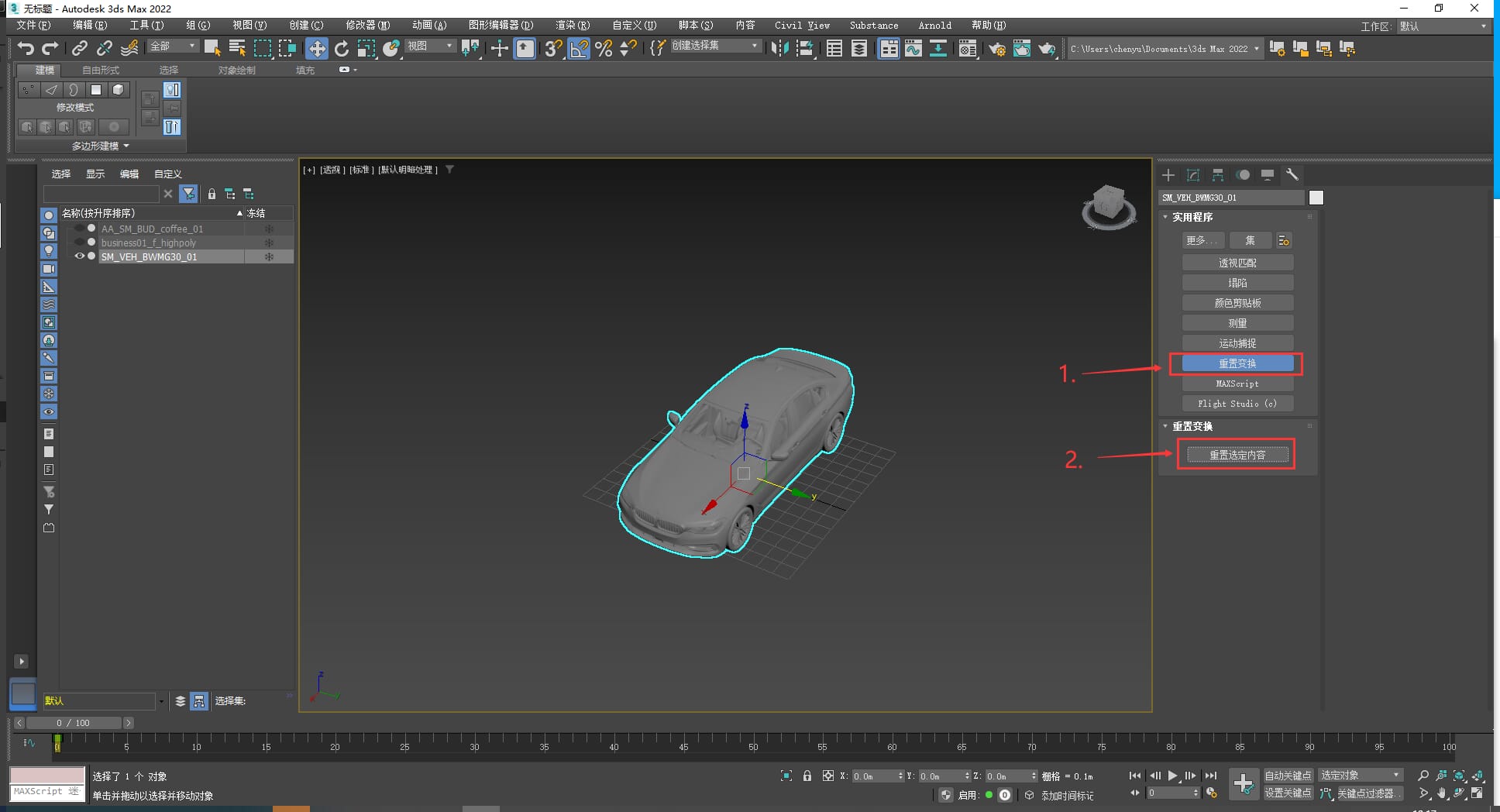
(5)重置坐标:模型缩放位移过则需要重置下坐标。
导入模型
(1)打开 资源库 ,进入 动态元素 或 静态元素 目录,选择对应二级目录,点击 导入 ,选择 自定义模型 。
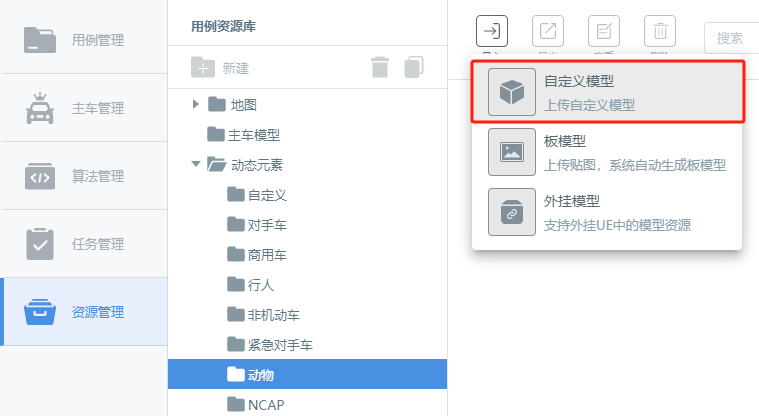
(2)显示导入设置的弹框,填写完成后点击 创建 。
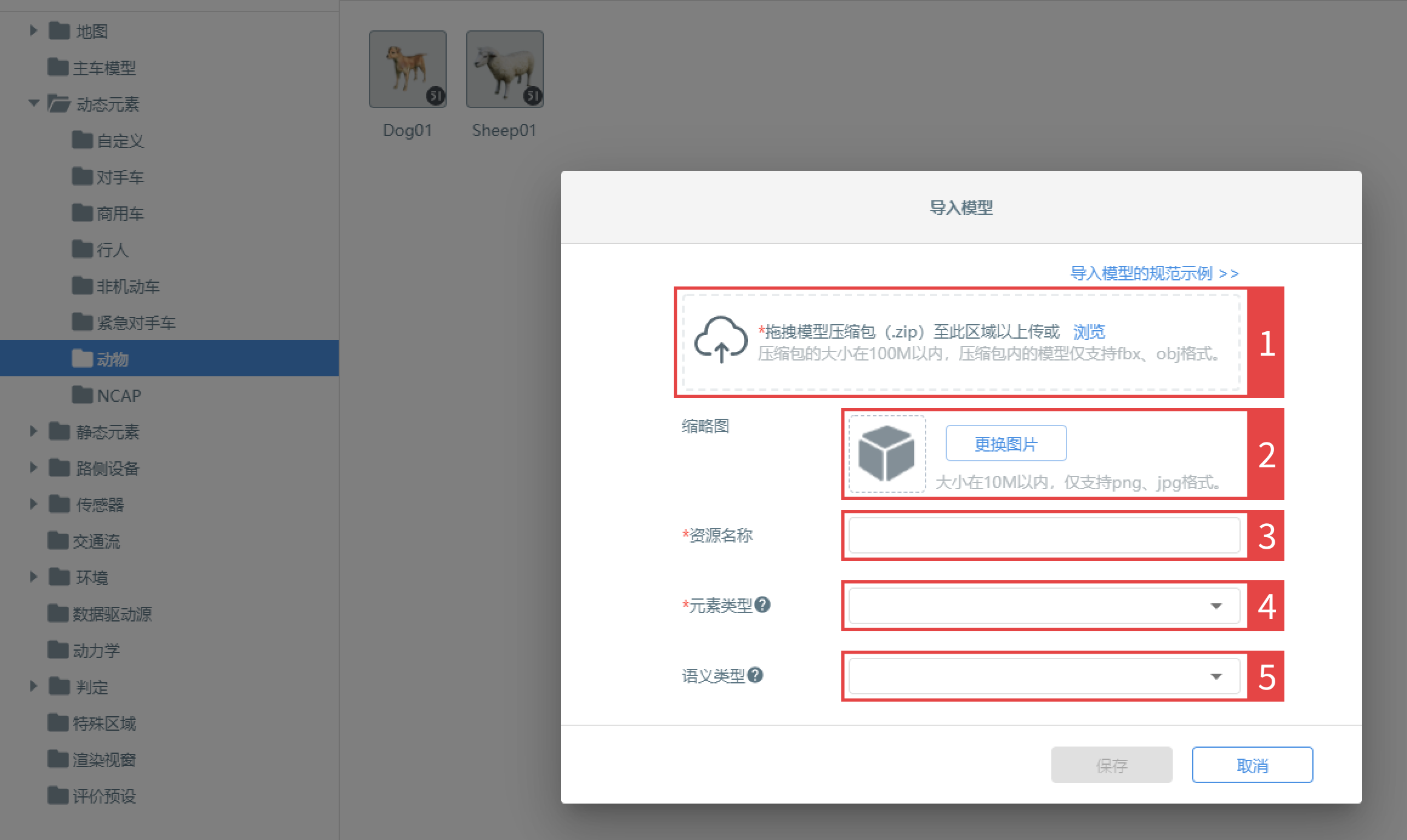
| ID | 项目 | 描述 |
|---|---|---|
| 1 | 上传模型压缩包 | 支持上传模型格式:fbx、obj;支持压缩包大小在 100M 以内。 |
| 2 | 上传缩略图 | 支持上传图标格式:png、jpg;支持图片大小在 10M 以内。 |
| 3 | 输入元素名称 | 输入的内容将作为此元素的名称。 |
| 4 | 选择元素类型 | 支持选择 ASAM OpenSCENARIO 标准定义的元素类型。 |
| 5 | 选择语义类型 | 按语义划分的语言表达式的类,用于感知仿真。 |
(3)导入成功后,对应目录会新增一个已导入的元素。
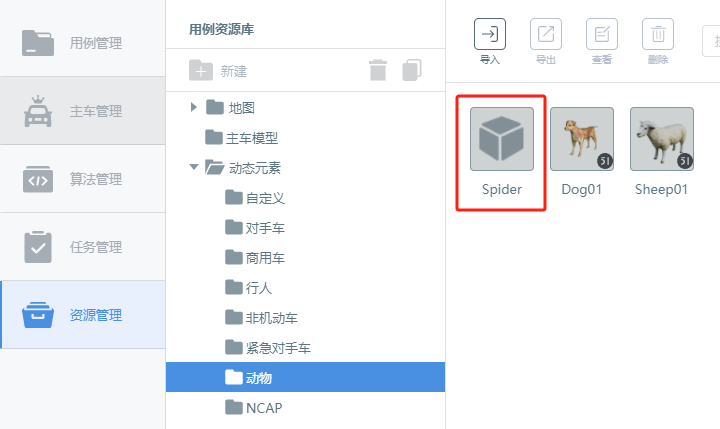
添加元素
进入案例编辑器,将导入的 模型 拖入 预览窗口 内,并根据情况自定义 尺寸 和 缩放 。
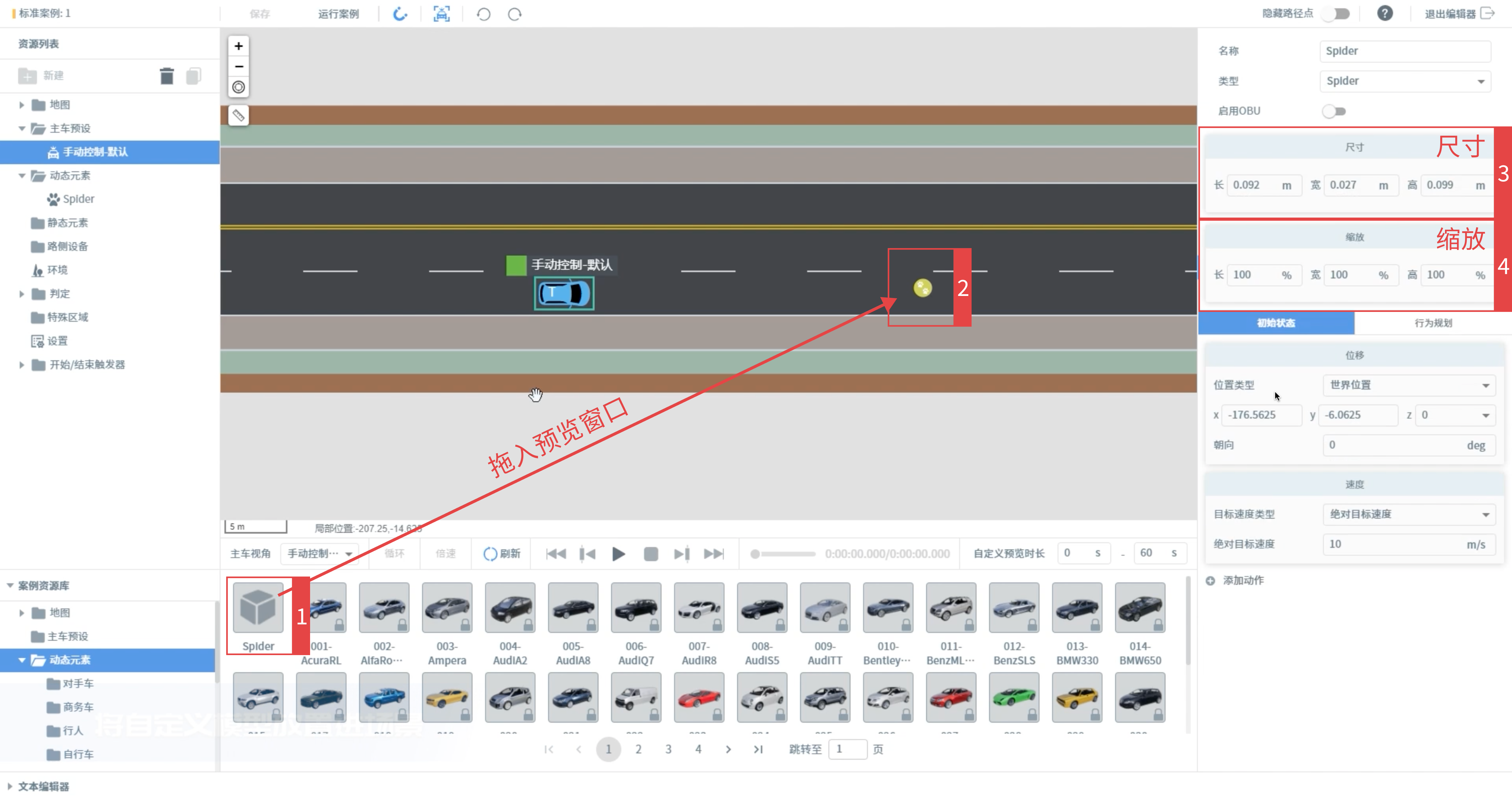
效果展示
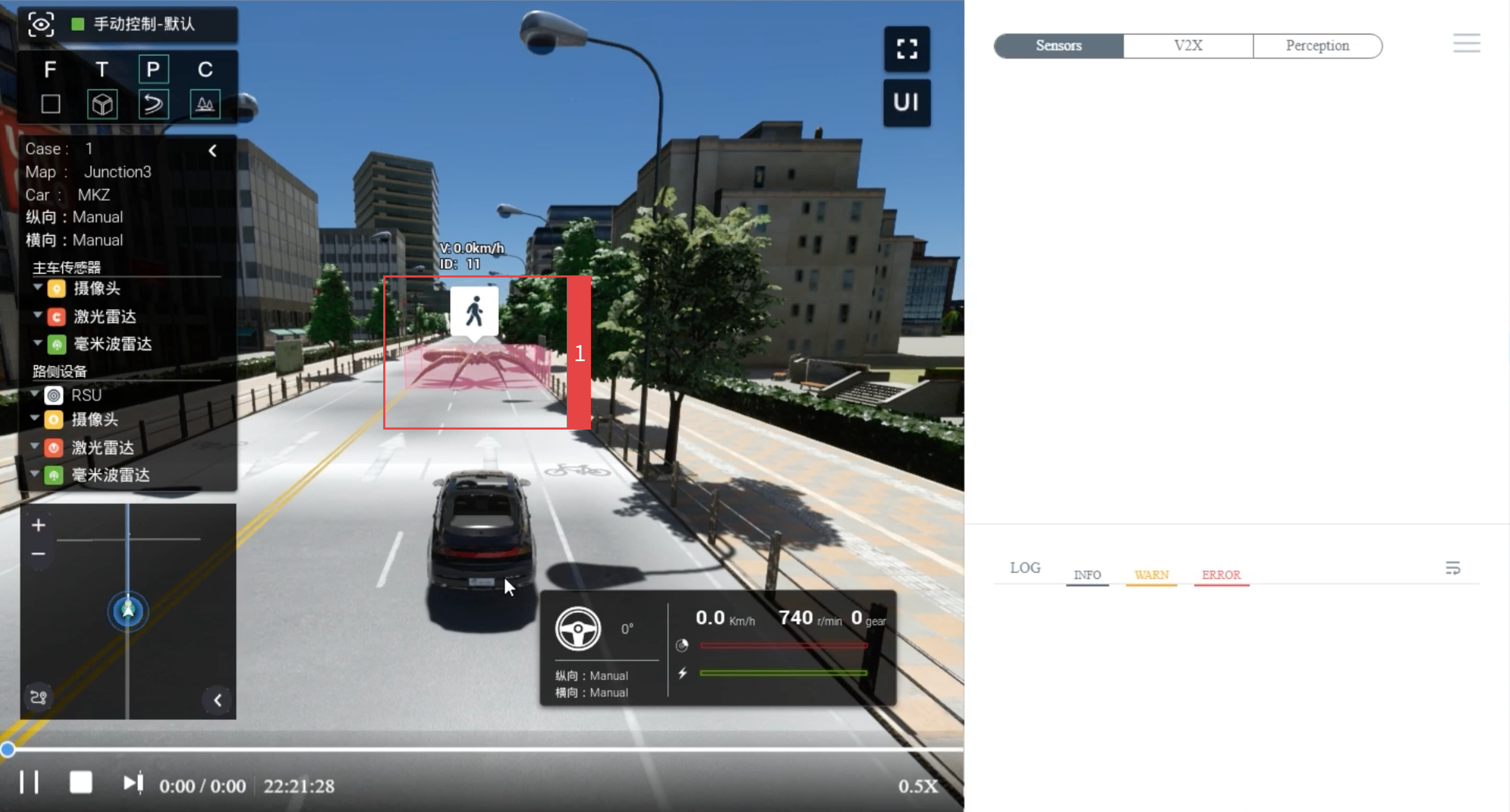
保存 并 运行案例,即可在案例监测窗口看到已添加的模型。