分布式系统
分布式系统配置分为主控配置和从机配置,主控和从机都可以是 Windows 或者是 Linux 系统,在整个分布式架构中,只能有一台主控,从机不限。
Windows
1. 分布式系统安装
全新的安装包支持分布安装,能够方便的将主车节点、传感器仿真节点部署在不同的系统上来进行联合仿真。
1.1 Master 端配置
Master 端安装参考 产品安装手册。
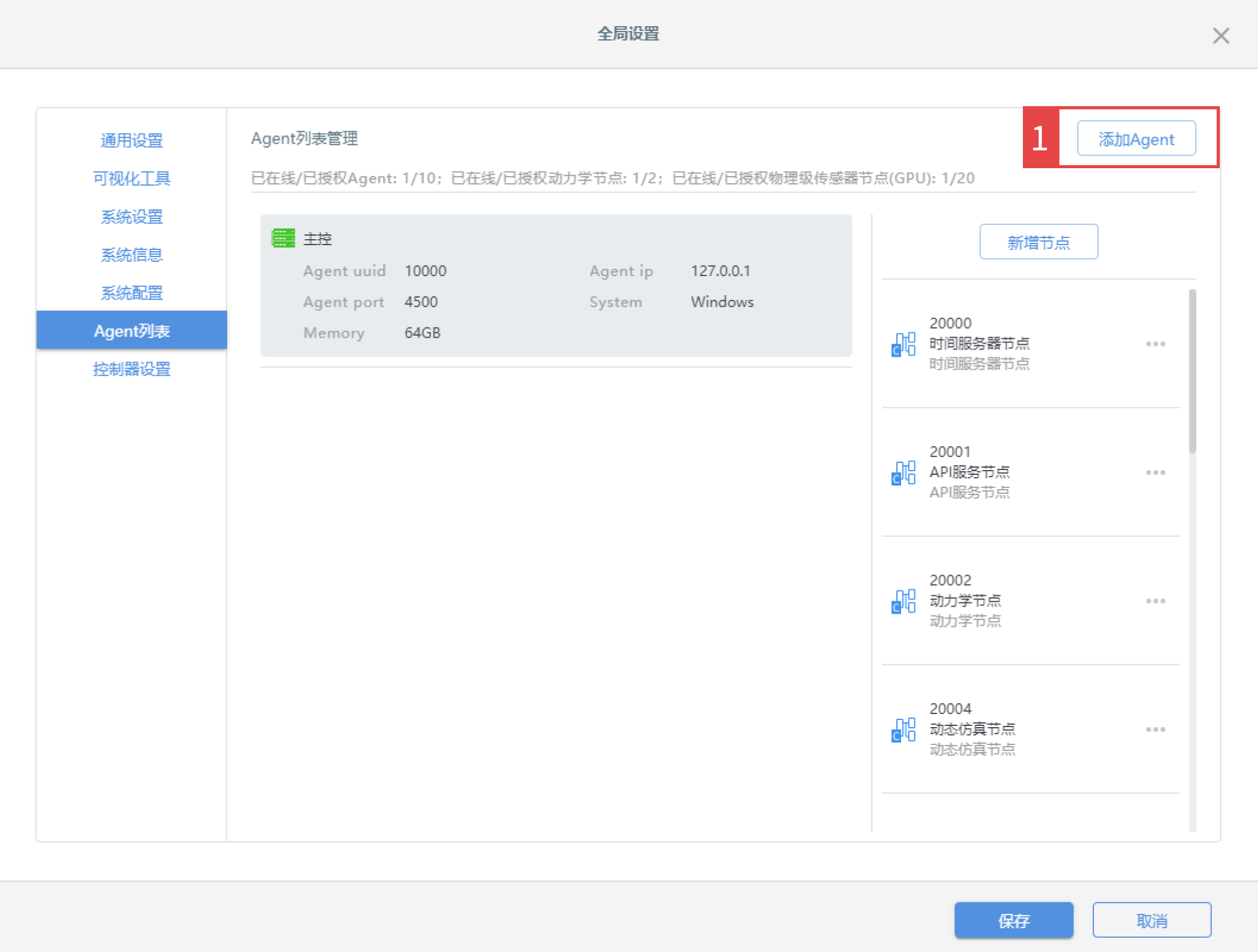
(1)安装好 Master 端后,点击右上角的 设置 按钮,打开全局设置。

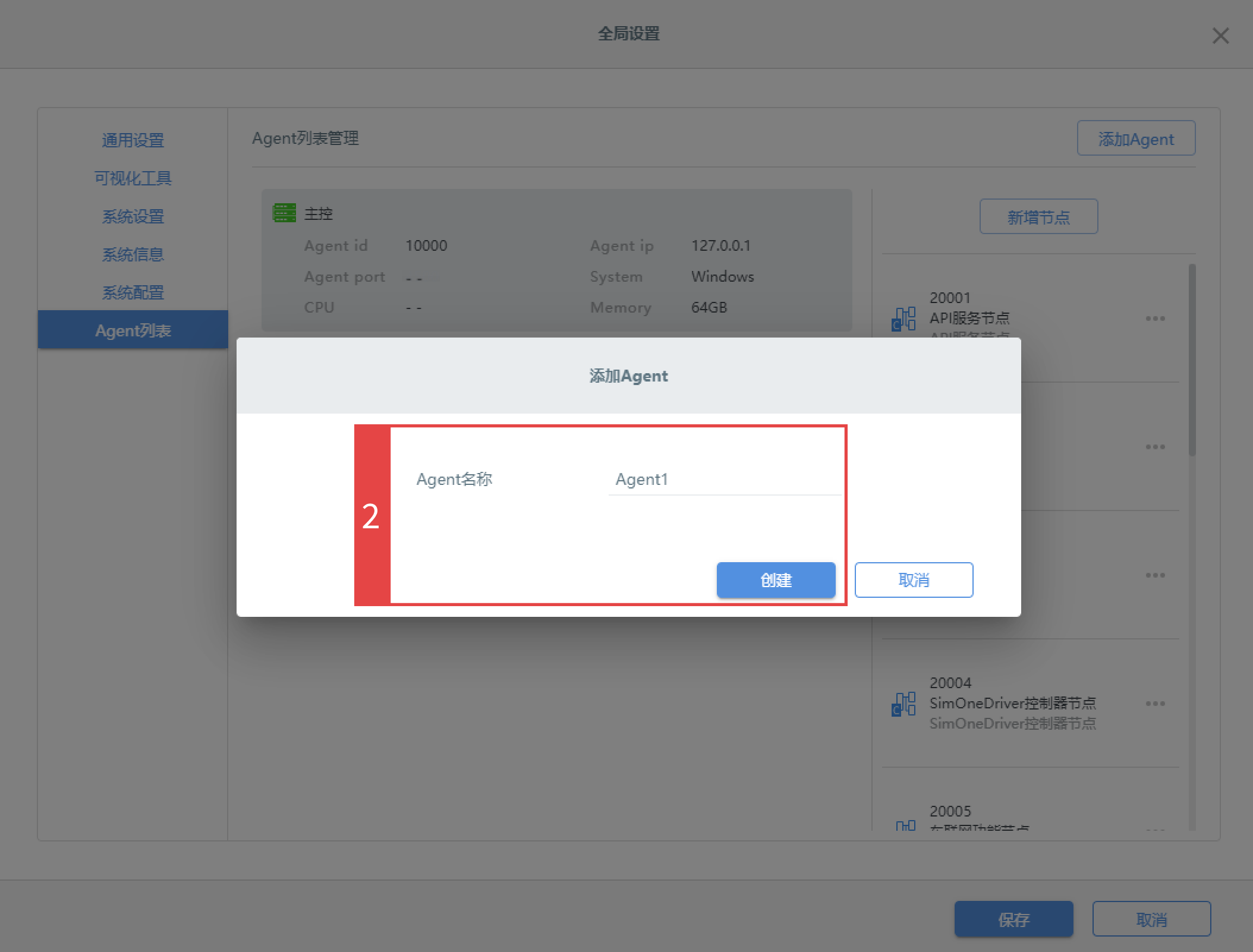
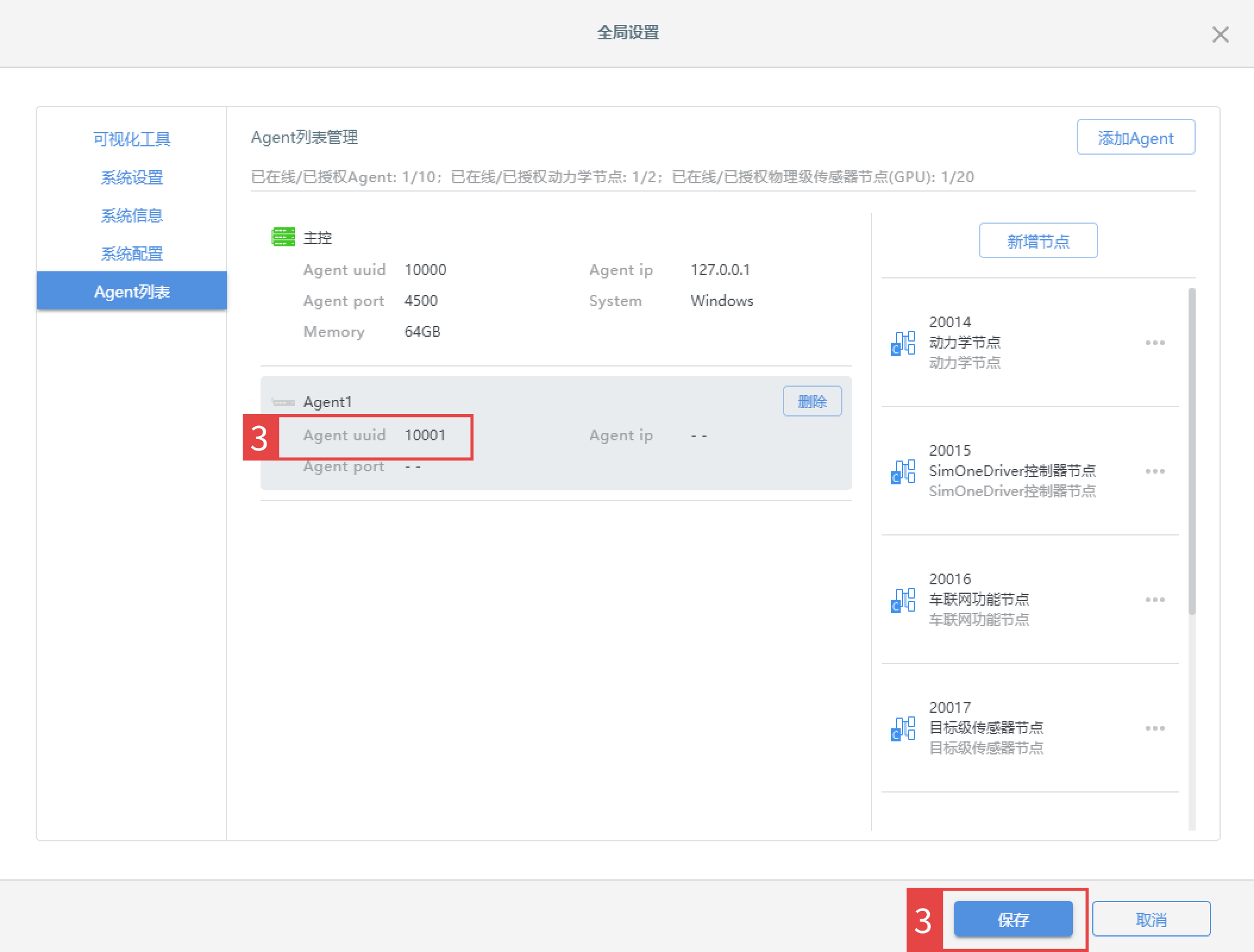
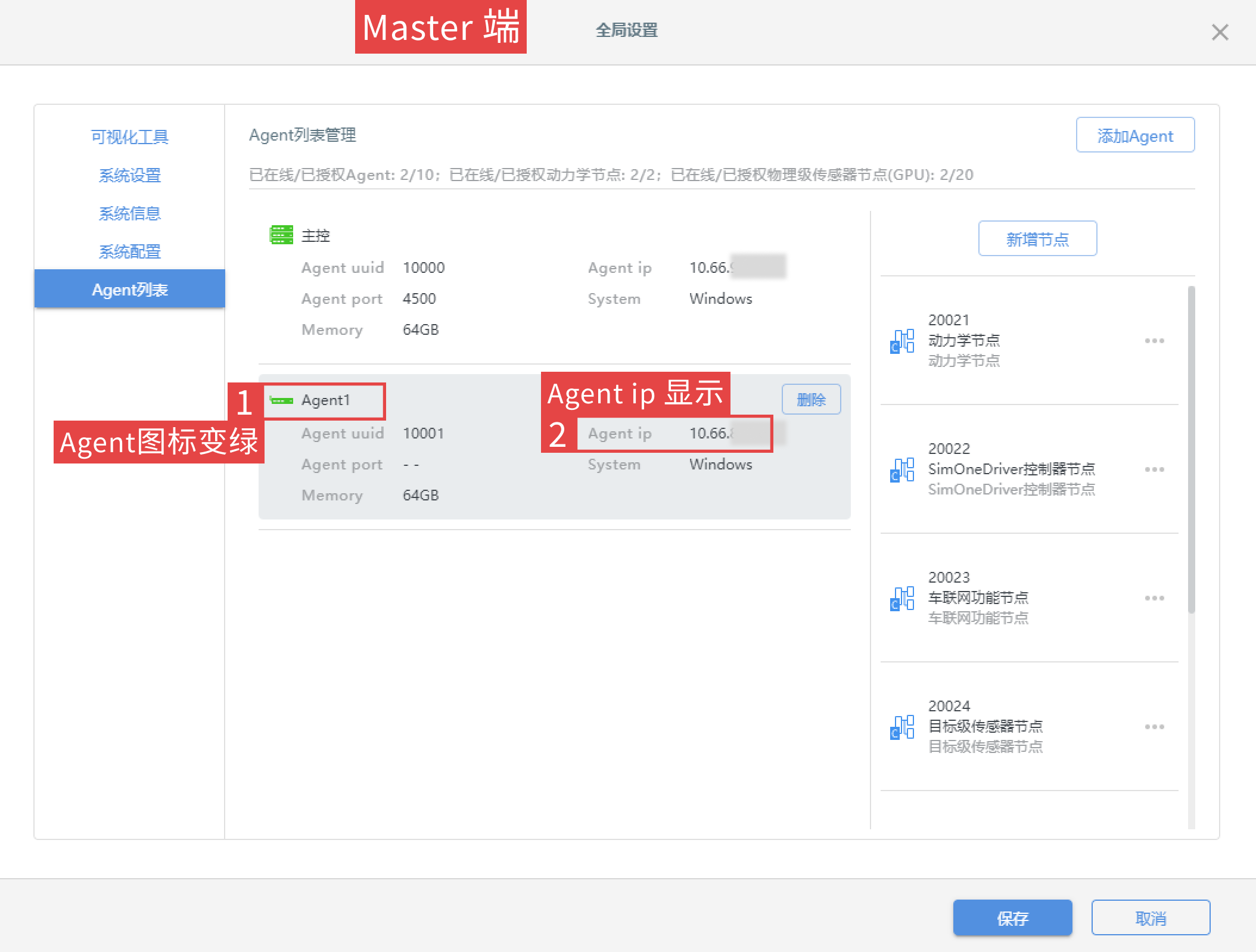
(2)在 Agent 列表 中点击 添加 Agent 的按钮,即可添加一个 Agent,列表上的 Agent uuid 可用于安装 Agent 端的授权码(如 10001)。
相关界面介绍可参考分布式系统界面说明
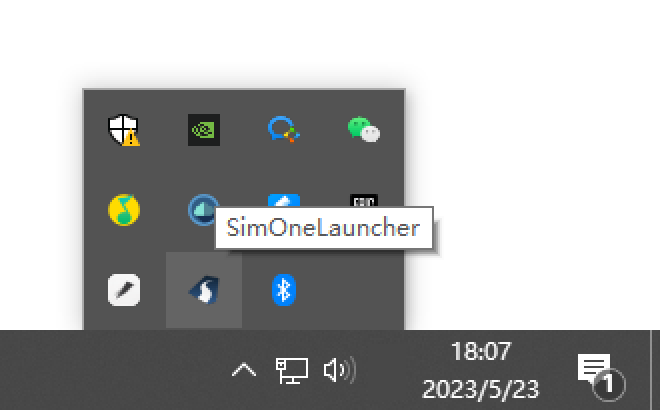
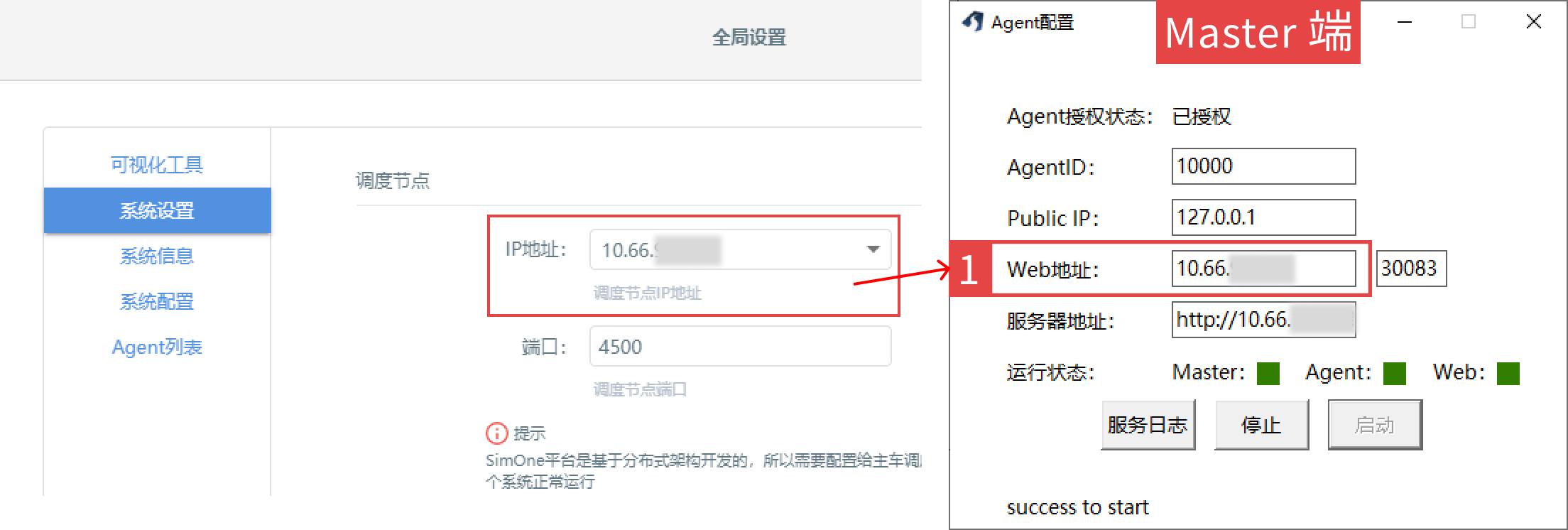
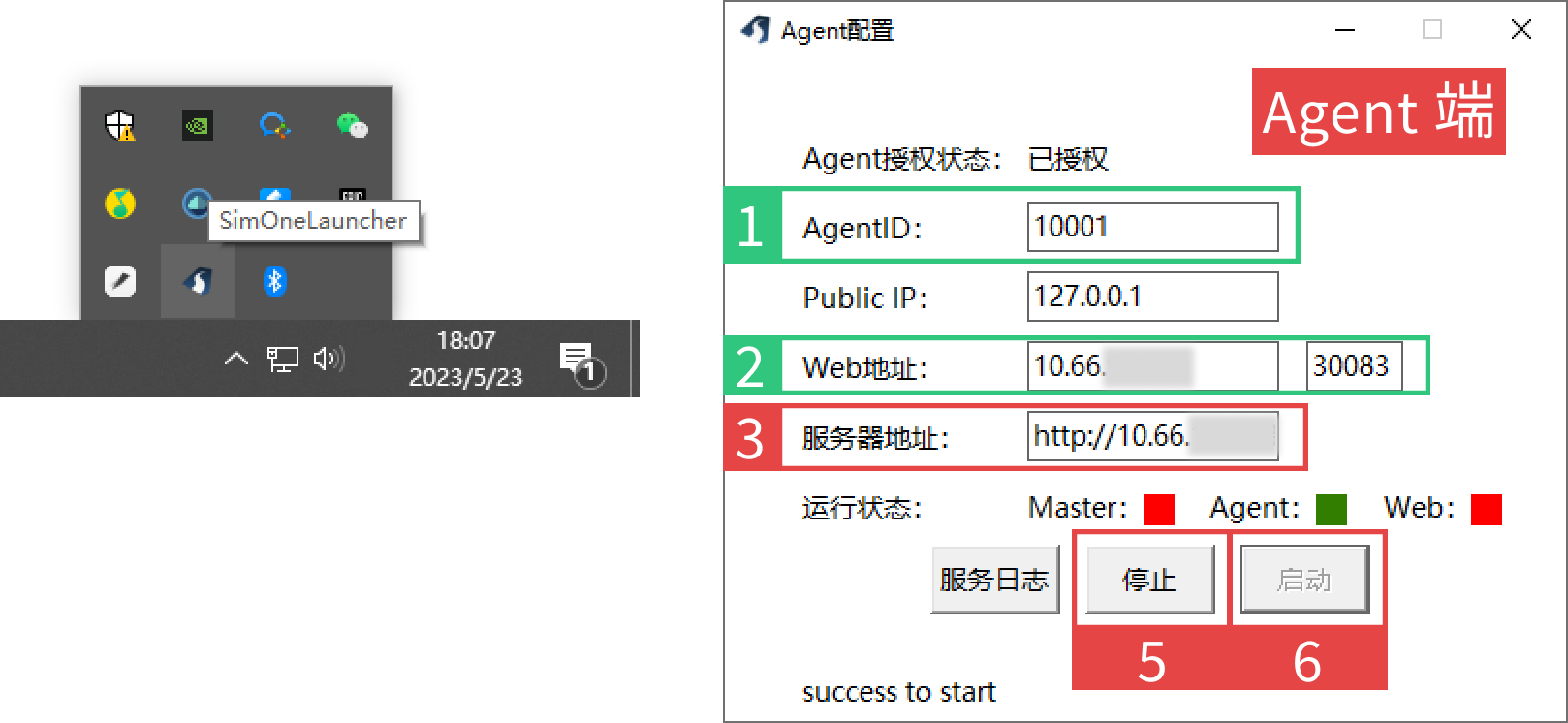
(3)打开 SimOneLauncher 系统托盘,将默认的 Web 地址(127.0.0.1)更改为 SimOne 全局设置 > 系统设置 中的 IP 地址,完成后再启动,否则会发生软件无法连接成功的情况影响后续操作。
1.2 Agent 端安装
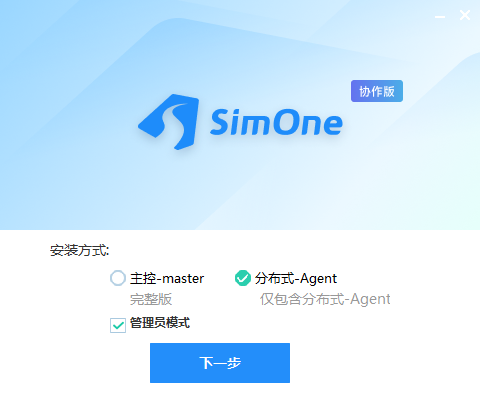
(1)将安装包拷贝至 Agent 端的文件夹下,并点击安装包进行安装,选择 分布式-Agent 安装方式。
Agent 端与 Master 端使用同一安装文件,安装时选择 分布式-Agent 安装类型即可。
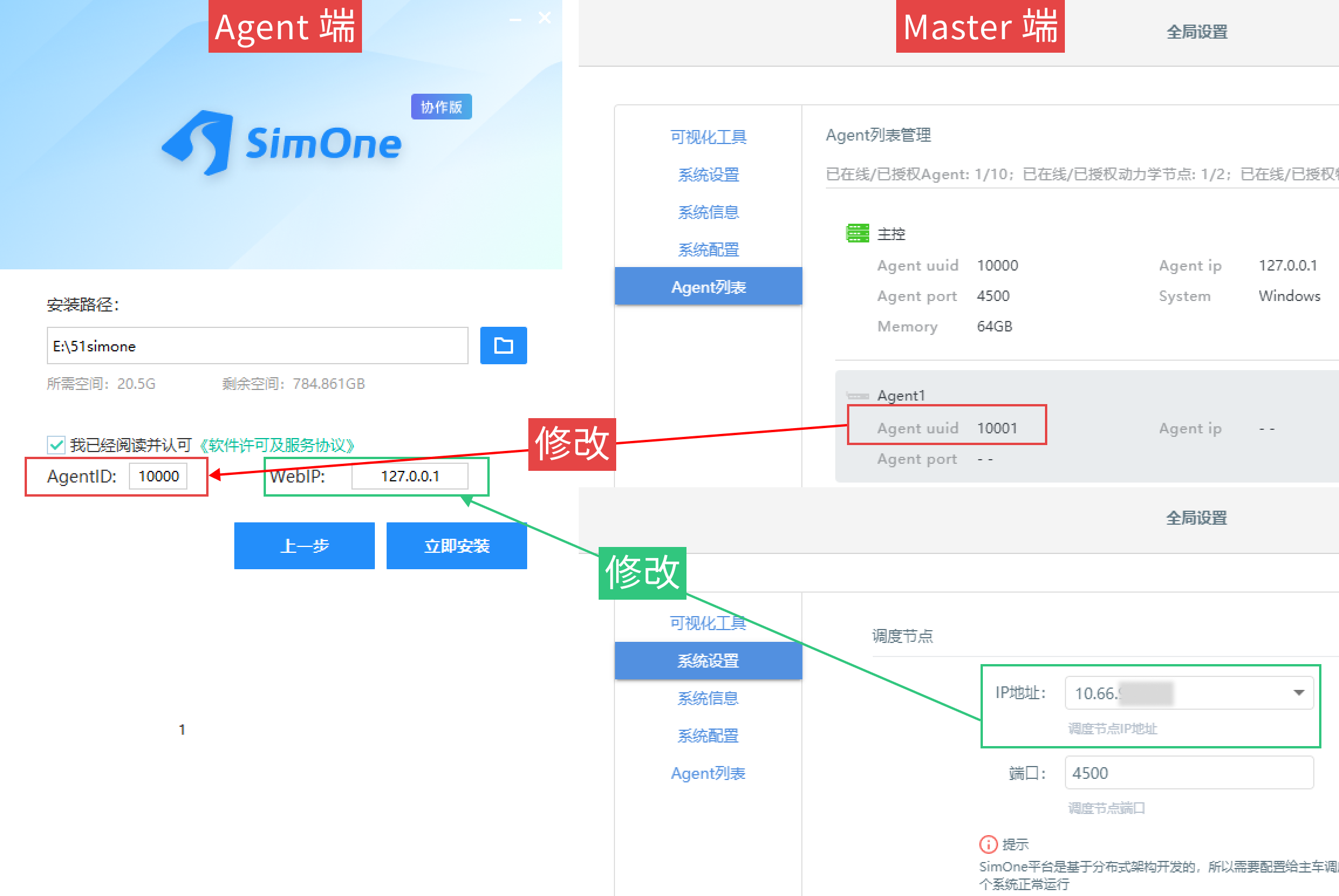
(2)在安装过程中输入 Agent ID、Web IP,勾选安装协议和输入安装路径进行安装,即可绑定 Master。
Agent ID 为 Master Agent 列表中的 ID 号。
Web IP 为 Master Agent 的 IP 地址。
如果在此处暂时无法确认 Agent ID 和 Web IP,可在安装完成后打开 Agent 托盘进行填写更新。
(3)安装后即可检测并自启动连接至 Master 端。

(4)打开 SimOneLauncher 系统托盘,可以在此看到之前安装时填写的 AgentID 和 Web 地址。
SimOneLauncher 系统托盘功能支持对分布仿真节点进行管理以及监控。界面介绍可参考分布式系统界面说明
如果安装时暂未绑定 Master 端,也可以在此修改 AgentID 和 Web 地址,并对 Master 和 Agent 端的托盘点击 停止 和 启动 来更新绑定状态。
(6)更改 默认的服务器地址为 自己的服务器地址。
安装完成后需要绑定自己的服务器地址才能正常使用软件。
(7)点击 停止 和 启动,实现重启 SimOne 即可正常使用。
(8)可以通过 Master 端的全局设置 > Agent 列表 查看 Agent 绑定状态。如果 Agent 图标由灰变绿则绑定成功。
1.3 相关问题
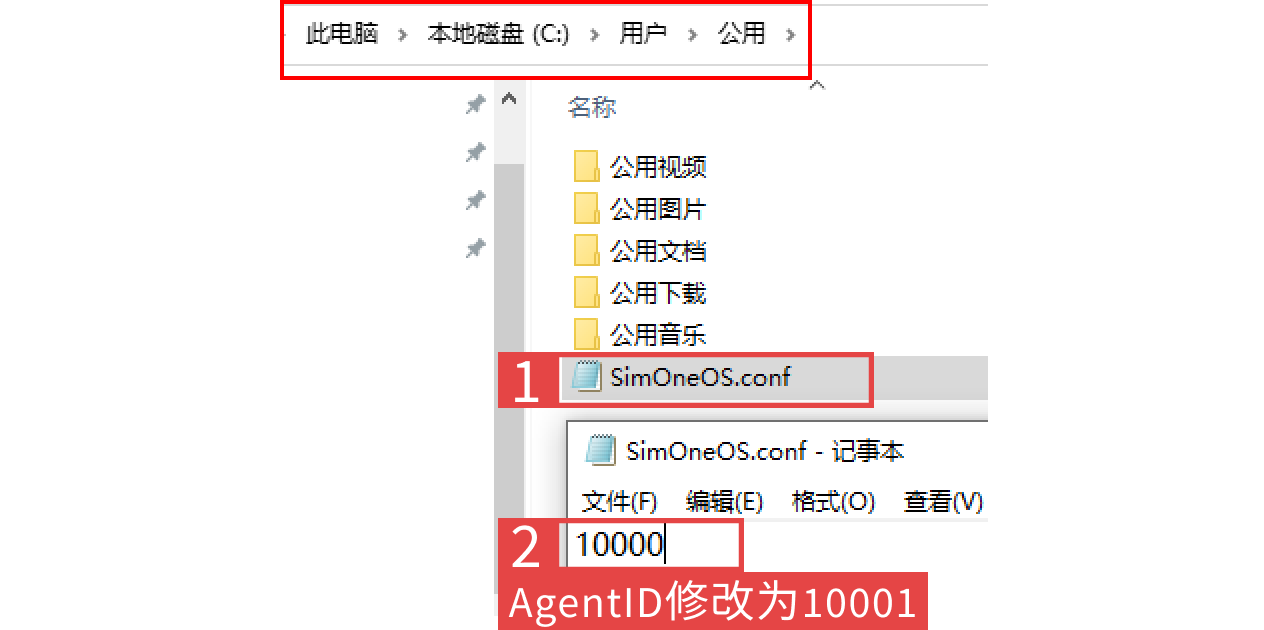
如进行以上操作仍未绑定成功,可能的原因之一是安装 Agent 的设备之前装过 Master,同时卸载时未清除数据导致数据残留。需要修改 Agent 的设备中 C:/Users/Public 里的 SimOneOS.conf 文件,将 10000 改为之前生成的 AgentID(如 10001)。
2. 分布式系统卸载
参考 产品卸载 即可。
Linux
3. Linux 主控配置
3.1 安装主控 SimOne
如果要将 Linux 作为主控的话,基本步骤与 Windows 主控配置差不多,因为 Linux 没有托盘,所以在第二步上有所不同。
(1)执行安装脚本 sudo bash ./install.sh
(2)启动 simone 服务 sudo bash ./start.sh
命令行操作(进入 docker 修改配置):
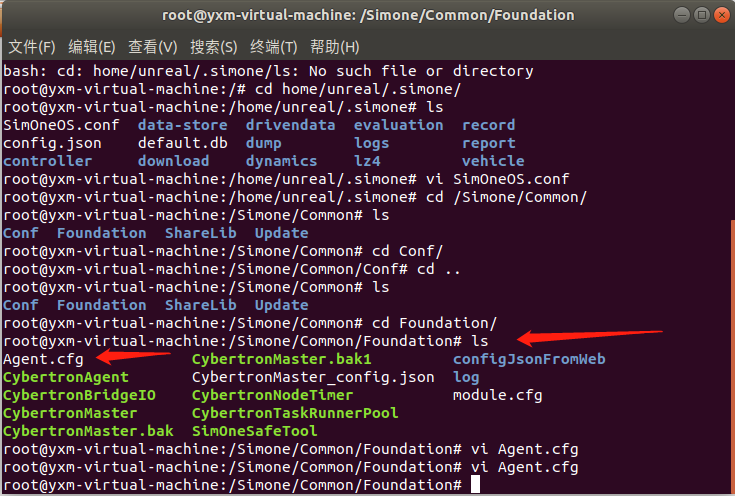
(3)进入 simone docker:sudo docker exec -it simone bash
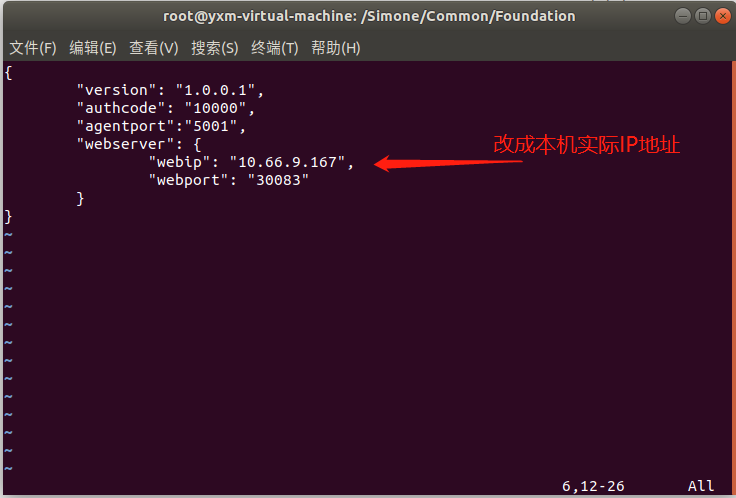
(4)在 /Simone/Common/Foundation 目录下,编辑 Agent.cfg 文件,将 webip 改成主控的 IP 地址(本机 Linux 实际的 IP 地址),保存退出,然后重启 simone:sudo docker restart simone
Web 界面操作:
(5)安装完成之后,进入浏览器打开 simone,进入 全局设置 > 系统设置,将 IP 地址改为主控 IP 地址。
3.2 安装主控 UE
(1)执行安装脚本 sudo bash ./install-ue.sh
(2)安装过程中会让输入 IP 地址,输入主控的 IP 地址
(3)安装完成之后,启动 simone-ue 的服务 sudo bash ./start-ue.sh
4. Linux 从机配置
4.1 安装从机 UE
(1)执行安装脚本 sudo bash ./install-ue.sh
(2)安装过程中会让输入 IP 地址,输入主控的 IP 地址
(3)安装完成之后,启动 simone-ue 的服务 sudo bash ./start-ue.sh
(4)进入 simone-ue 的容器中:sudo docker exec -it simone-ue bash
(5)进入 /SimOne/Common/Foundation,修改 Agent.cfg 文件,将 authcode 改为主控新建 Agent 的 uuid
(6)重启 simone-ue 容器:sudo docker restart simone-ue
4.2 从机配置
Linux 系统下,simone 是在 docker 里,所以要进入到 docker 里进行修改(linux 安装 simone 不再赘述):
(1)进入 simone docker:sudo docker exec -it simone bash
(2)在 /Simone/Common/Foundation 目录下,编辑 Agent.cfg 文件
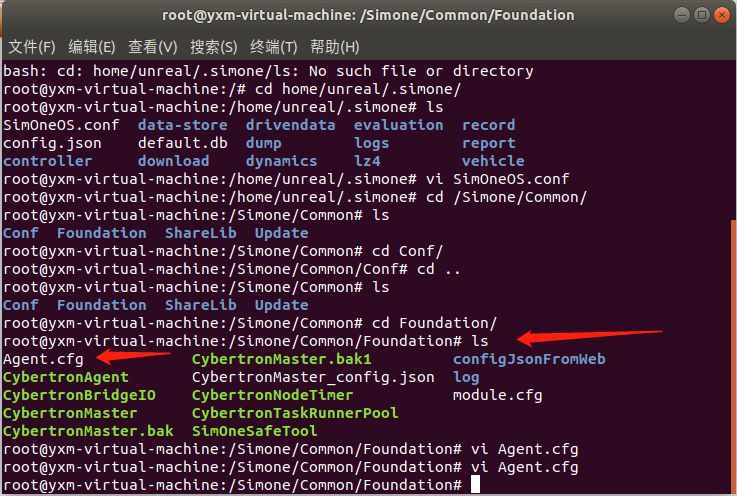
(3)将 authcode 改成主控 Agent 列表新建的 Agent uuid,将 webip 改成主控的实际 IP 地址,保存退出
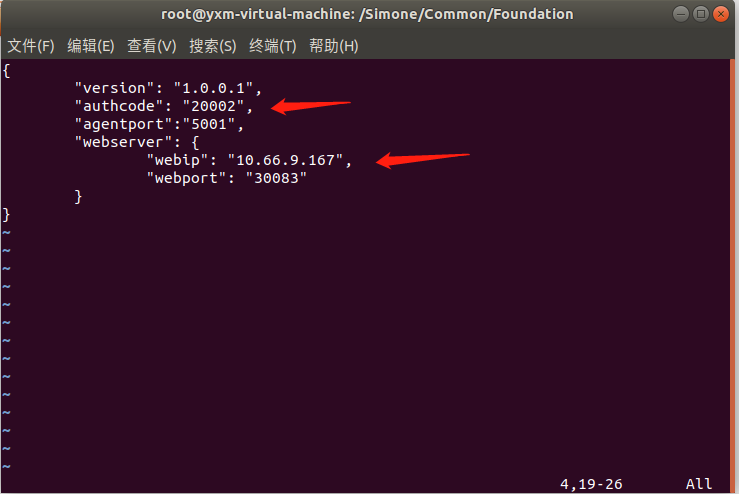
(4)在 /home/unreal/.simone 目录下,将 SimOneOS.conf 文件里的内容清空,然后退出 docker,并重启 simone

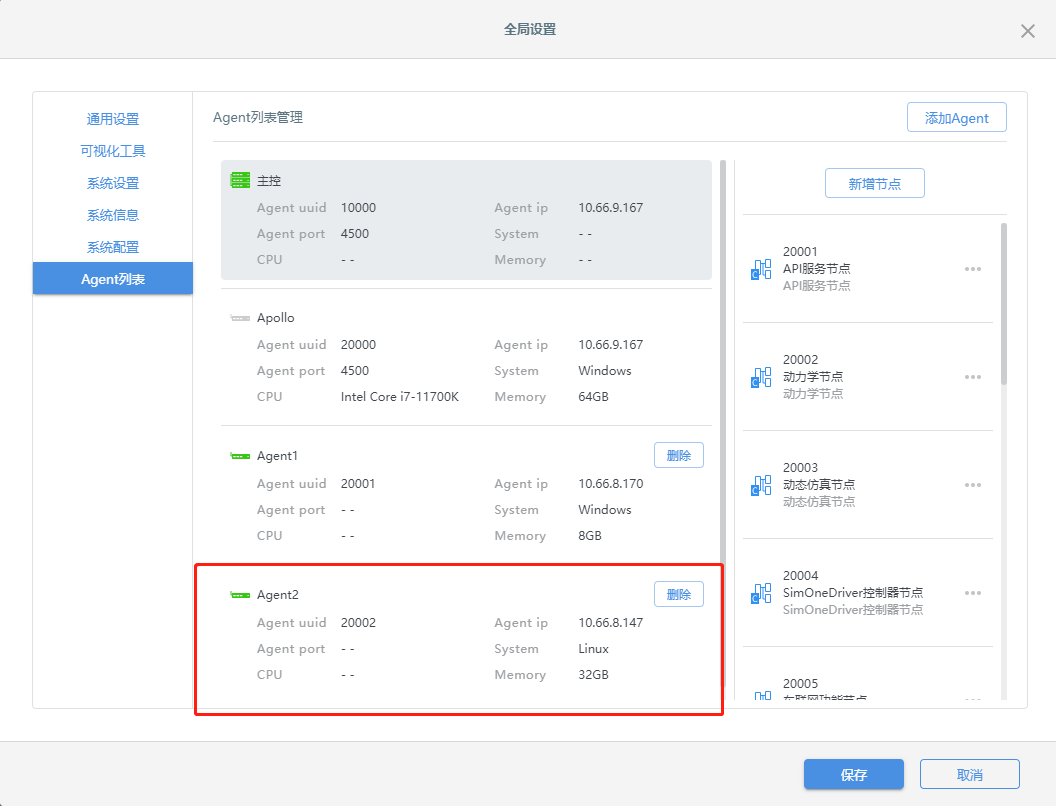
(5)打开主控的 Agent 列表管理,可以看到 uuid 为 20002 的 Agent2 连接成功(显示绿色),并显示此从机的 Agent ip 和操作系统 Linux