快速上手
Abstract
欢迎使用 SimOne 自动驾驶仿真测试平台。本文档旨在帮助您在 10 分钟内 熟悉平台核心操作,完成从启动软件到运行第一个仿真任务的全流程。
1. 第一步:启动软件
请根据您的使用方式选择启动方法:
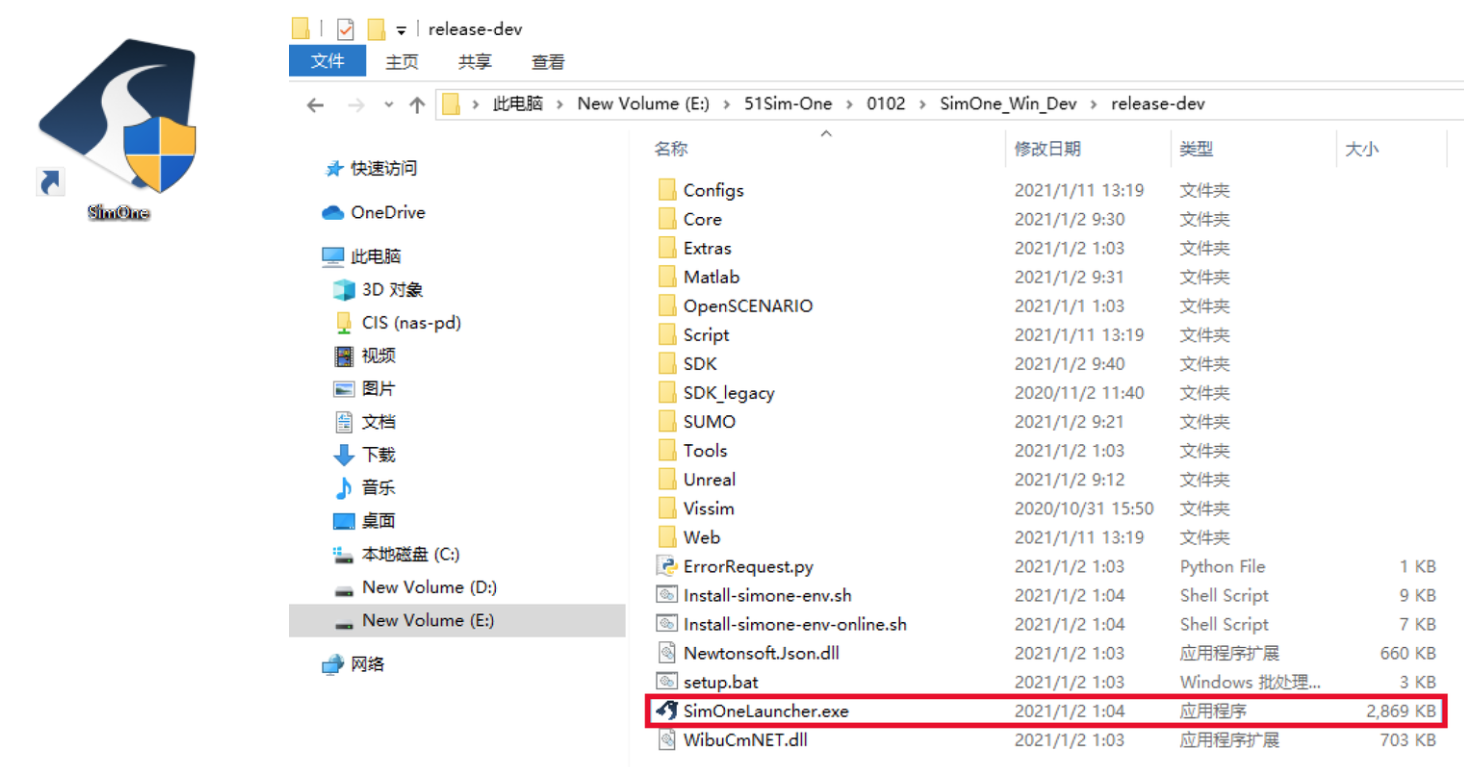
(1)客户端(桌面版):双击桌面的 SimOne 快捷方式,或在安装目录下双击 SimOneLauncher.exe。
(2)云端(网页版):直接在 Chrome 浏览器中输入部署网址。
(3)登录账号
适用版本说明
账号登录流程仅适用于协作版。如果您使用的是单机版,启动软件后可直接进入主界面,无需此步骤。
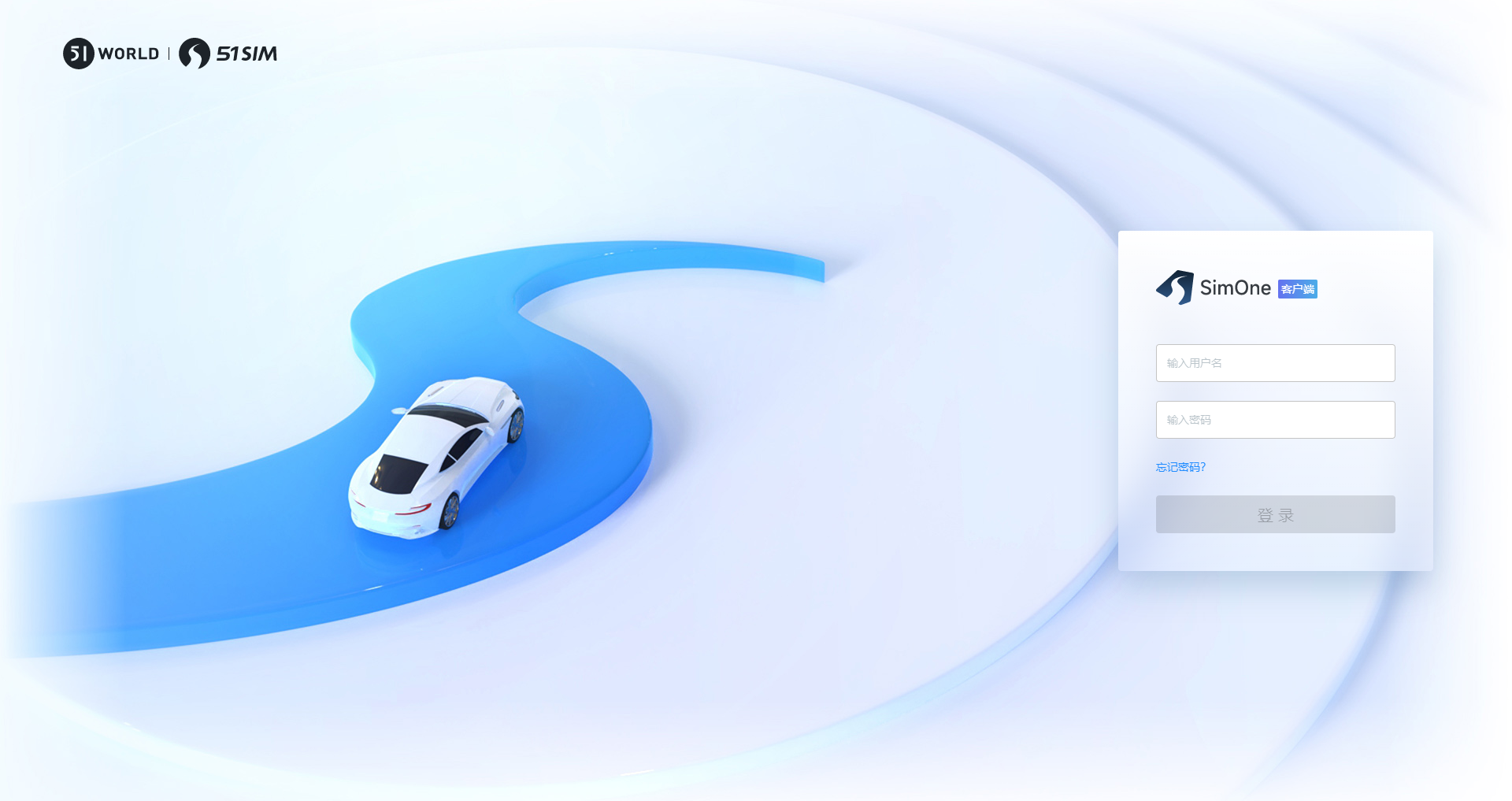
- 启动后将显示登录界面,请输入您的用户名和密码。
- 点击【登录】按钮进入 SimOne 主页。(注:如尚未获取账号,请联系项目管理员。如何获取登录账号>>)
2. 第二步:选择您的起步路径
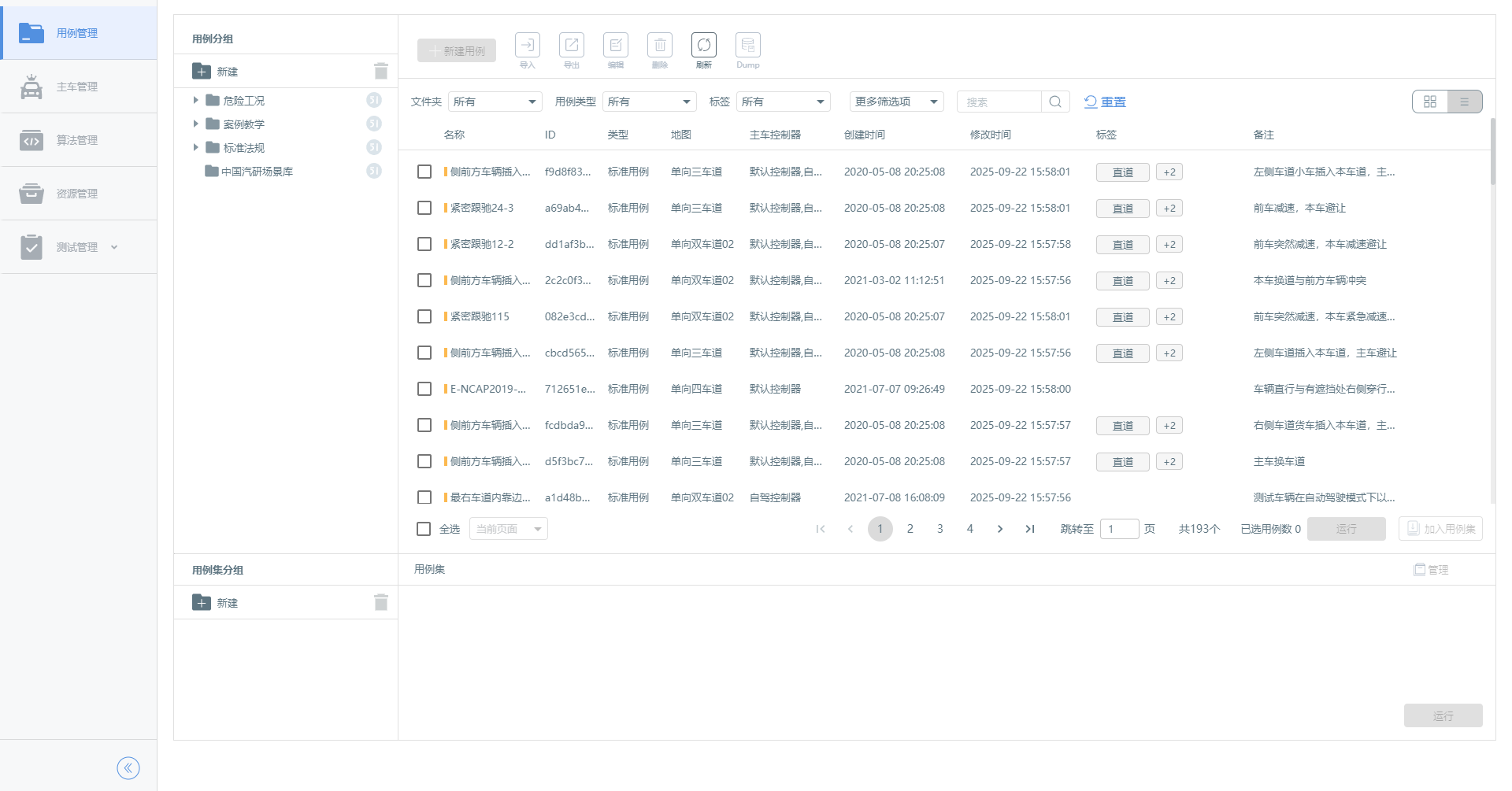
建议先通过路径 A 建立感性认识,再通过路径 B 理解核心原理。
3. 第三步:进阶指引(学习地图)
恭喜您!完成上述体验后,您已经掌握了 SimOne 的基础运行逻辑。现在您可以先记住这条最核心的主线,再按需进入专题文档深入学习。
📊 核心逻辑概览
SimOne 的核心使用流程可以概括为三步:
- Step 1 创建/选择用例:在用例管理界面新建或选择用例,并完成基础场景配置。
- Step 2 创建任务:进入任务设置页面,对主车、算法等运行参数进行配置。
- Step 3 查看结果:在可视化界面观察运行过程,并在任务列表中查看结果与回放。
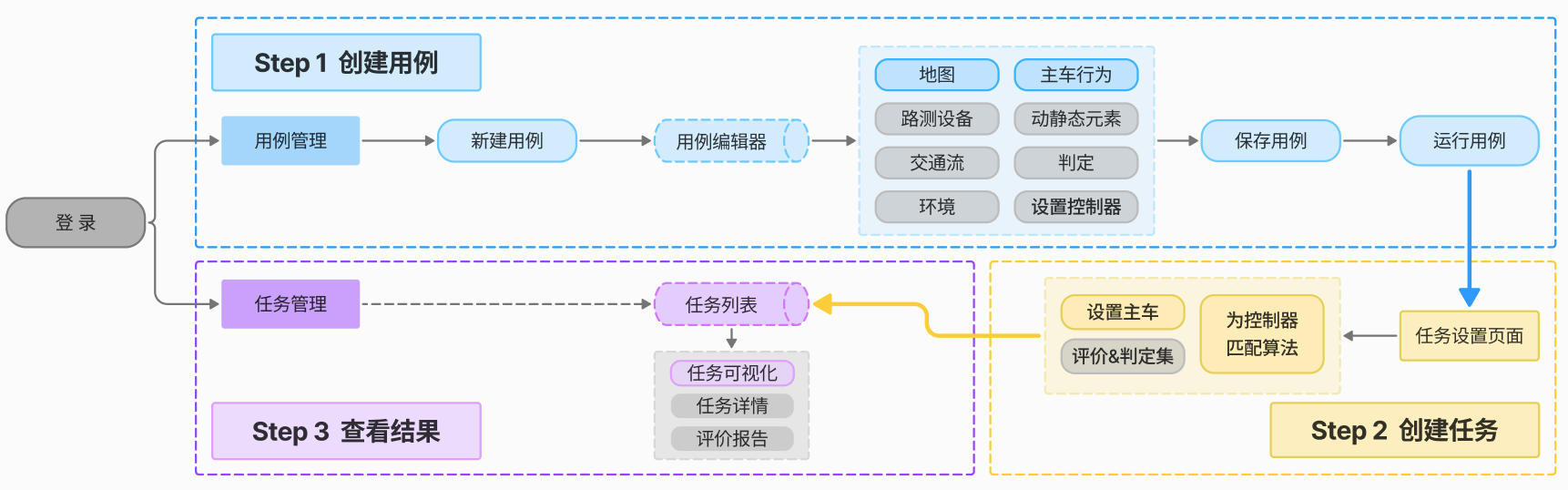
如果您想了解 资源管理、主车管理、算法管理 与主流程之间的完整关系,请查阅 概览 → 4.2 用户完整使用流程图。
🗺️ 专项学习地图(按需展开)
根据您的需求,请查阅对应章节:
🔍 如果您需要配置"车"与"脑"
- 想换一辆车? 需要调整主车模型、传感器配置或动力学参数。 👉 请查阅 4.2. 主车管理 (主车编辑器)
- 想用自己的算法? 需要接入 C++ / Python / Simulink 等自研自动驾驶算法。 👉 请查阅 4.3. algorithm-management
🛣️ 如果您需要构建复杂的"路"与"流"
- 想搭复杂的路网? 需要构建匝道、十字路口、环岛等高精度地图元素。💡 提示:复杂路网请使用配套的 WorldEditor 制作,完成后导入即可。如需了解 WorldEditor 的使用方法,请联系专业人员咨询。
- 想编辑标准场景 (OpenSCENARIO)? 需要编辑符合 OpenSCENARIO 标准的动态场景元素。 👉 请查阅 标准用例(OpenScenario)
- 想外接交通流? 需要模拟复杂的混行车流、行人穿梭或红绻灯逻辑。 👉 请查阅 交通流用例
📊 如果您关注测试结果与自动化
- 算法表现如何?(后评价) 需要全方位评估智驾算法在性能、功能方面的情况。💡 提示:支持 内置评价、自定义指标 及 完全自定义报告算子 三种体系。您可以灵活定制评价算子,生成个性化报告。 👉 请查阅 算法后评价
⚙️ 如果您需要完整的行业解决方案
- 了解从模型在环 (MIL) 到驾驶员在环 (DIL) 的完整工作流。 👉 请查阅 进阶指南:仿真工作流实例
附录
💡 核心术语说明(内置用例、标准用例、交通流用例等)请查阅 4.1. 用例管理 → 用例类型说明
手动驾驶键位说明
当您在创建任务时选择 "手动" 控制模式,或连接模拟器时,可使用以下键位操控主车:
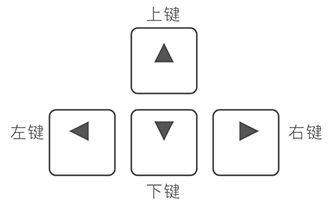
| 按键 | 功能 | 操作逻辑说明 |
|---|---|---|
| W / ↑ | 油门 (前进) | 车辆后退时按此键:先减速至 0,再加速前进。 |
| S / ↓ | 刹车 / 倒车 | 车辆前进时按此键:先减速至 0,再加速倒车。 |
| A / ← | 左转 | 控制方向盘向左打。 |
| D / → | 右转 | 控制方向盘向右打。 |