主车管理
对于训练和测试算法,需要用户事先选择并编辑好主车资源,在编辑测试用例的过程中方可选择相应的主车。
本节包含
| 小节 | 说明 |
|---|---|
| 4.2.1 选择/导入模型 | 选择内置模型或导入 UE 打包的主车模型 |
| 4.2.2 配置传感器设备 | 配置目标级与物理级传感器及 V2X 设备 |
| 4.2.3 配置动力学 | 配置内置动力学及第三方动力学(MIL 专用) |
| 4.2.4 配置渲染视窗 | 配置主车的渲染视窗(DIL 专用) |
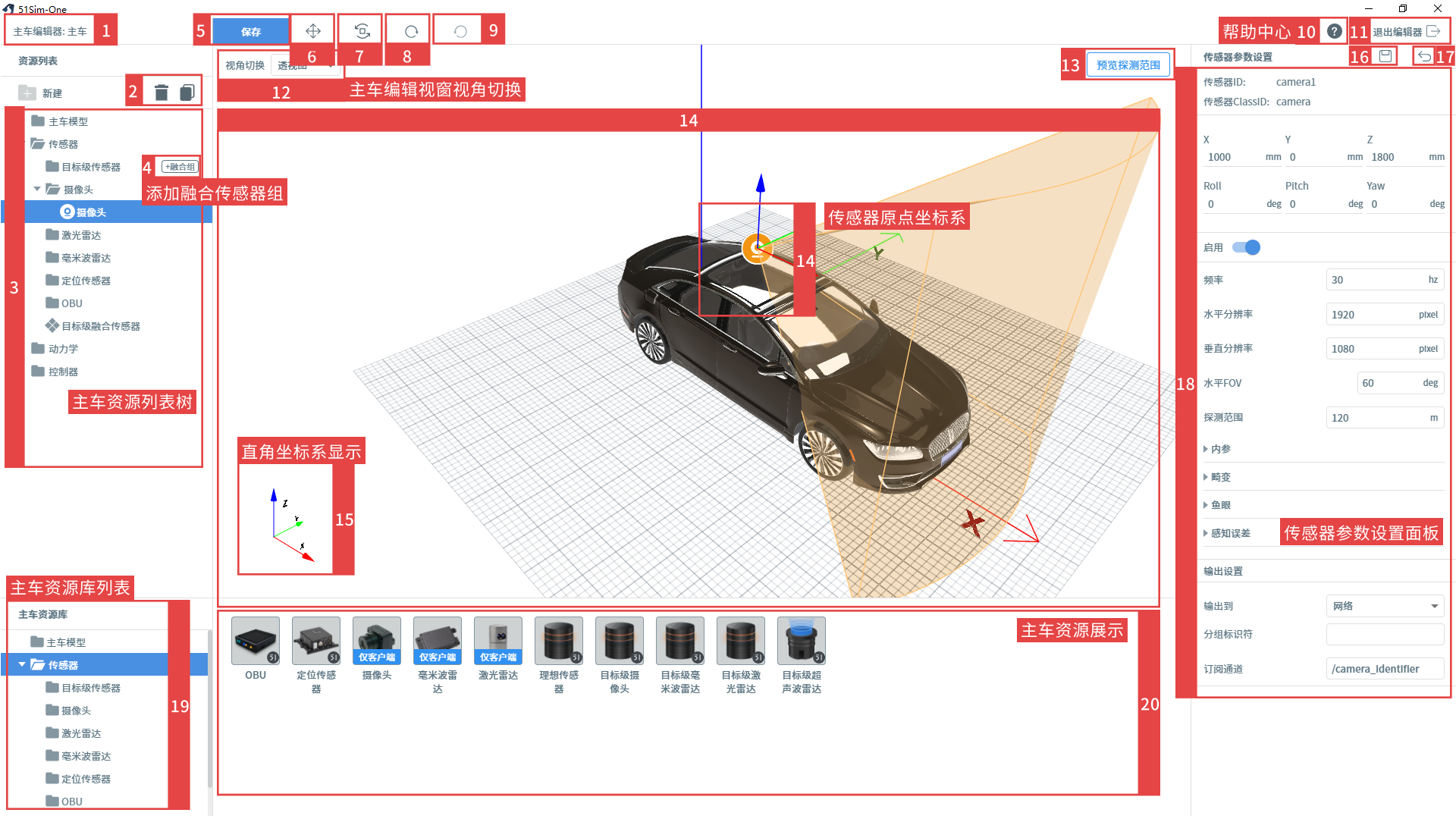
主车编辑器界面说明
| ID | 项目 | 描述 |
|---|---|---|
| 1 | 主车配置名 | 展示编辑主车的名称 |
| 2 | 删除/复制按钮 | 用户可对主车编辑器左侧的资源列表进行删除和复制的操作 |
| 3 | 主车资源列表树 | 将向主车添加的资源显示在主车编辑器左侧的主车资源列表树中 |
| 4 | 添加融合传感器组 | 点击此按钮可添加一个融合传感器组 |
| 5 | 保存 | 当对主车完成编辑后,点击此按钮可将资源保存完毕 |
| 6 | 直角坐标系 | 当选择平移坐标系时,可将主车编辑器里的传感器按照三维直角坐标系 x,y,z 三个方向移动,默认是直角坐标系 |
| 7 | 旋转坐标系 | 当选择旋转坐标系时,可将主车编辑器里的传感器按照旋转坐标系的方向进行旋转,旋转坐标系和直角坐标系之间可以来回切换。 |
| 8 | 前进一步 | 恢复到上一步的操作 |
| 9 | 后退一步 | 恢复到下一步的操作 |
| 10 | 帮助中心 | 点击此按钮可弹出帮助中心的文档 |
| 11 | 退出编辑器 | 点击此按钮,可退出主车编辑器弹框 |
| 12 | 主车编辑视窗视角切换 | 可对编辑窗口的视角进行切换,包括透视图、顶视图、左视图、右视图、前视图和后视图 |
| 13 | 预览探测范围 | 点击此按钮,右侧弹出预览视窗,可预览给主车配置的传感器的范围 |
| 14 | 传感器原点坐标系 | 标注传感器三维坐标的原点,传感器的旋转以此原点为主 |
| 15 | 直角坐标系显示 | 显示直角坐标系 x,y,z 三个的方向 |
| 16 | 传感器参数保存按钮 | 对拖入到主车编辑器中的传感器参数进行保存,下次需要时,可直接调用,无需再次设置修改 |
| 17 | 恢复默认 | 对传感器的参数编辑点击此按钮可一键恢复到所有默认的参数 |
| 18 | 传感器参数设置面板 | 在此传感器参数面板中,可对传感器参数进行修改 |
| 19 | 主车资源库列表 | 点击左侧的主车资源列表,右侧展示资源,鼠标拖拽资源可拖拽资源至主车编辑器中 |
| 20 | 主车资源展示 | 点击左侧的主车资源库列表,右侧即展示选中的文件夹中的主车 |
主车配置内容主要包括主车模型选择、传感器配置、动力学配置、渲染视窗配置等,详见下述说明。
1. 新建一辆主车
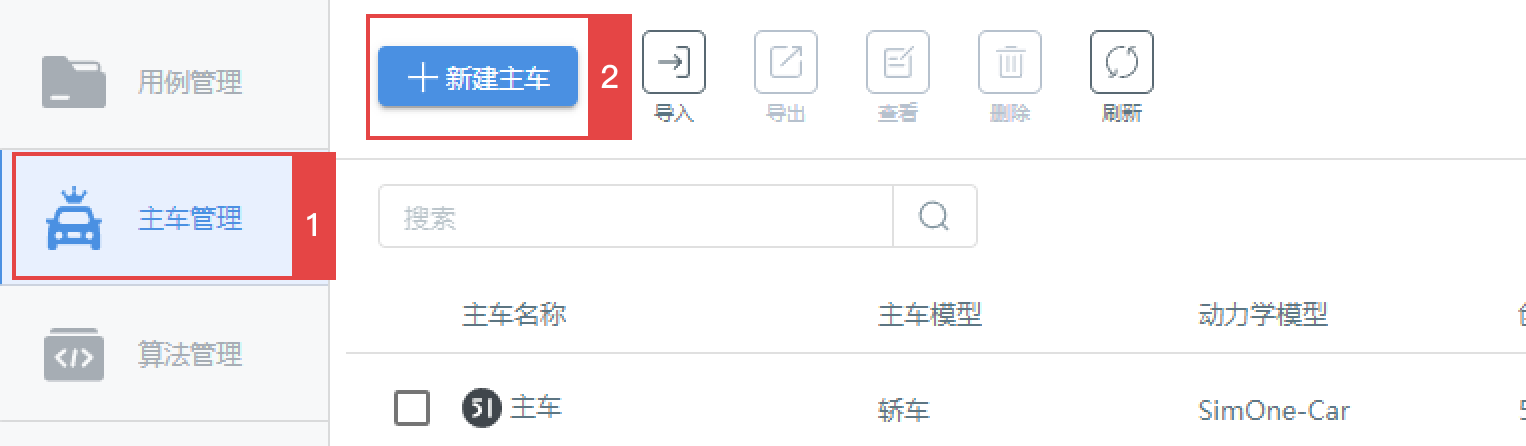
进入 主车管理 页面,点击页面中的 新建主车 按钮,即可进入主车编辑器界面,编辑主车。
2. 主车编辑视窗
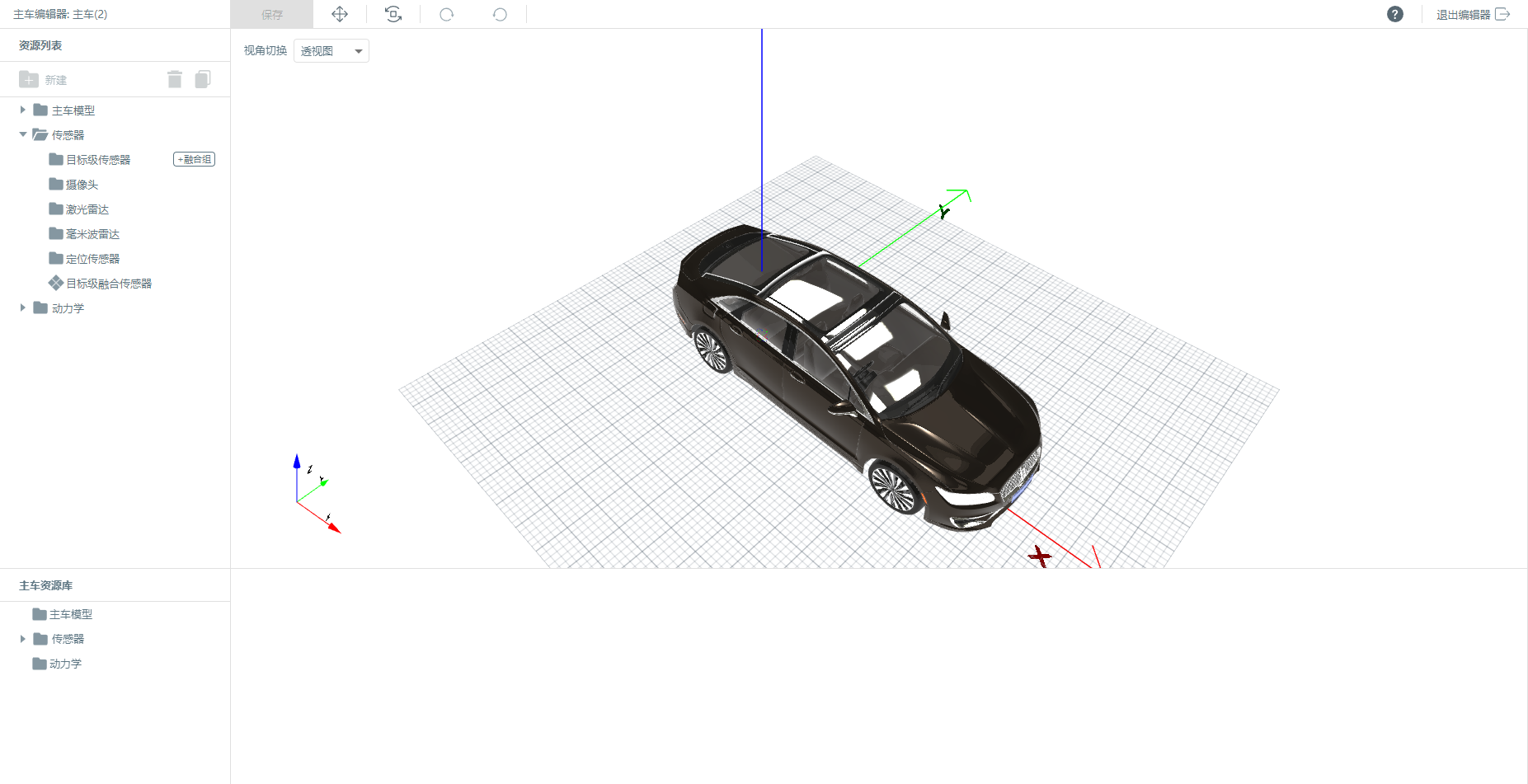
新建一个主车,自动默认打开进入 主车编辑视窗,方便用户快速编辑主车内容。
3. 配置主车模型
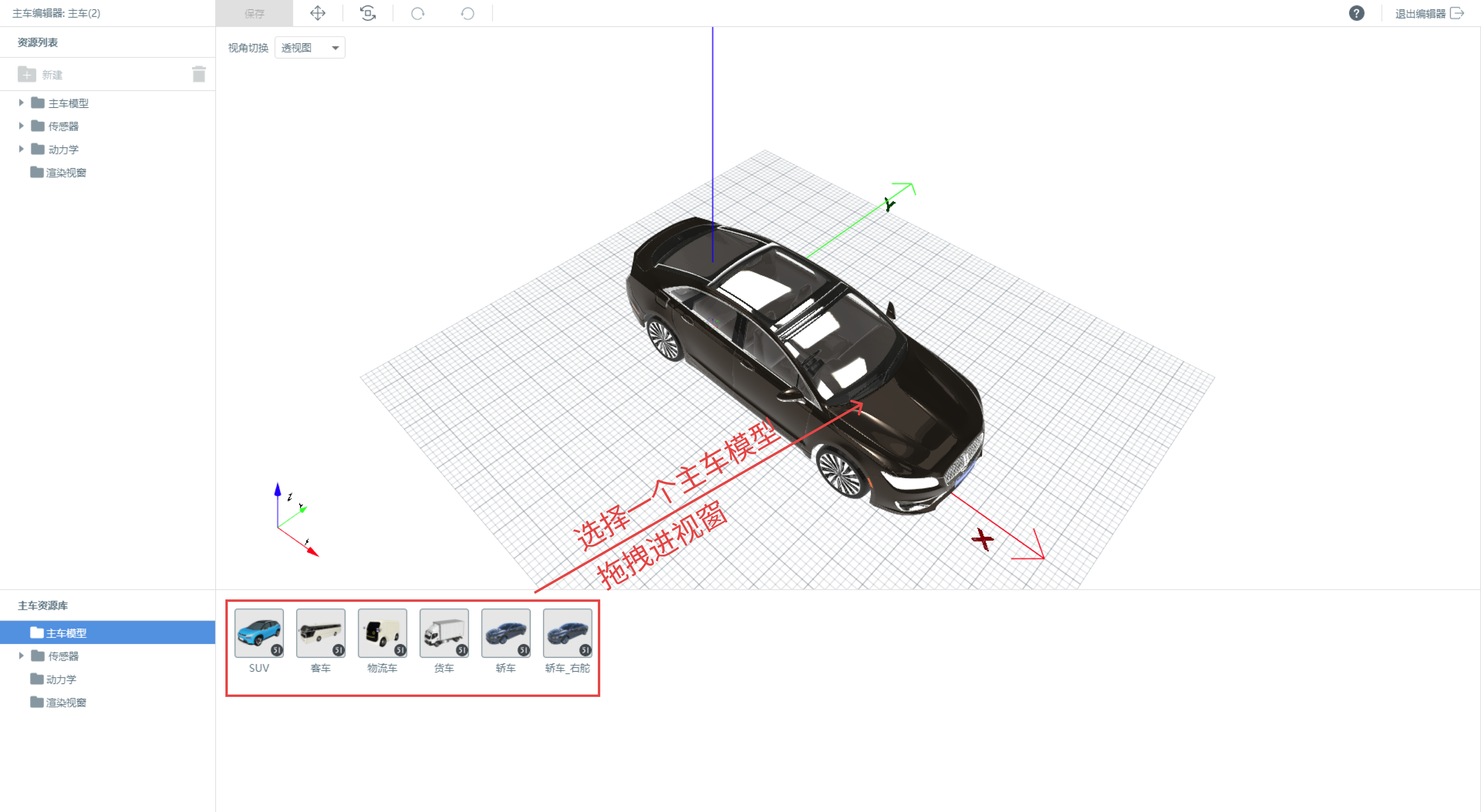
选择 主车模型。主车模型导入可以选择外挂,具体参考选择/导入模型 (内置/UE打包导入)。
4. 配置传感器模型
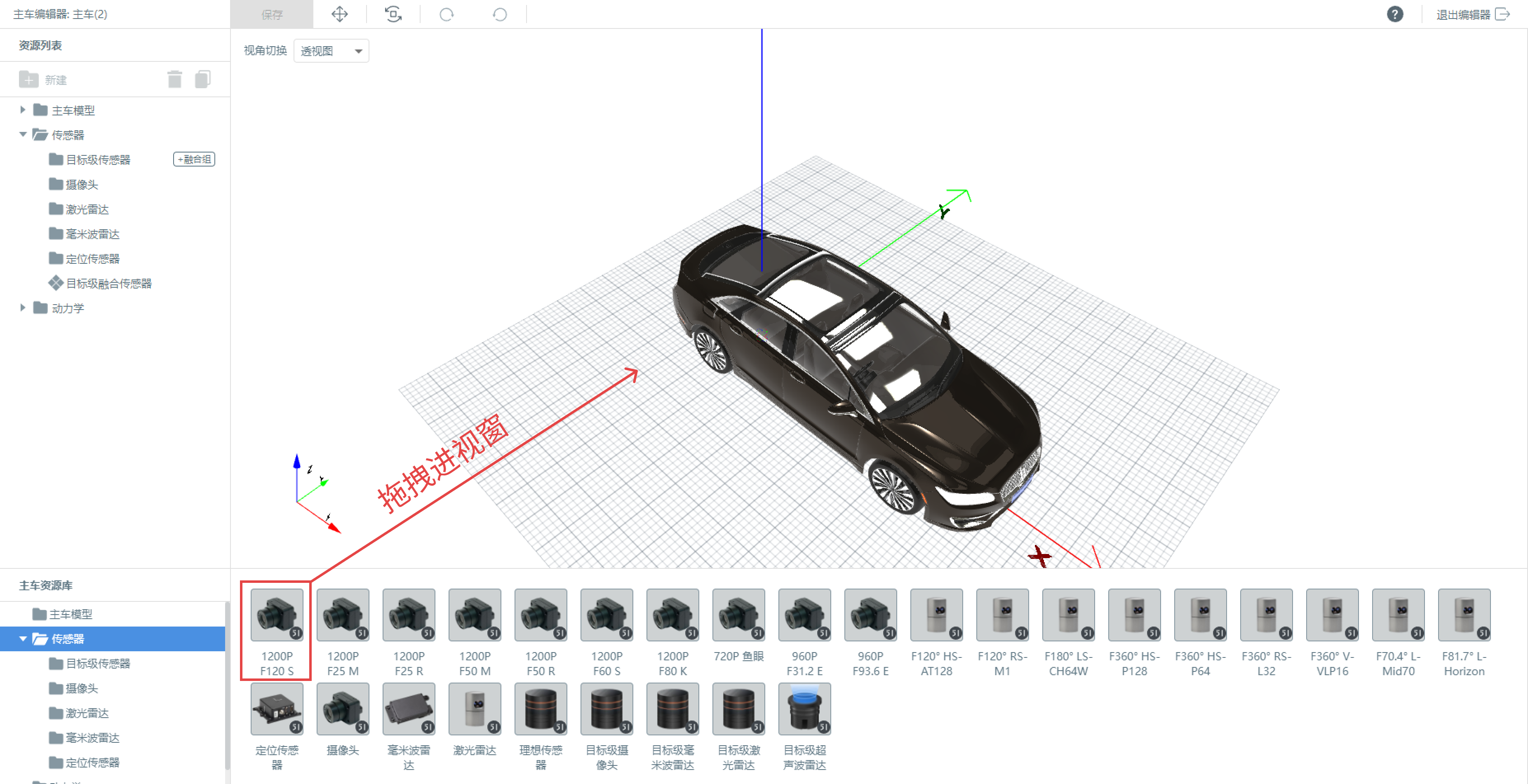
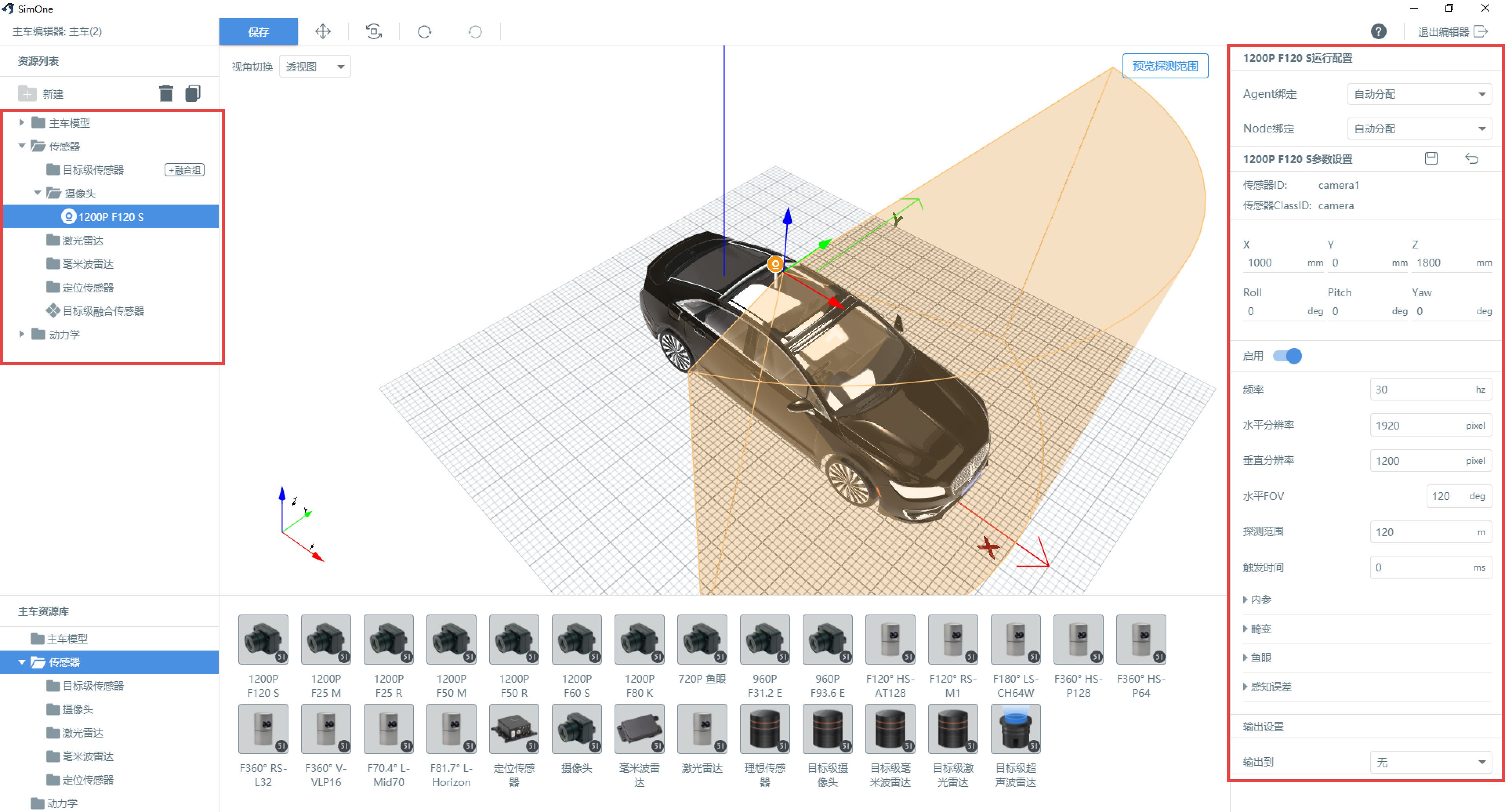
通过拖拽方式,从 主车资源库 选择相应传感器仿真模型添加到 主车编辑视窗 中,同一主车可支持多传感器接入。
Tip
当前系统支持传感器包括 目标级传感器、摄像头、激光雷达、毫米波雷达(标准 / 4D)、定位传感器、超声波雷达等传感器。
具体的传感器参数调节可在左侧 资源列表 选中后,在右侧的 传感器参数面板 中完成。
具体参数详解及使用方法(融合传感器组、数据输出设置)参考:配置传感器设备
5. 配置主车动力学系统
通过拖拽的方式,从 主车资源库 选择主车动力学系统添加到 主车编辑视窗 中。
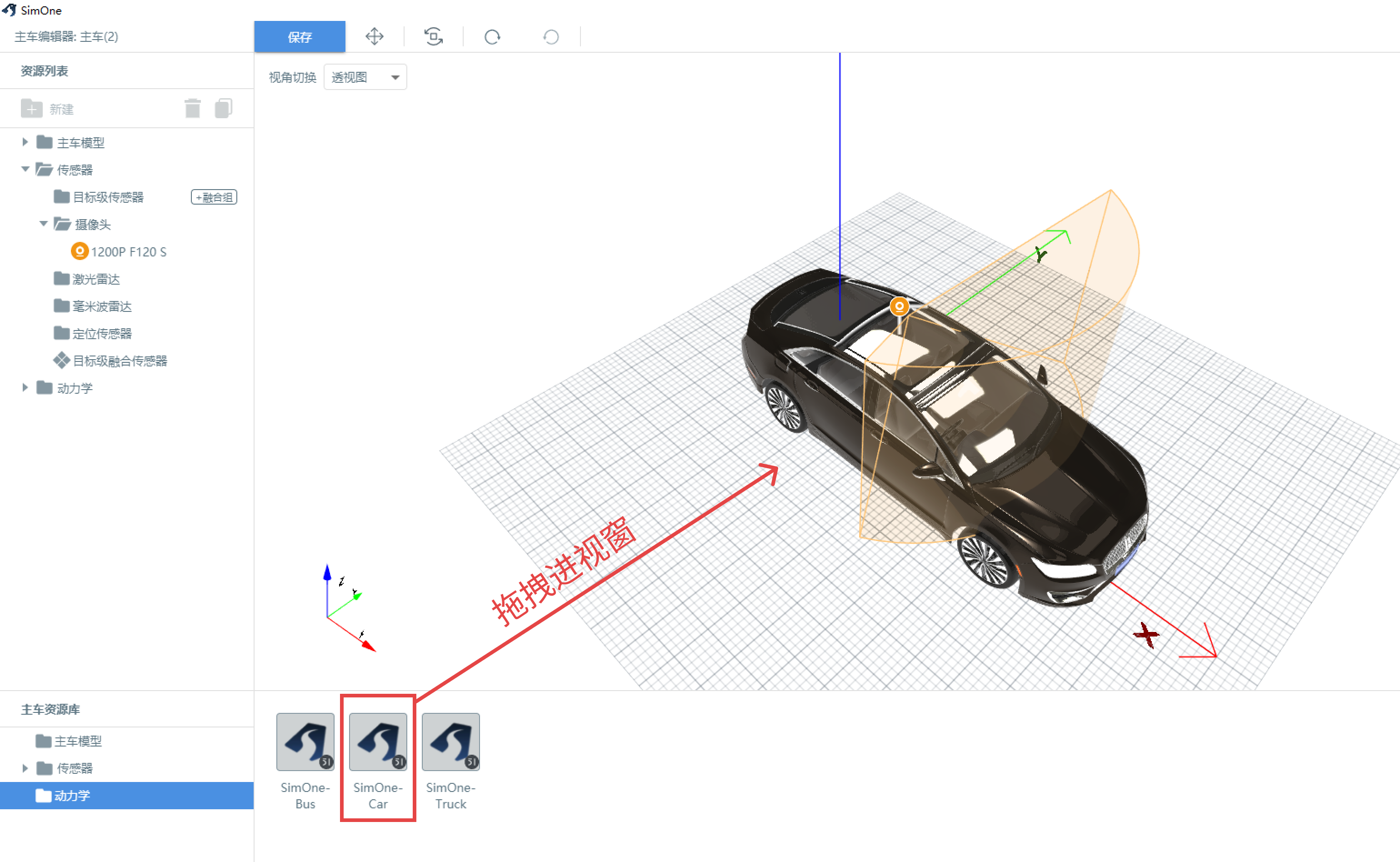
当前 SimOne 可支持的动力学系统如下:
Tip
SimOne 自研的主车动力学模型包括 SimOne-Bus、SimOne-Car、SimOne-Truck,同时还支持第三方动力学系统 Carmaker、CarSim、TruckSim 和 VIGrade 等第三方动力学系统(协作版云端暂不支持)。
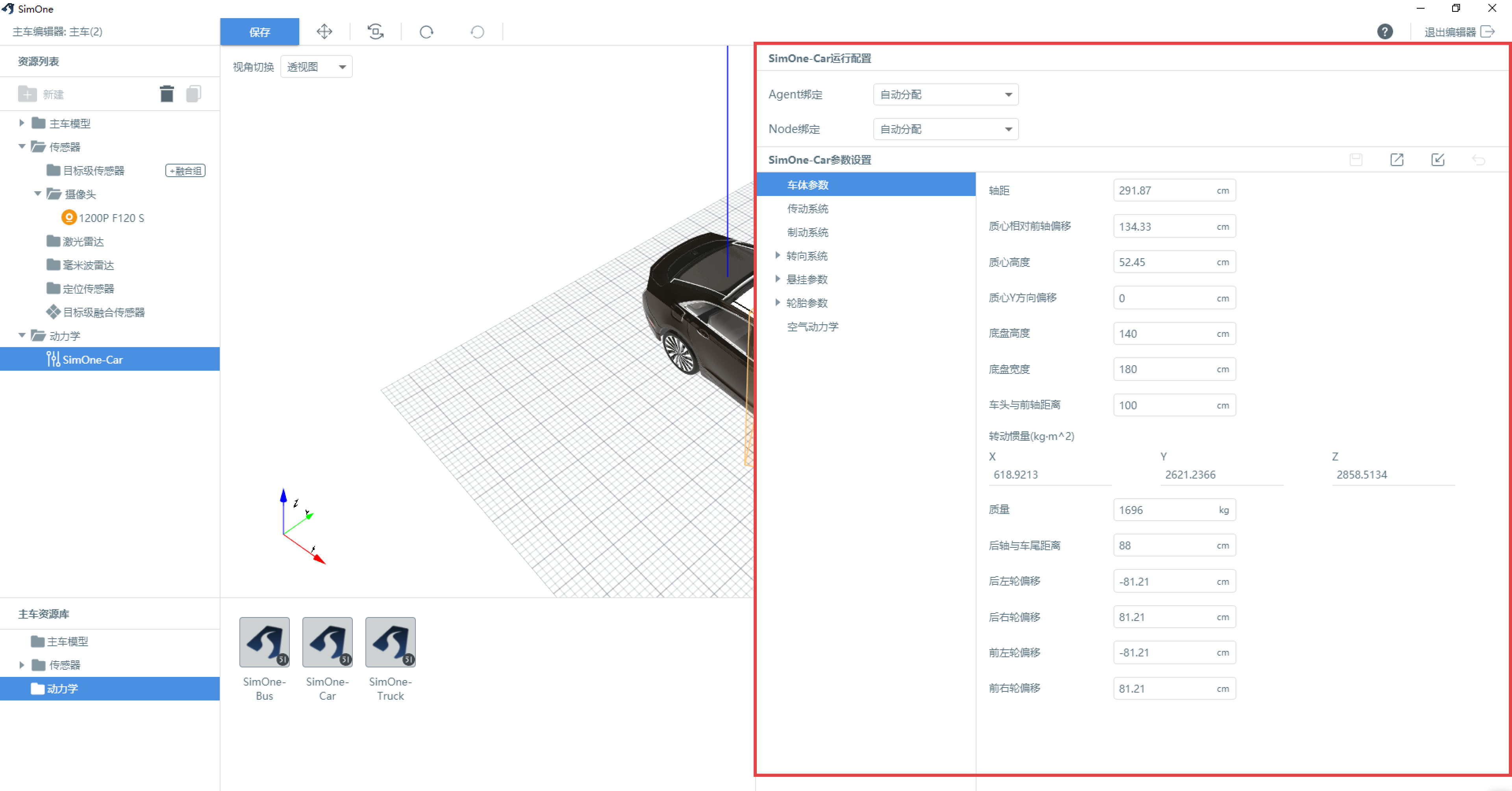
具体的动力学参数可在右侧的参数面板进行设置。
具体参数详解参考 dynamics-simulation-parameters
Tip
可以点击 资源列表 空白处将 参数面板 进行隐藏。
配置完保存即可。
6. 配置渲染视窗(DIL 专用)
DIL 驾驶员在环测试时,需要配置渲染视窗以驱动驾驶舱显示屏。