外挂主车与道具模型导入
本教程目前仅适用于【SimOne -企业版】
1. 主车道具外挂模型导入流程
1.1 高精度主车模型制作及打包
高精度主车模型主要用于 UE Observer 测试可视化渲染。
1.1.1 主车模型制作规范
(1)组件拆分:需要将车辆拆成车身,车轮,方向盘(根据项目需求非必须)三个组件。
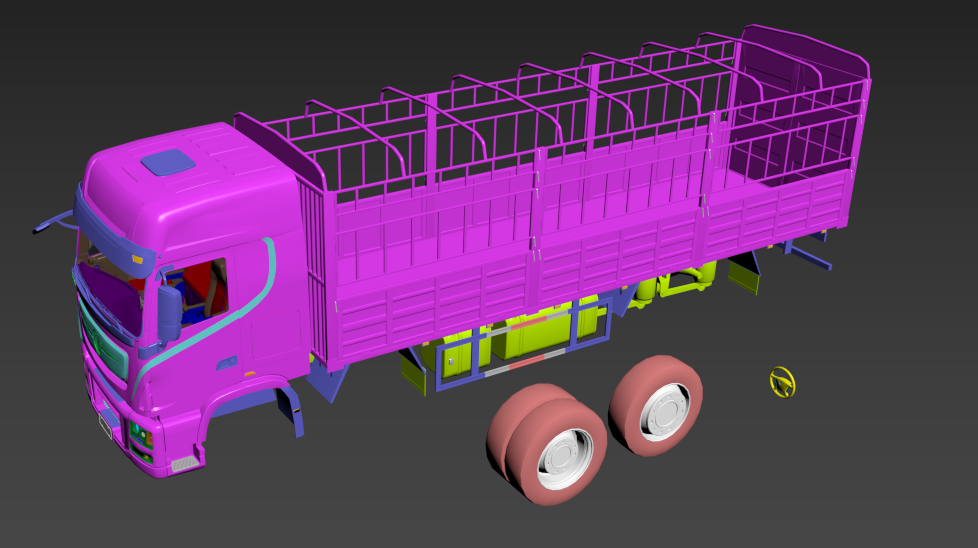
(2)大小:车辆模型在 DCC 软件中的尺寸应当是现实世界的真实大小。
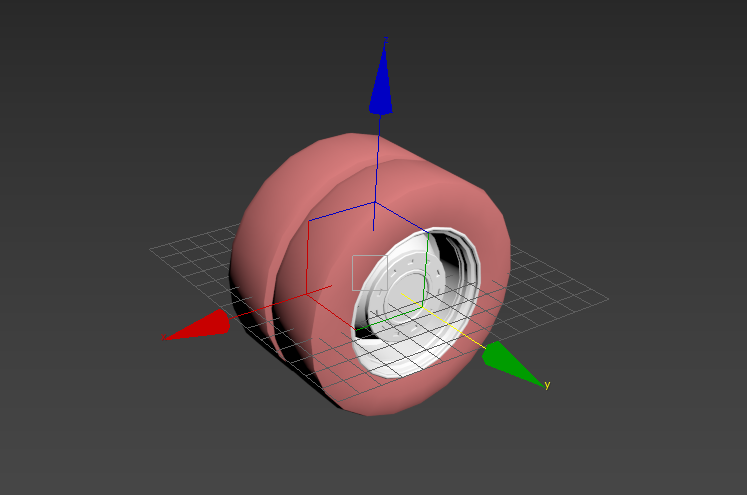
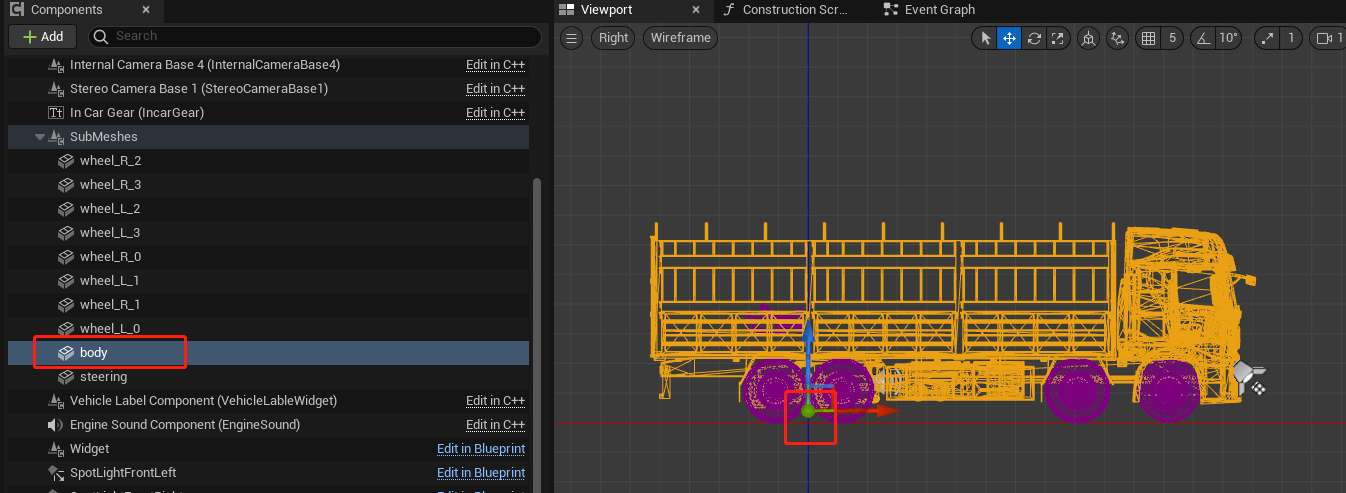
(3)模型原点:车辆车身模型在 DCC 软件中应当是 X 轴朝前,Z 轴朝上,车身模型原点位置在后轴中心。车轮,方向盘原点位置放置在模型旋转中心。
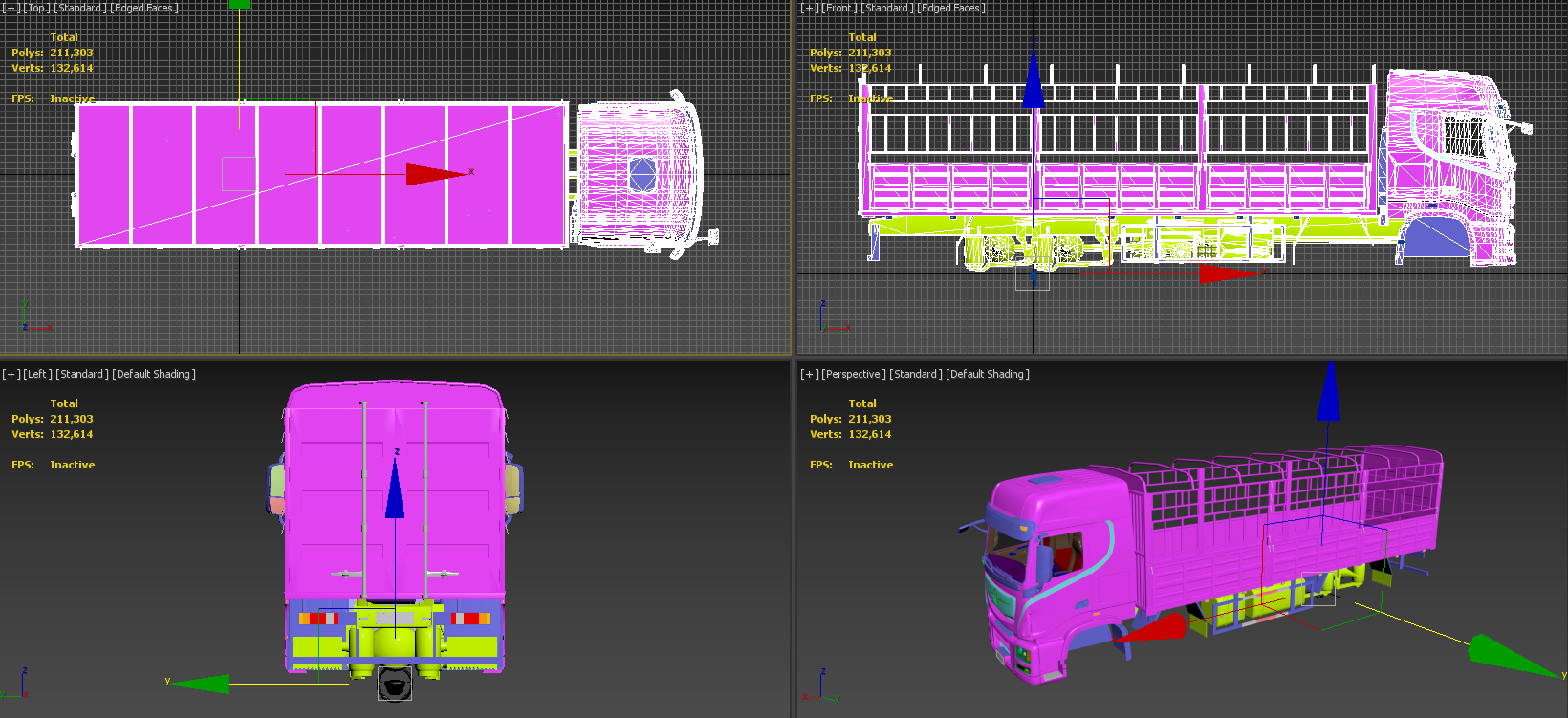
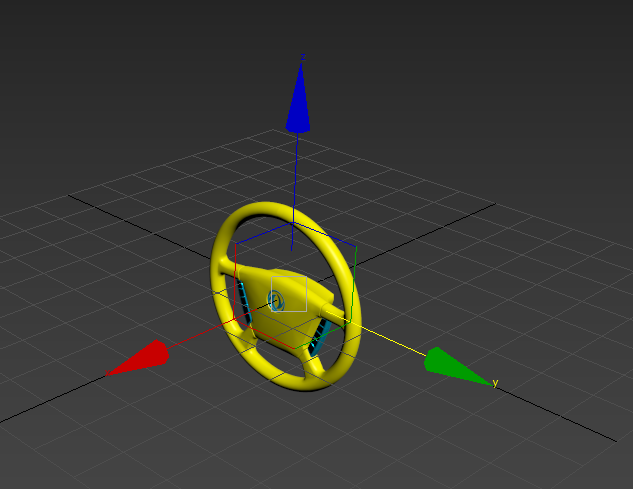
(4)面数:整车(含内饰)控制不要超过 50 万三角面。
(5)UV: 模型的 UV 目前仅需制作一套即可,UV 需充分展开且合理排布。
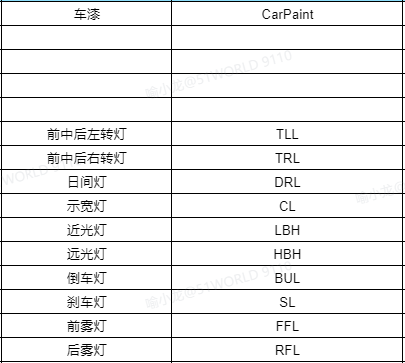
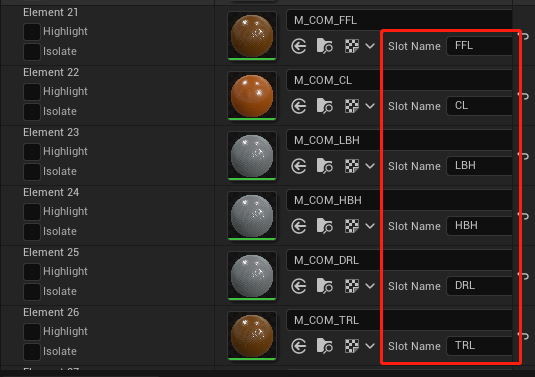
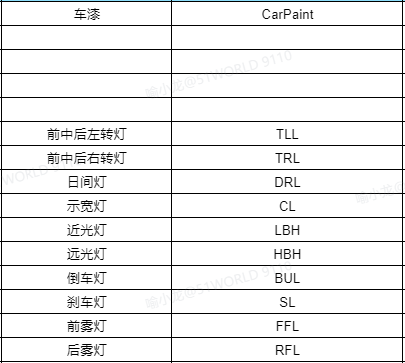
(6)材质 ID:在 DCC 软件中需对车辆的不同组件赋予不同命名的材质球,包括所有车的车灯都需要独立有自己的材质,车灯材质球命名参照下表
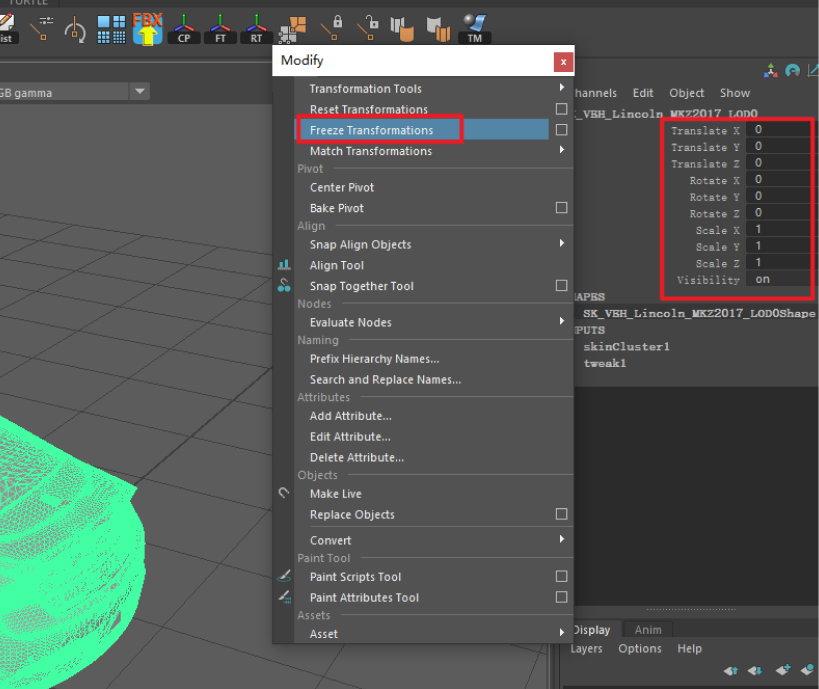
(7)车辆模型处理好后,冻结 车辆位置,缩放 等基础属性。XForm 模型位置参数
1.1.2 导入引擎,配置模型材质,制作外挂主车蓝图物件
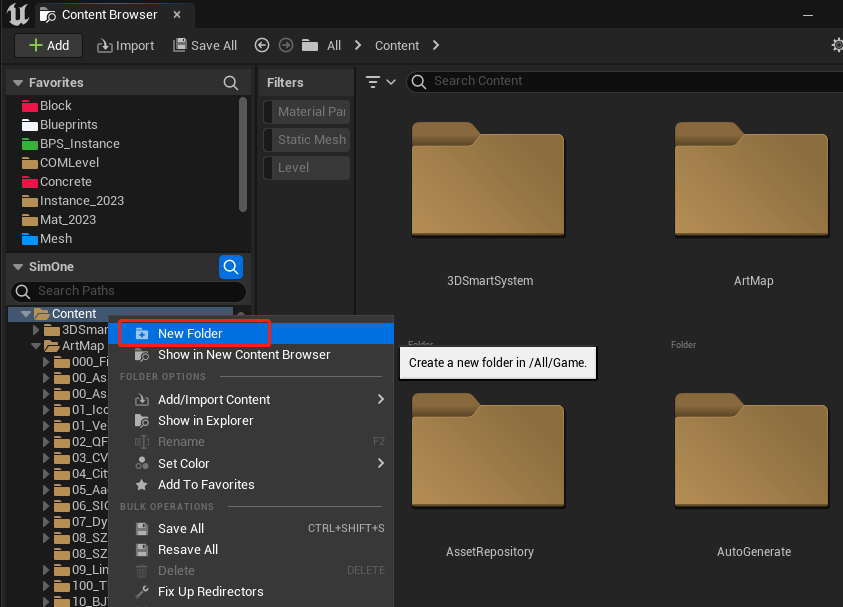
(1)content 目录下右键 content 目录,创建一个自定义的文件夹目录用来存放外挂主车模型资产,然后将 FBX 文件导入 SimoneEditor 中。
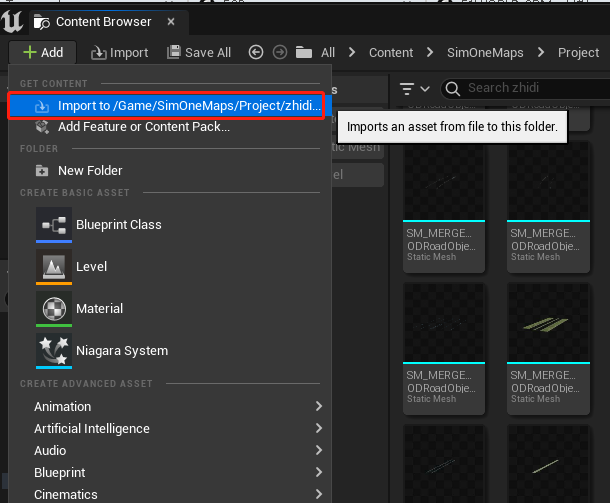
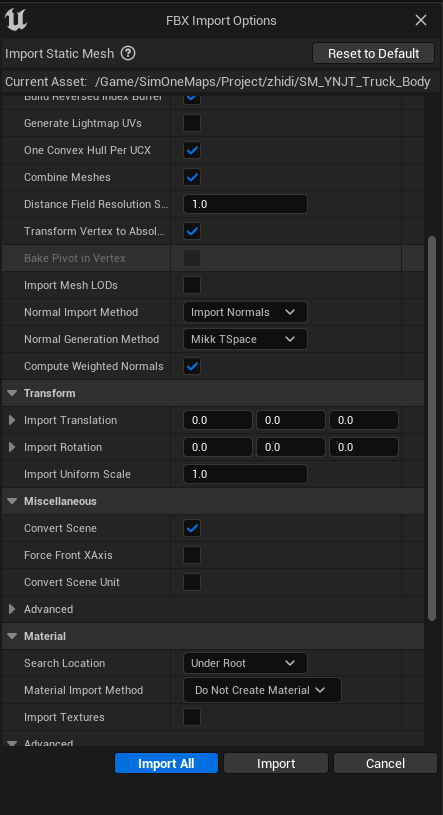
(2)根据导入车辆的实际颜色与材质,从 SimoneEditor 资产库中找到对应材质球或自己新建对应材质球为外挂主车配置材质信息。车灯以及车漆的材质 Slot Name 需要严格对应表格命名规则。
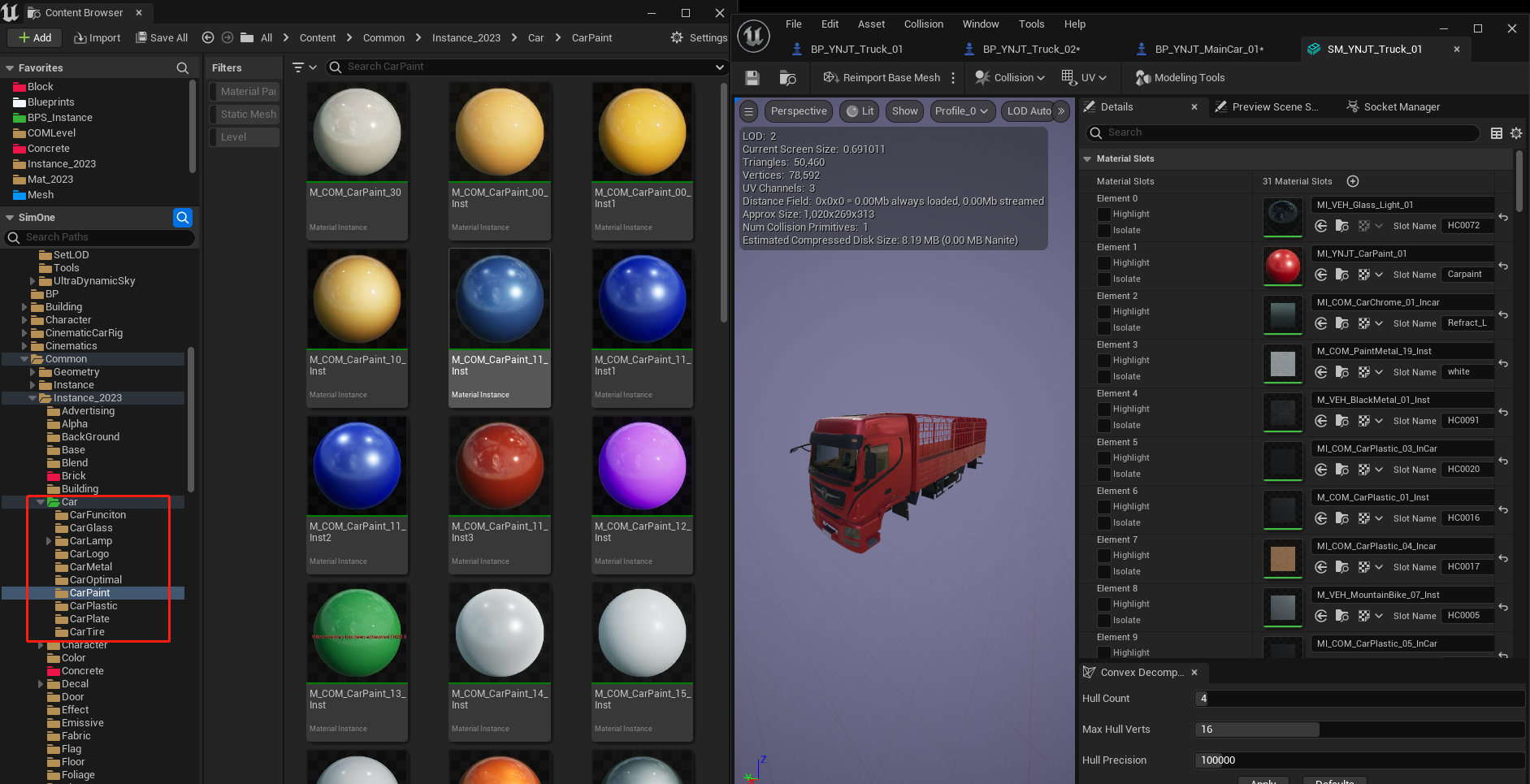
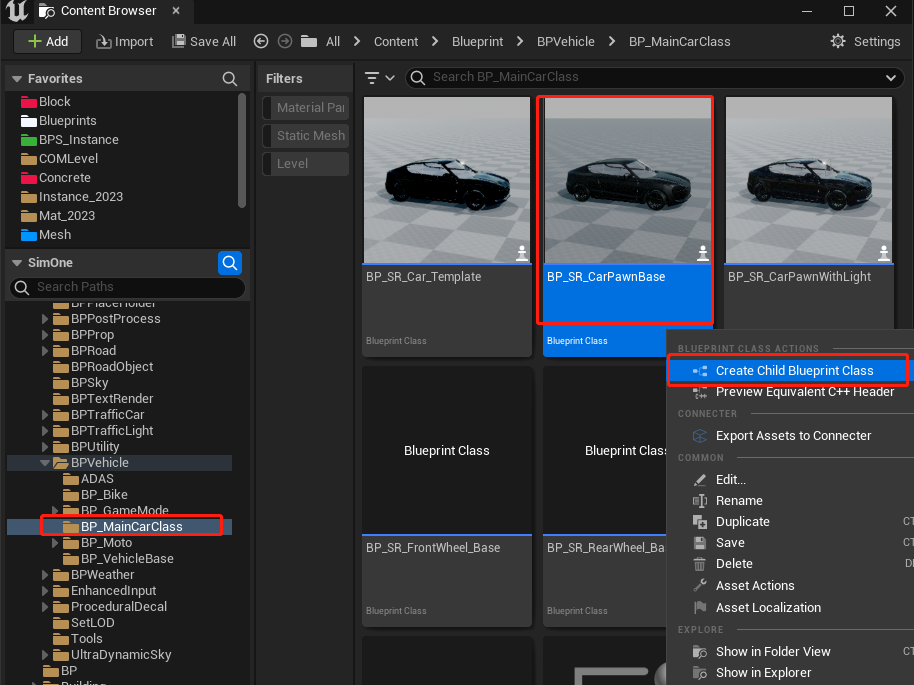
(3)找到/Blueprint/BPVehicle/BP_MainCarClass/BP_SR_CarPawnBase ,右键 BP_SR_CarPawnBase 蓝图,创建外挂主车的子蓝图,根据项目名自定义蓝图名称。建议将自己创建的主车蓝图放置在自己项目的文件夹下便于管理。
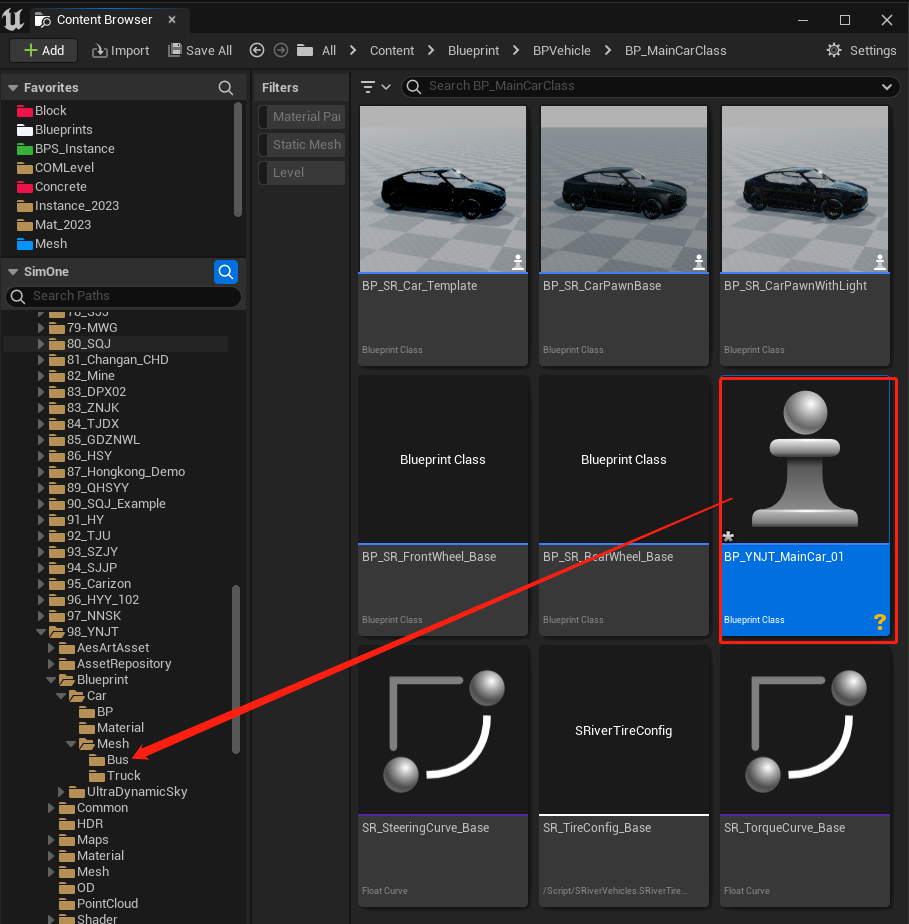
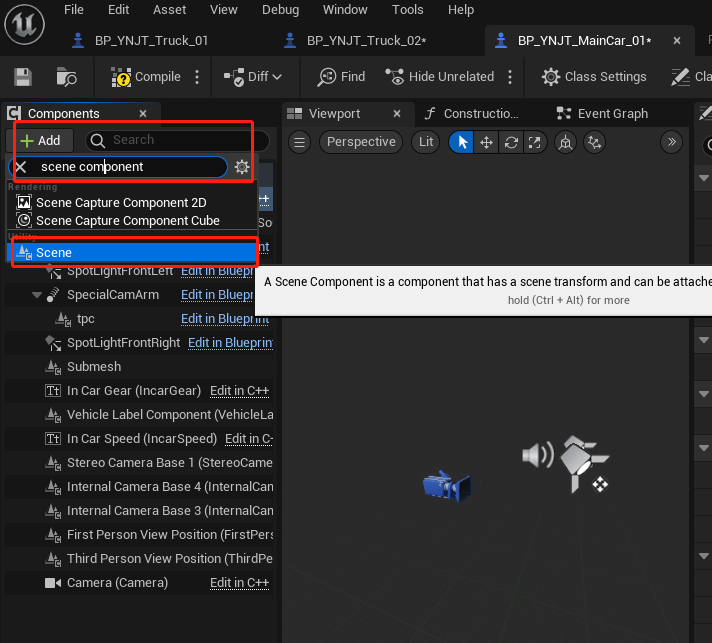
(4)打开蓝图,点击左上角菜单 add,添加一个 scene component 组件,重命名为 SubMeshes,将车身,轮胎,方向盘模型,分别拖入所创建的蓝图内, 移到 SubMeshes 下形成对应子父关系,修改各个组件名称。
车身: body 方向盘:steering
左前轮: wheel_L_0 右前轮: wheel_R_0 左后轮: wheel_L_1 右后轮: wheel_R_1
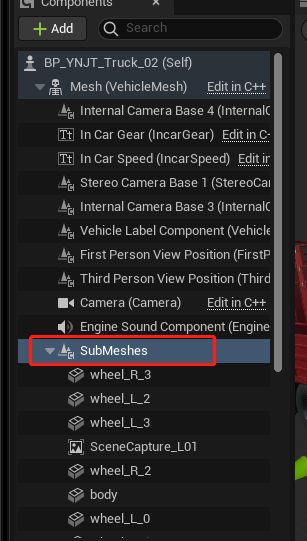
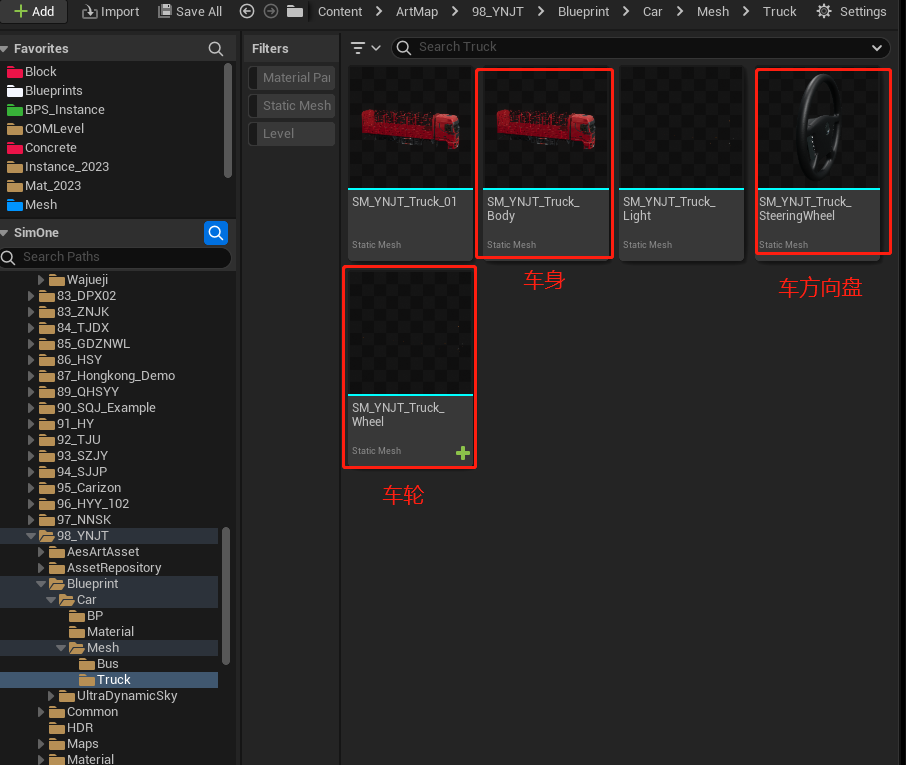
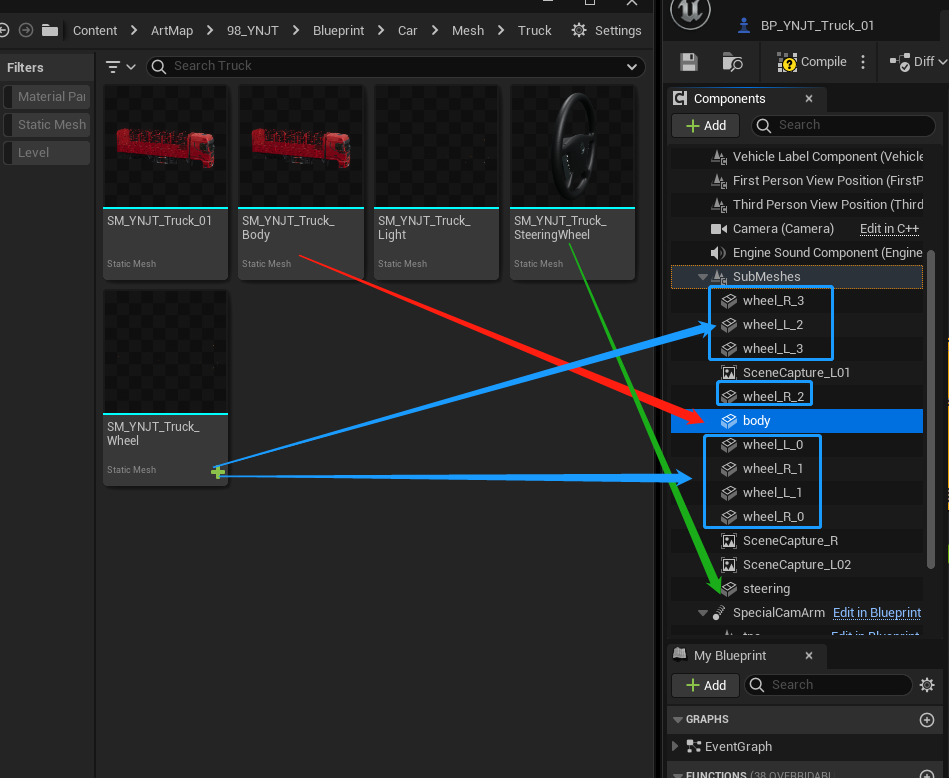
(5)车辆模型坐标 0,0 点位置对应车身后轴中心位置,放置轮胎和方向盘的位置和车身位置相适配。至此完成外挂车辆蓝图制作。
1.2 外挂插件导出资源包
1.2.1 导出前端所需 ZIP 资源包
(1)在 SimOneEditor 准备好资产后,点击菜单栏中的 SimOne Toolbox,打开【SimOneEditor 外挂资源导出】插件。
Tip
目前仅支持主车【单选单个导出】,支持道具【多选批量导出】。
道具:指动静态元素资源。
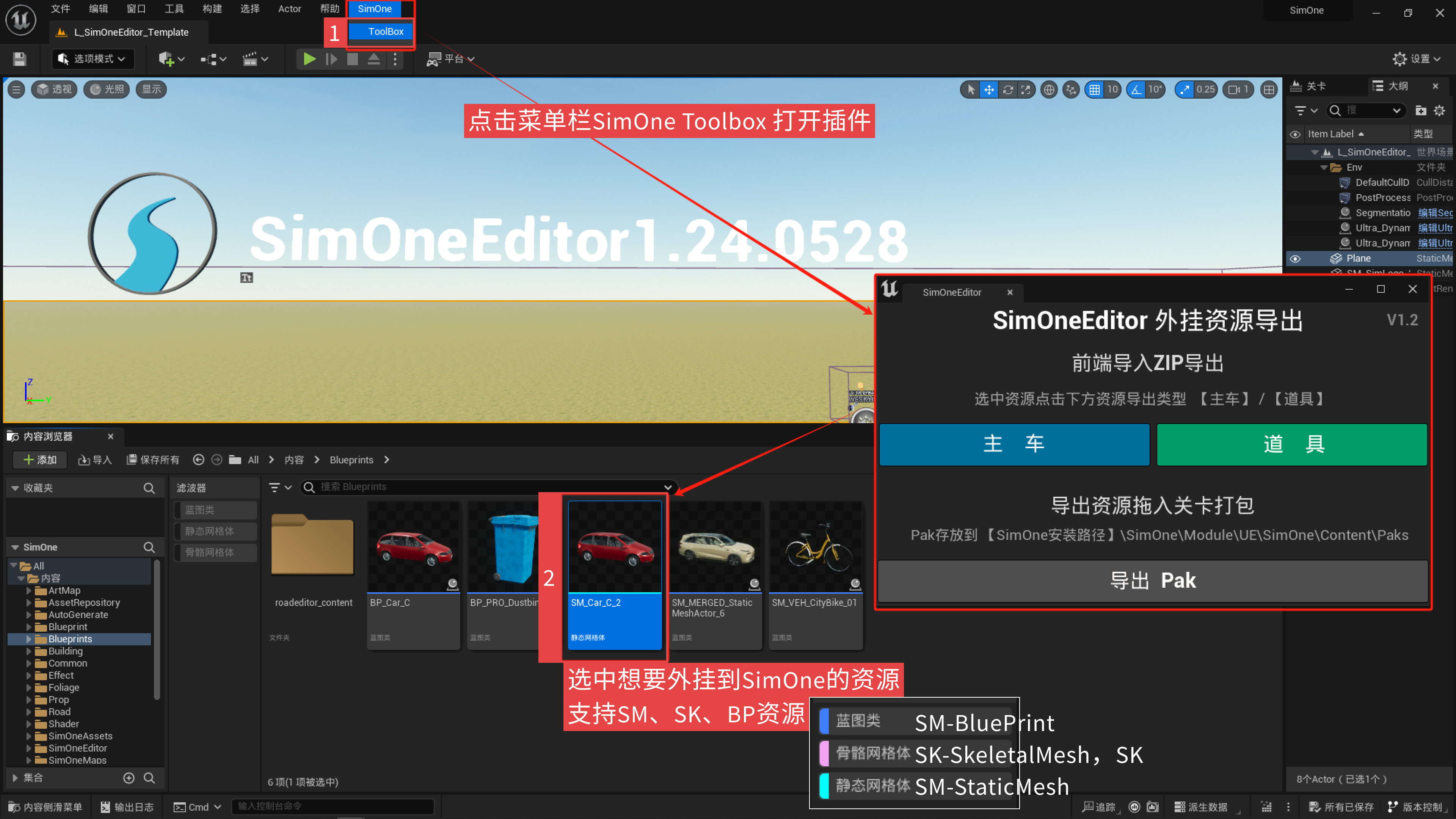
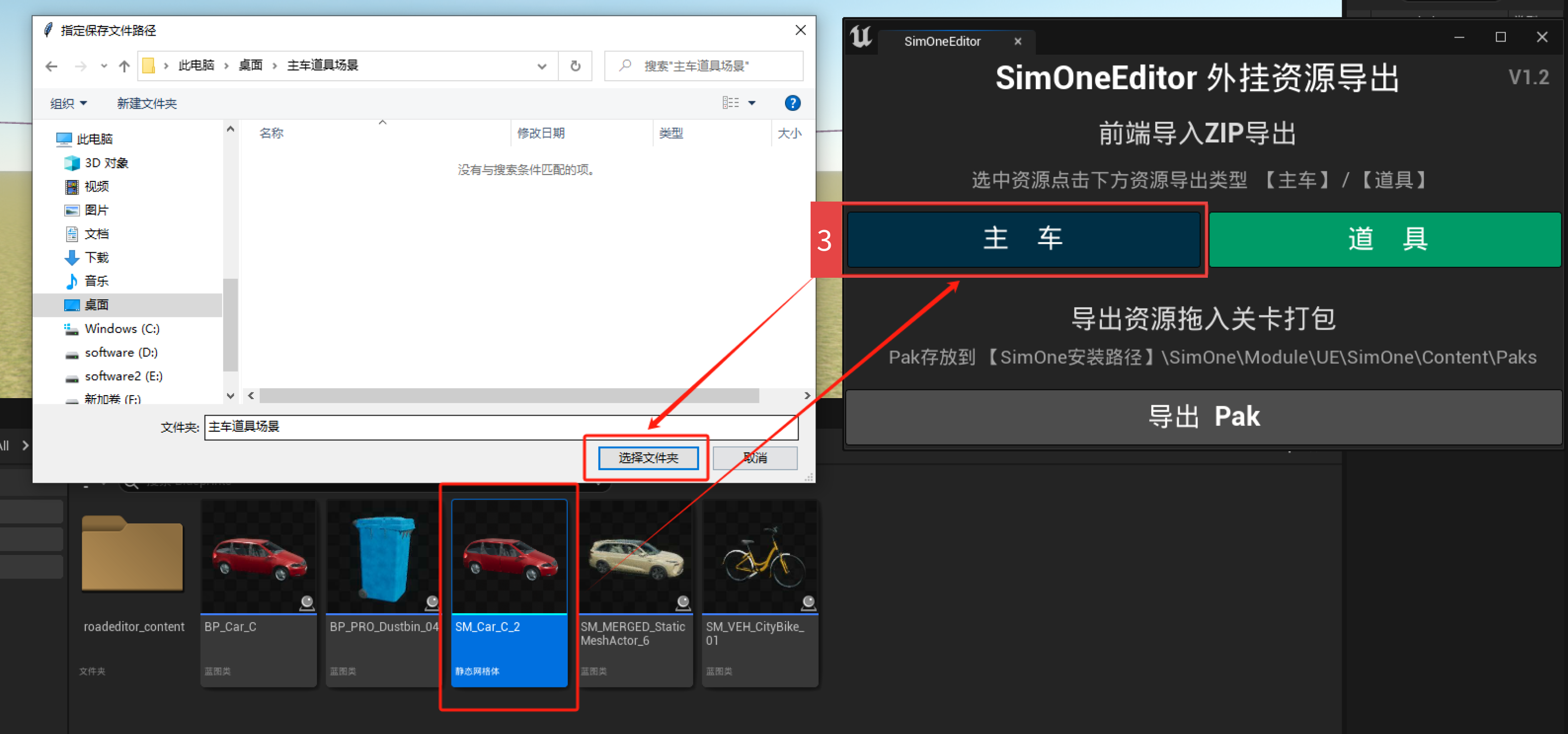
(2)选中你要导出的资产,点击【主车】/【道具】,弹出选择 ZIP 存放文件夹地址,等待导出即可得到前端所需的 ZIP。
1.2.2 选择关卡导出 PAK 包
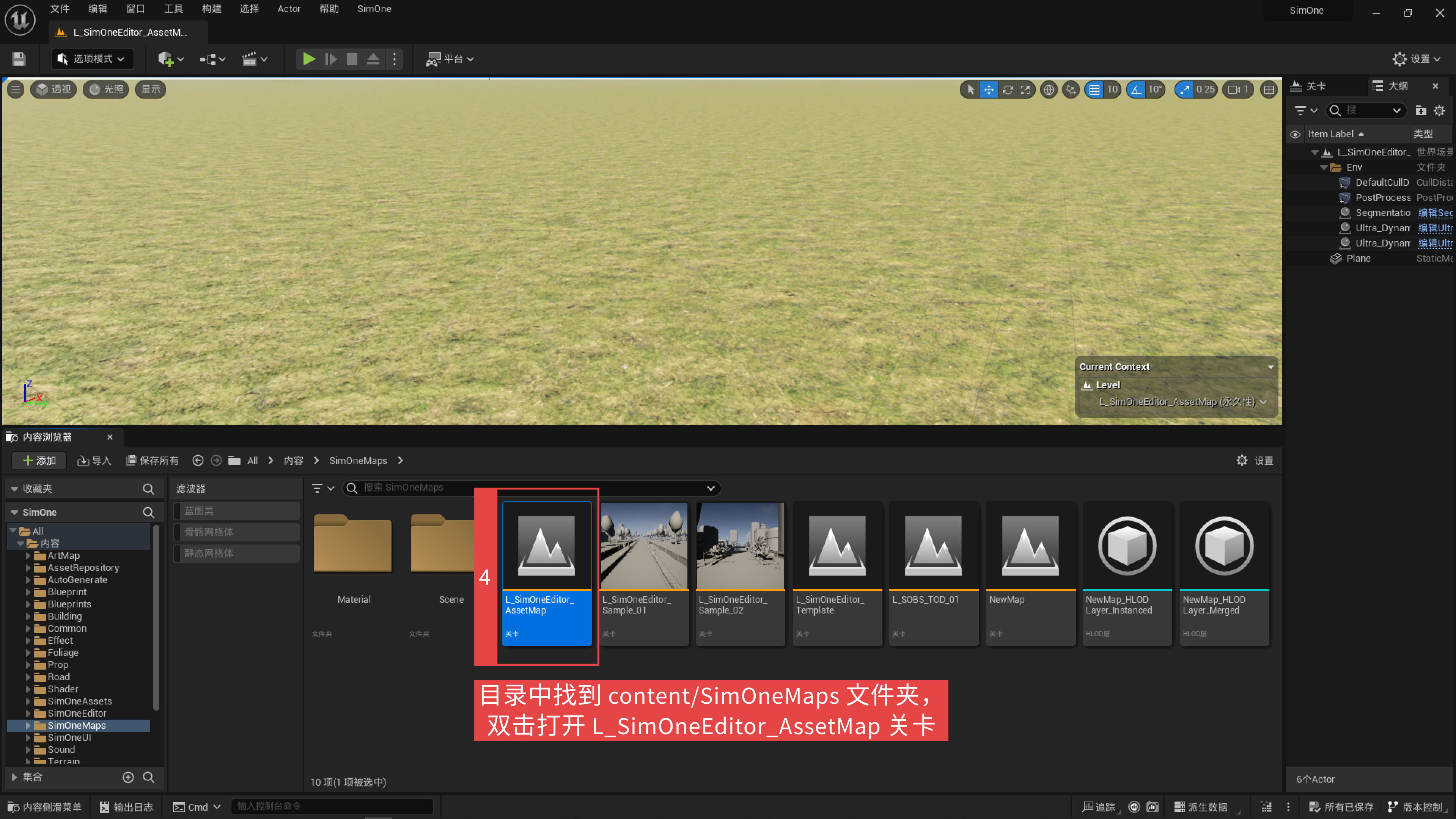
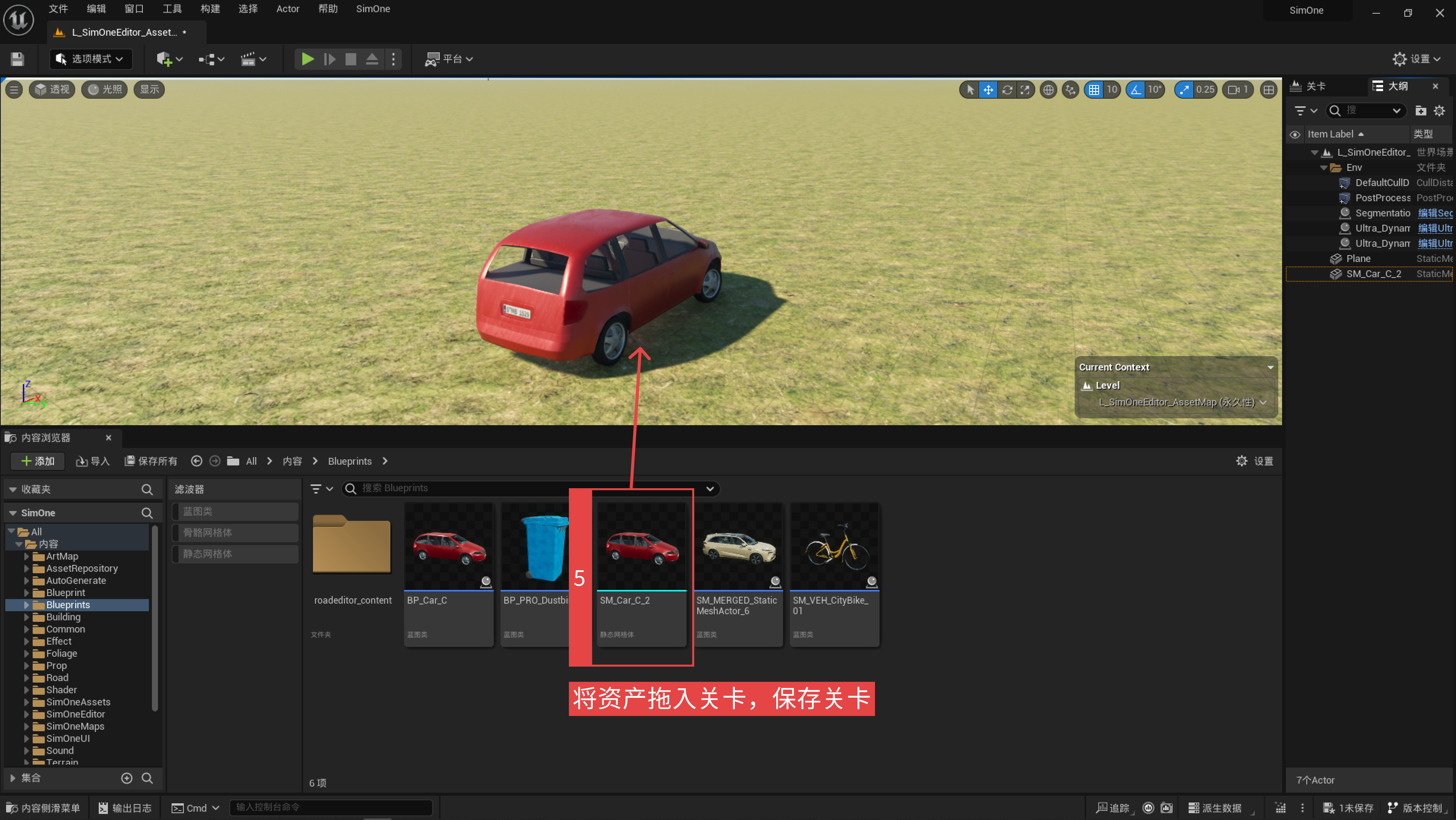
(1)目录中找到 content/SimOneMaps 文件夹,双击打开 L_SimOneEditor_AssetMap 关卡,将资产拖入关卡,保存关卡。
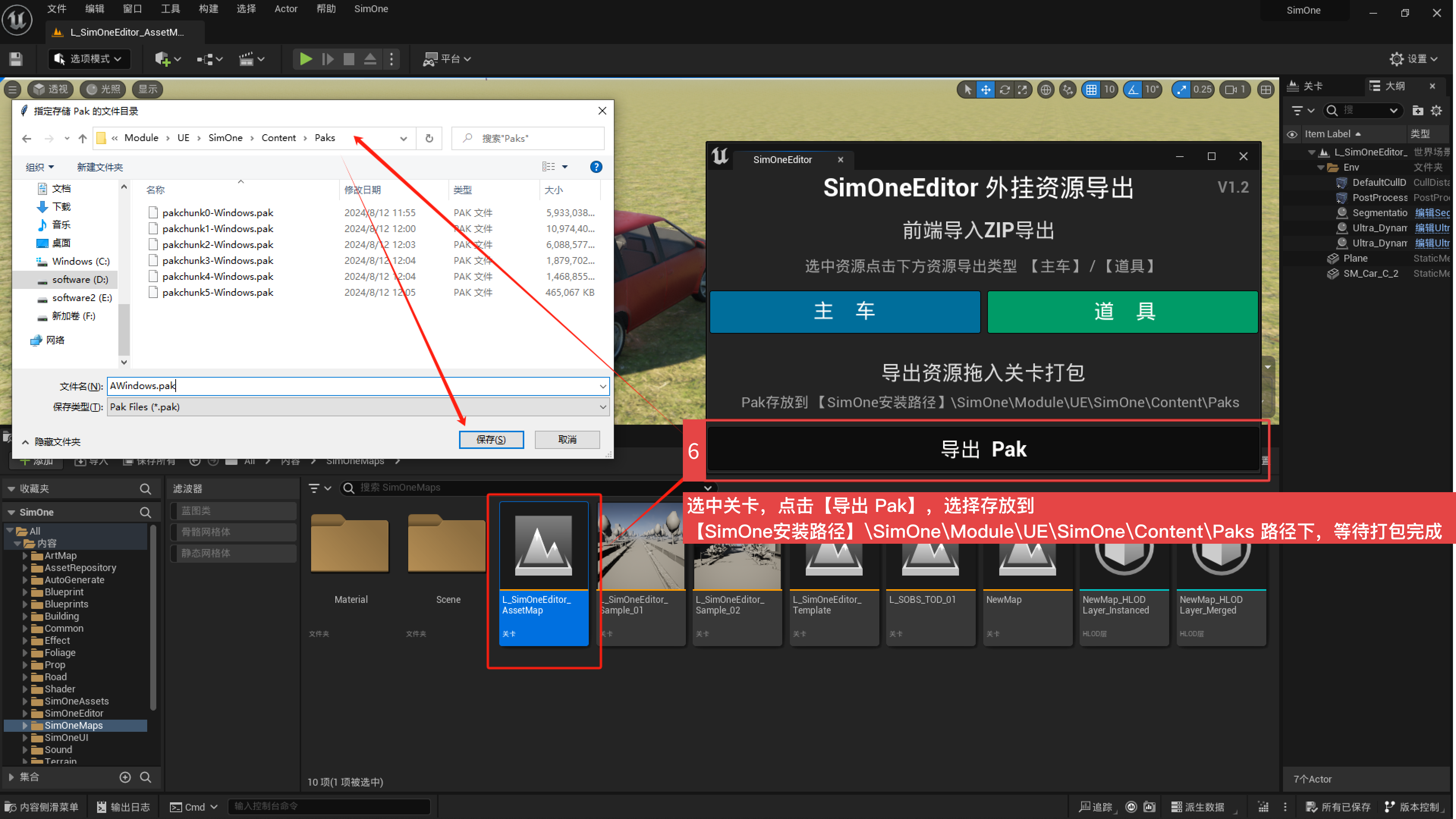
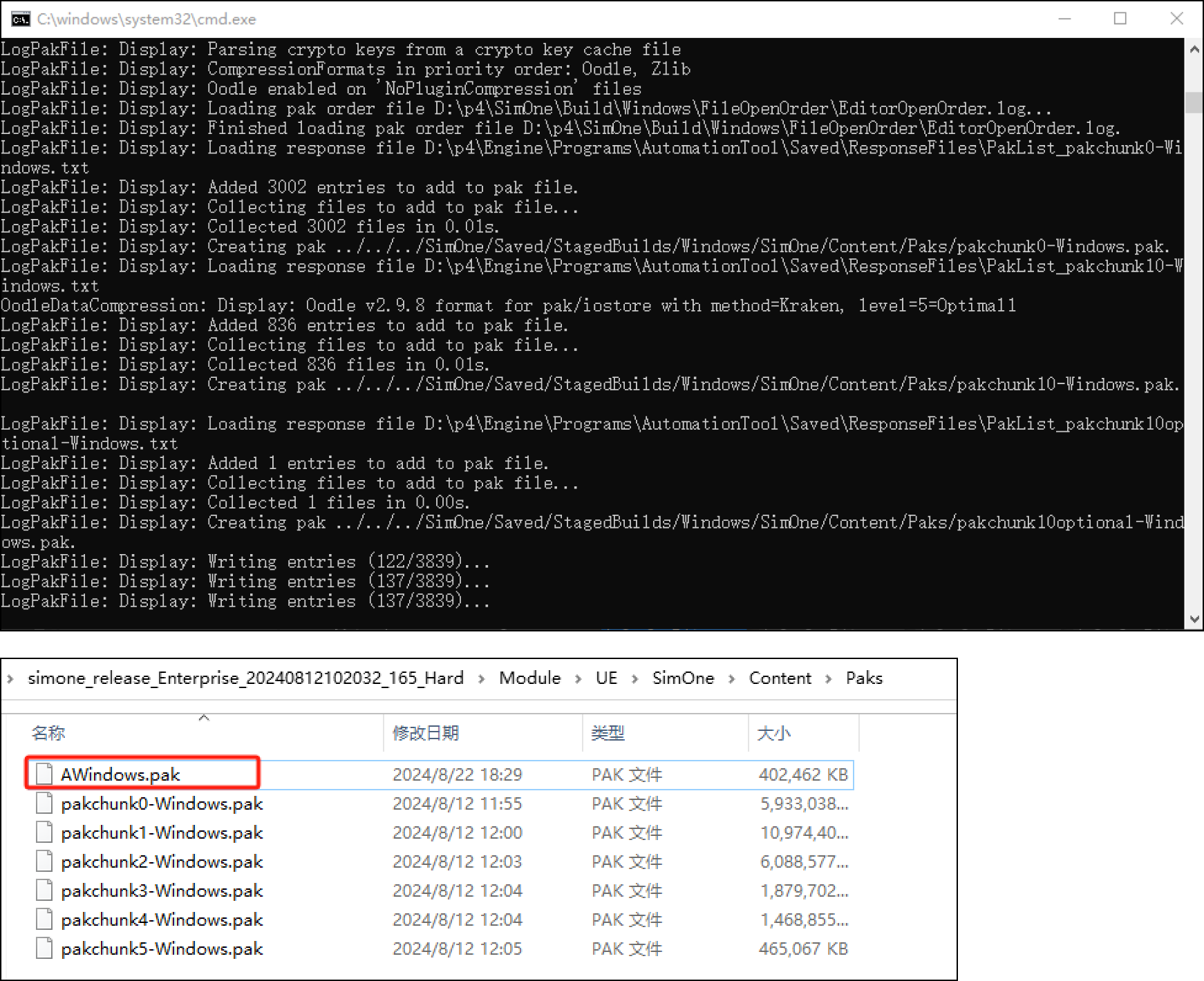
(2)选中关卡,点击【导出 Pak】,选择存放到【SimOne 安装路径】\SimOne\Module\UE\SimOne\Content\Paks 路径下,等待打包完成。
1.3 资源包导入 SimOne
1.3.1 主车导入
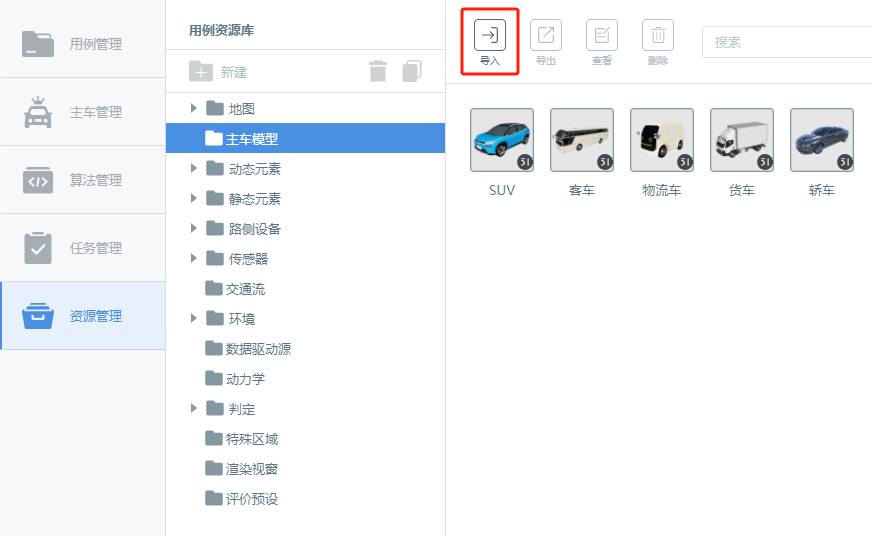
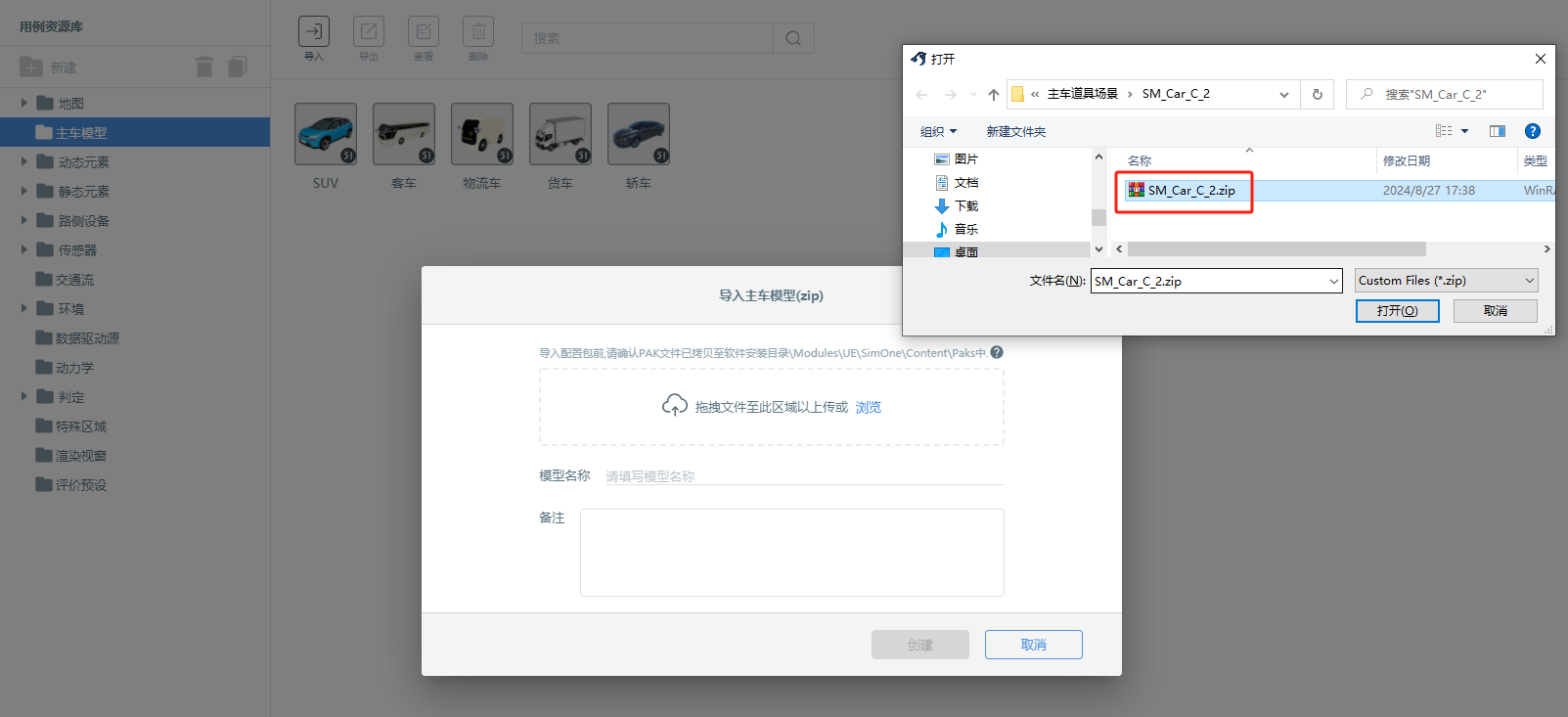
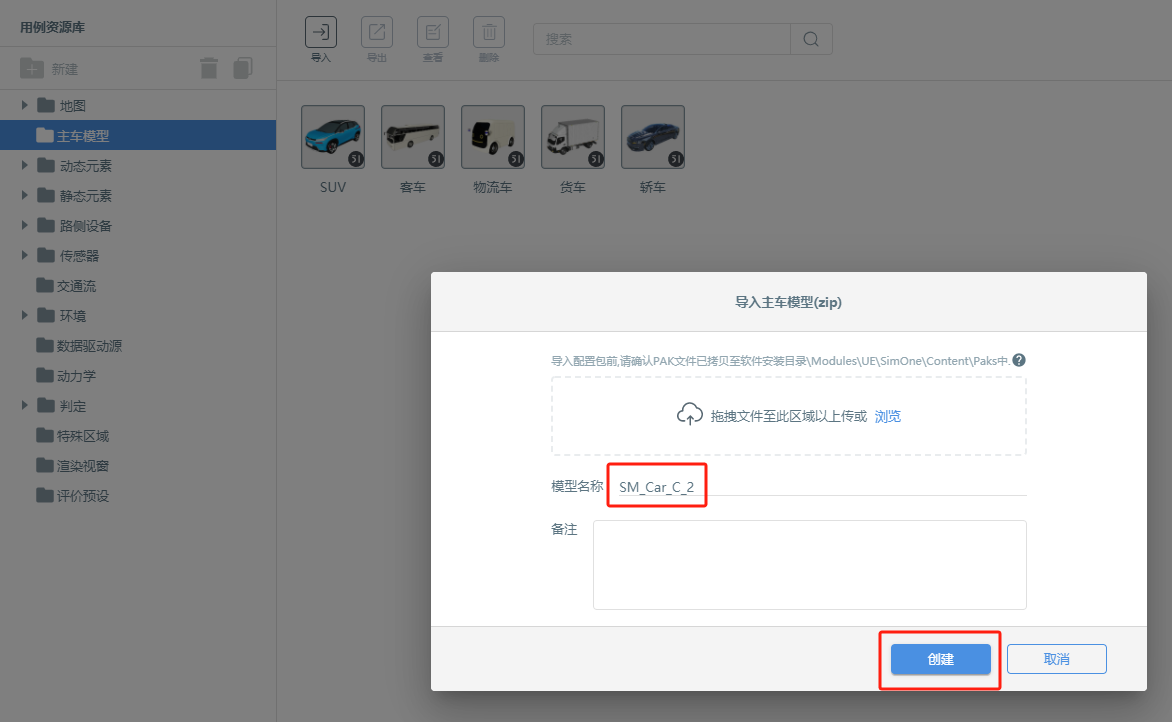
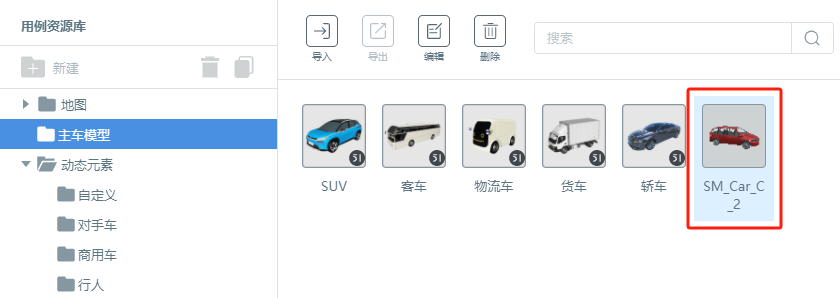
(1)切换到 资源管理 主车模型,点击 导入,选择刚刚的资源包 ZIP,点击 创建 。
Tip
注意检查对应资源的 PAK 是否已经完成对应位置的存放。
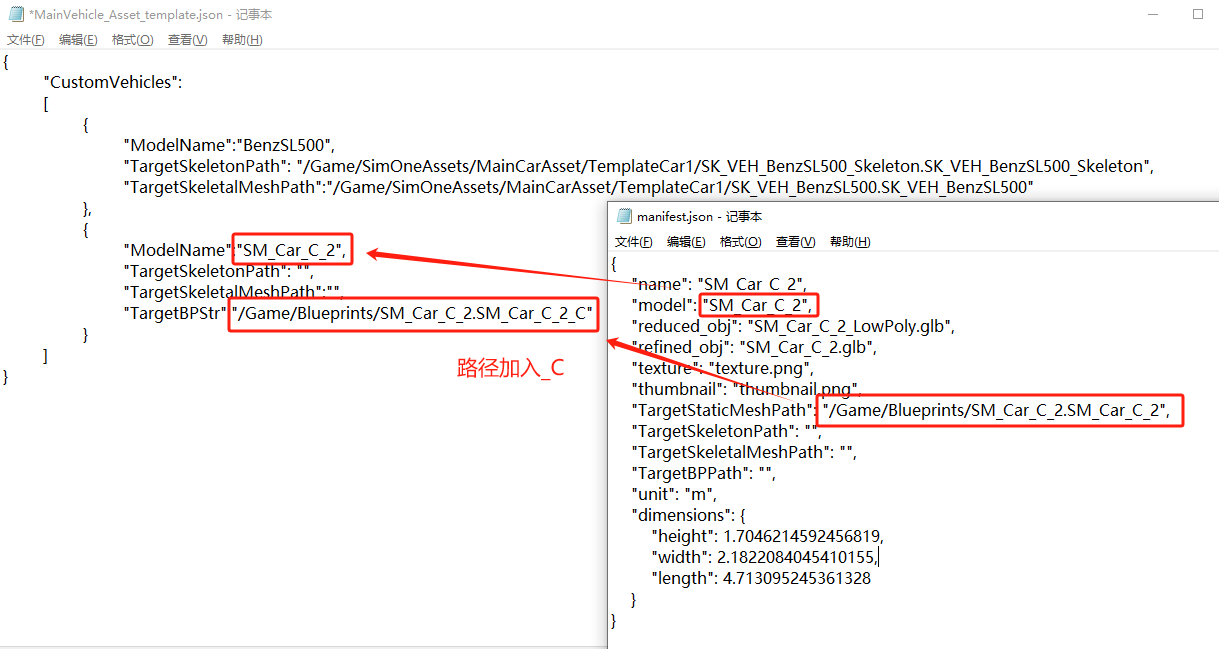
(2)打开 安装目录 \SimOne\Module\UE\Engine\Settings\MainVehicle_Asset_template.json 文件,从 zip 中找到 manifest.json,将里面对应的信息写入 MainVehicle_Asset_template.json。(后续优化版本不需要修改 json)
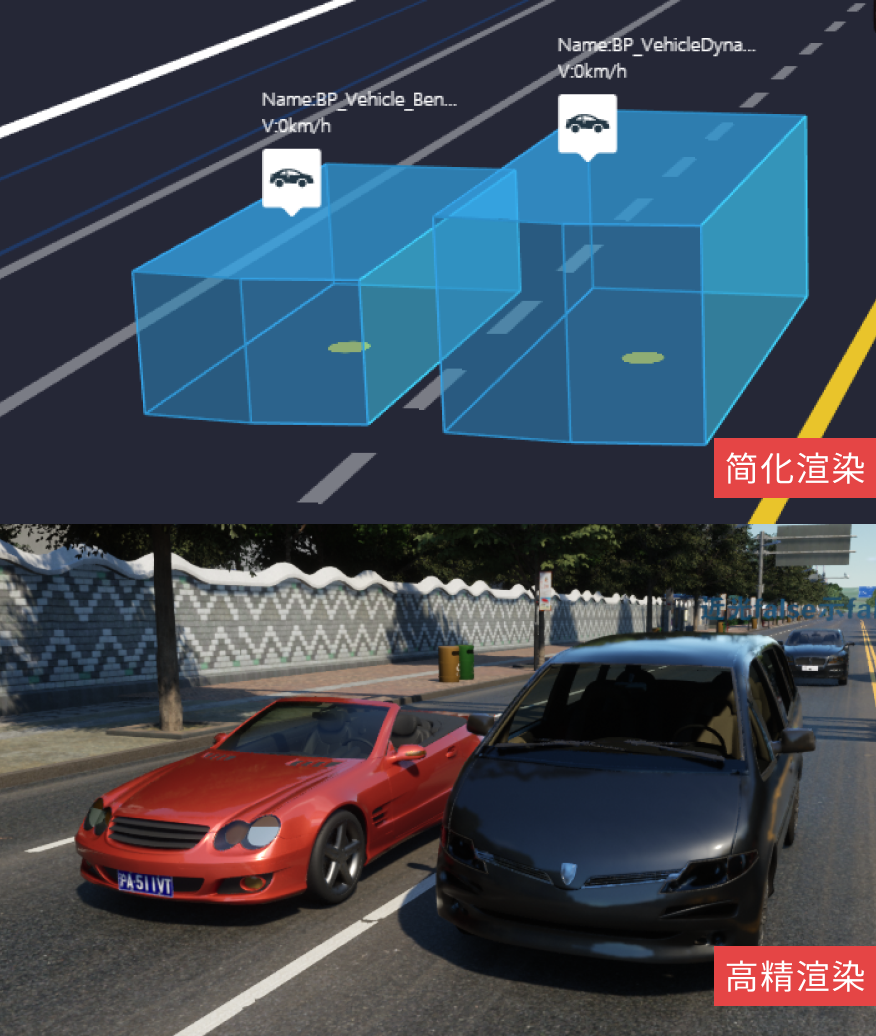
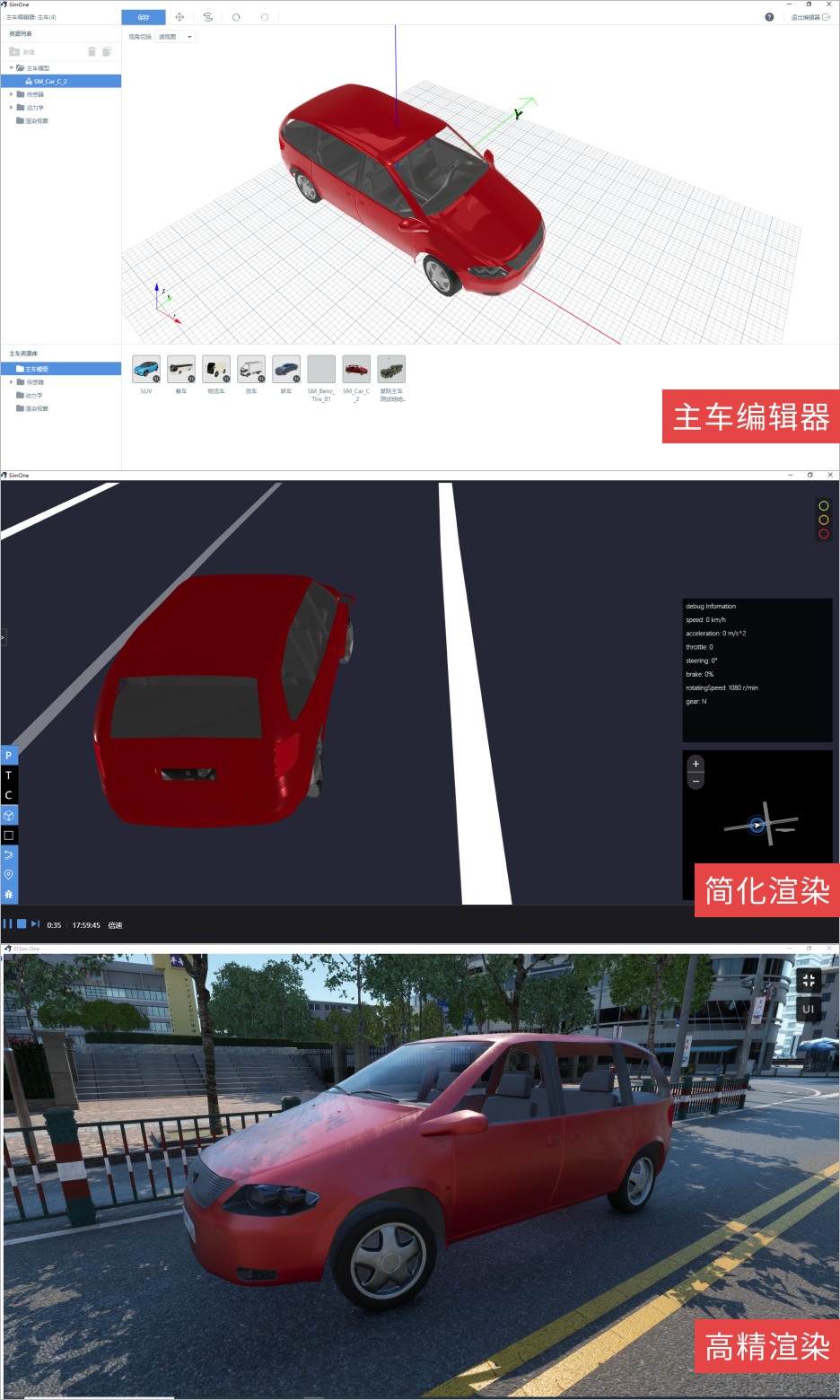
(3)查看导入效果(主车编辑器、简化渲染、高精渲染)。
1.3.2 道具(动静态元素)导入
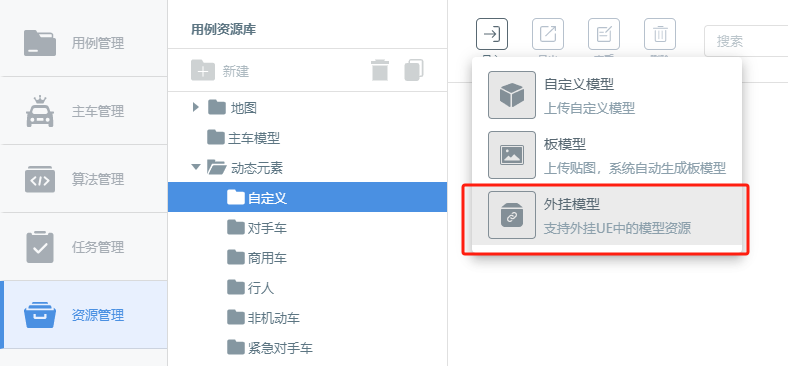
(1)选择 资源管理 动态元素/静态元素,选择想要导入的文件夹,点击右上角的 导入,选择外挂模型。
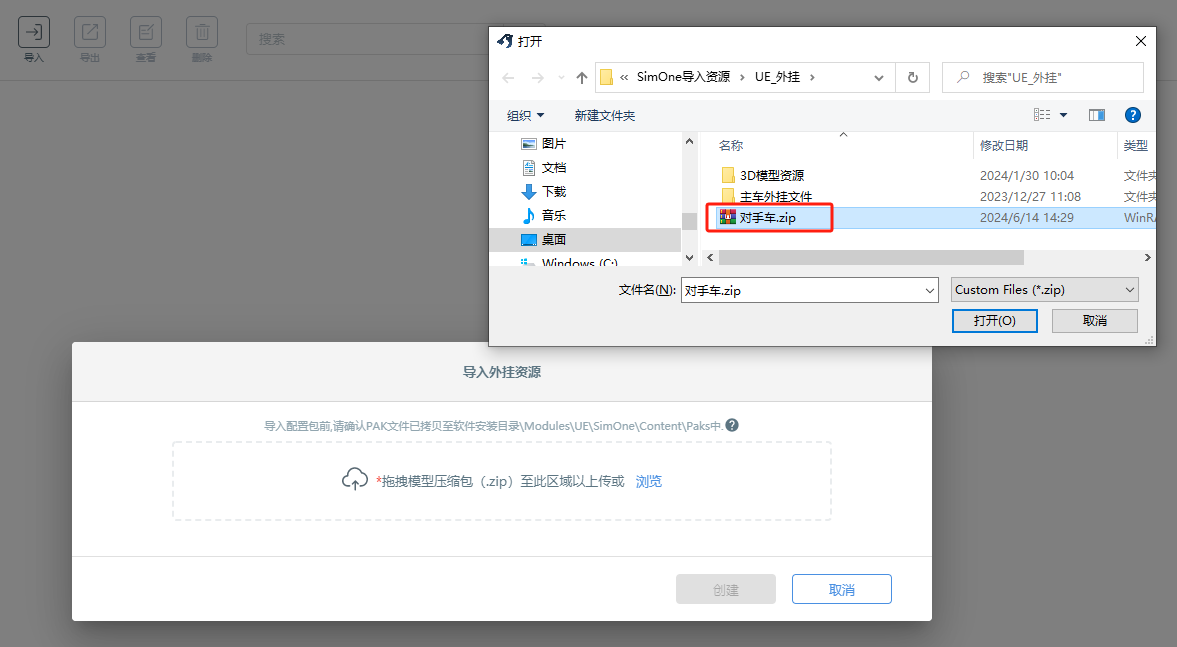
(2)点击 浏览 或拖入道具的 ZIP 资源包。
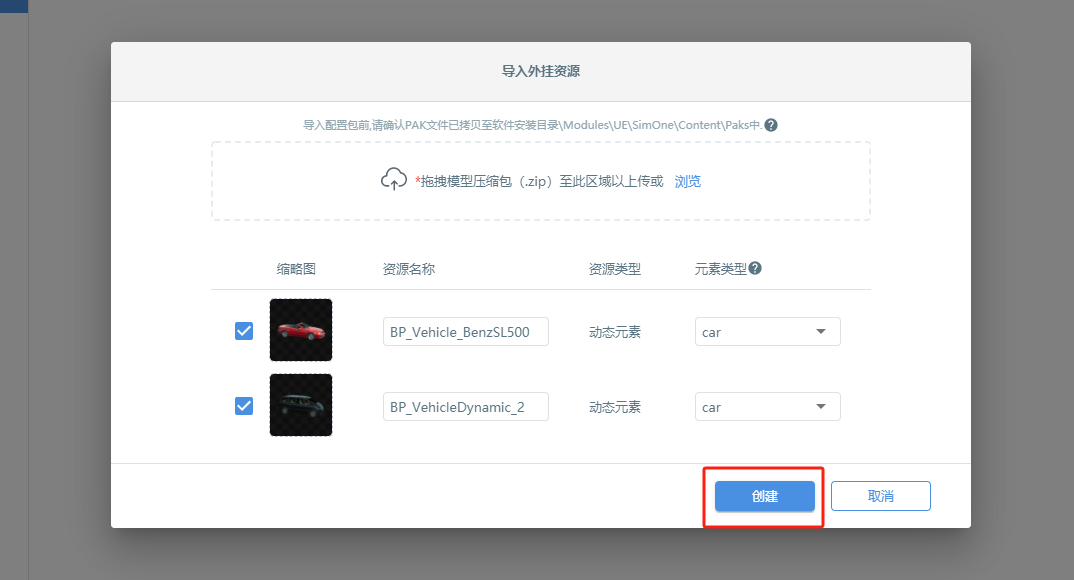
(3)确认资源信息,看是否要修改资源名称和元素类型等,然后点击 创建 即可。
Tip
注意检查对应资源的 PAK 是否已经完成对应位置的存放。
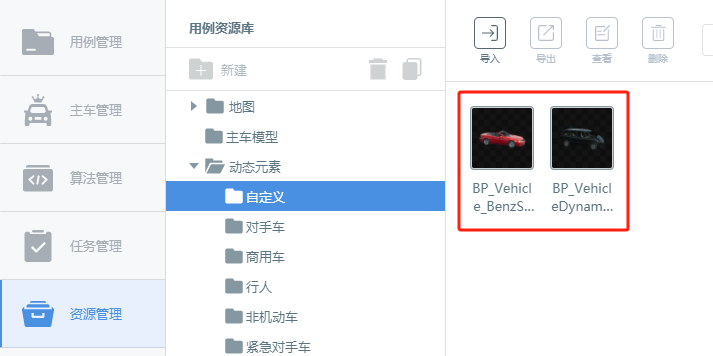
(4)导入效果查看(简化渲染效果仅为道具长、宽、高的 3d 框,高精渲染)。