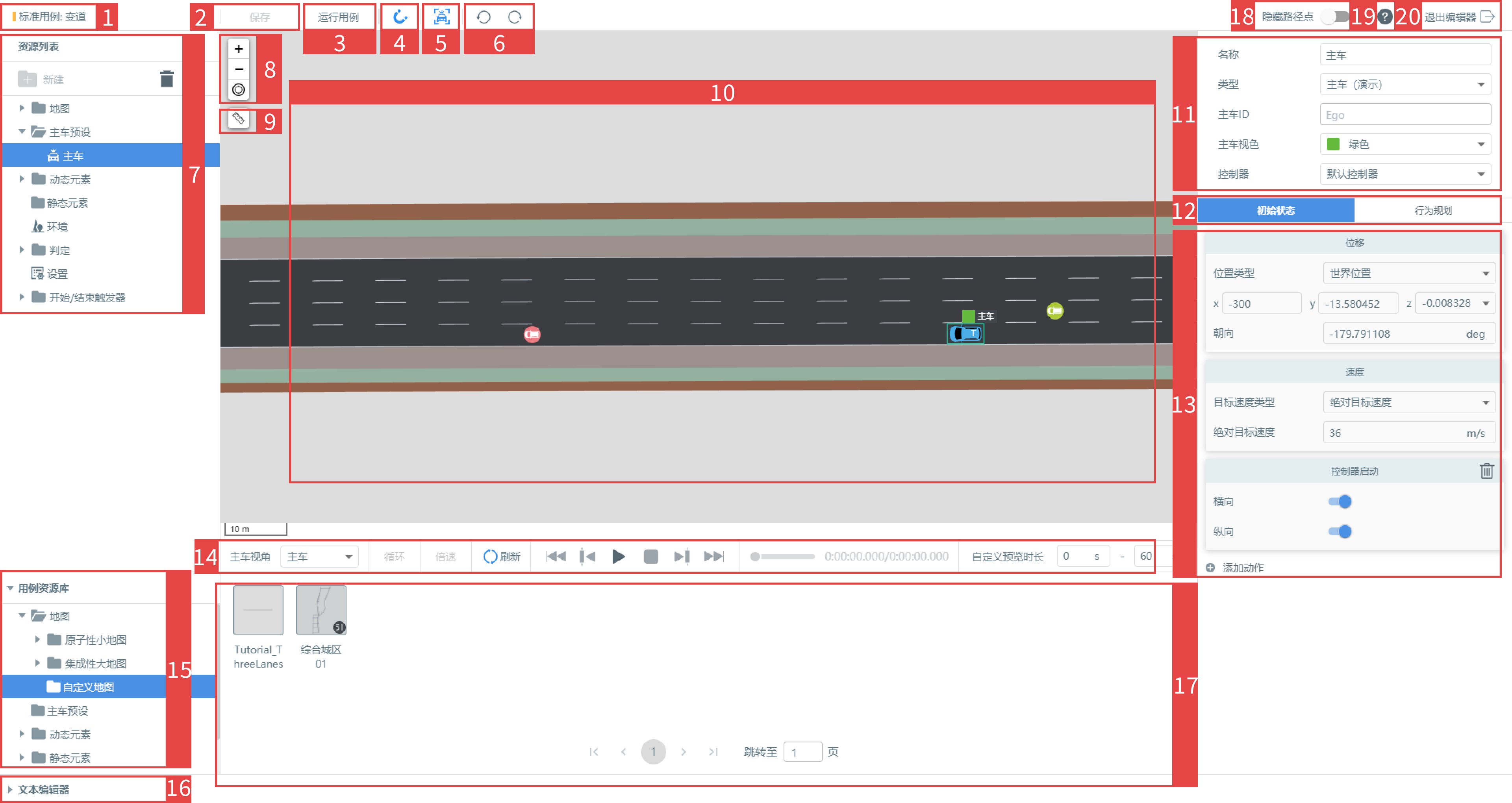
| 1 |
用例名 |
展示用例名称 |
| 2 |
保存按钮 |
当对用例进行编辑后,点击此按钮可保存用例 |
| 3 |
运行用例按钮 |
当用例编辑器中有编辑相关的操作时,点击此按钮,弹出新建任务弹框,用户选择主车类型即可直接运行用例。 |
| 4 |
吸附到车道线中心 |
激活此按钮,将给主车或动态元素添加路径点时,路径点会默认添加到用户移动到的车道线的中心 |
| 5 |
跟随主车 |
预览轨迹时,视窗会跟随主车移动 |
| 6 |
前进一步/后退一步 |
恢复到上一步/下一步的操作 |
| 7 |
资源列表 |
在右侧用例编辑器展示的内容所在列表 |
| 8 |
用例编辑视窗操作 |
包括放大、缩小和定位到主车 |
| 9 |
测距工具 |
点击标尺按钮后,鼠标变成十字光标,在地图区域点击鼠标左键后松开同时移动鼠标即可看到长度,测距工具支持多段测量,再次点击鼠标左键可记录距离上一点距离,点击鼠标右键/ESC 键退出测量 |
| 10 |
用例编辑视窗 |
可在此视窗内编辑用例,包括拖入主车、动态元素、静态元素并设置其路径或参数等 |
| 11 |
主车属性设置面板 |
可对主车的参数进行调整,包括主车的类型和控制器的选择 |
| 12 |
Tab 切换 |
包括初始状态和行为规划两种 |
| 13 |
主车对手车属性 |
给主车或对手车添加动作、设置初始状态等 |
| 14 |
播放控制栏 |
从左至右依次是循环播放按钮、设置数据播放速率、刷新按钮、跳转至起点按钮、跳转至上一帧按钮 播放/暂停按钮,跳转至终点按钮、播放进度条、已播放时间/总时间、自定义的预览时长设置 |
| 15 |
用例资源库列表 |
可以用于数据驱动用例编辑的资源 |
| 16 |
文本编辑器 |
弹出文本编辑模式方便用户编辑 |
| 17 |
用例资源展示 |
点击左侧用例资源库列表里的资源,右侧展示对应的用例资源 |
| 18 |
隐藏路径点 |
调节隐藏路径点,添加到用例编辑器中的主车、动态元素的路径点将统一被隐藏,仅展示路径 |
| 19 |
帮助中心 |
点击此按钮可弹出帮助中心的文档 |
| 20 |
退出编辑器 |
点击此按钮可退出用例编辑器弹框 |