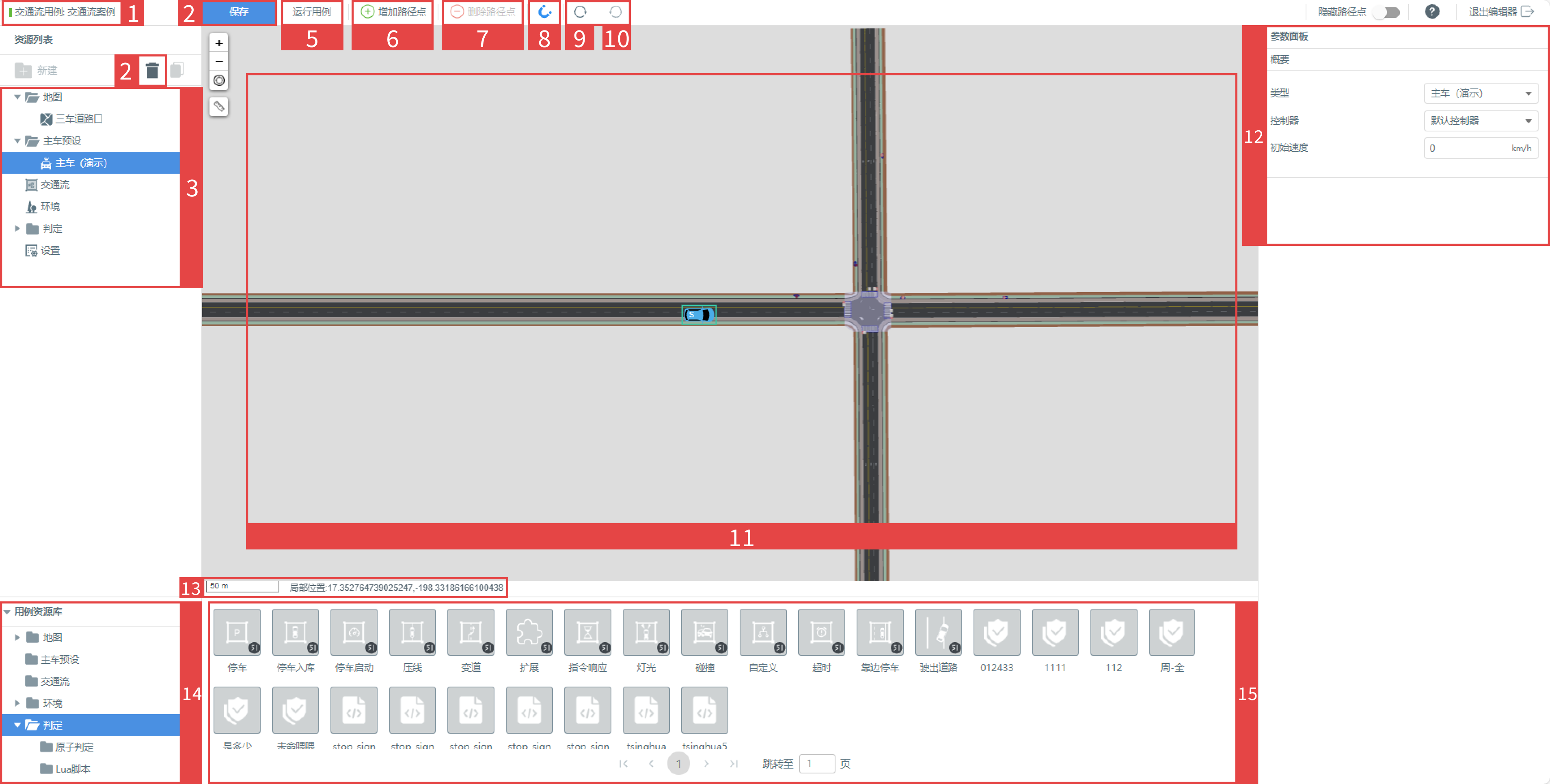
| 1 |
用例名 |
展示用例的名称 |
| 2 |
删除按钮 |
选中用例资源列表树中的资源点击此按钮可删除资源 |
| 3 |
用例资源列表树 |
将向用例添加的资源显示在用例编辑器左侧的用例资源列表树中 |
| 4 |
保存按钮 |
当对用例进行编辑后,点击此按钮可保存用例 |
| 5 |
运行用例按钮 |
当用例编辑器中有编辑相关的操作时点击此按钮,弹出新建任务弹框,用户选拤主车类型、控制器类型即可直接运行用例。 |
| 6 |
增加路径点 |
当选中主车、静态元素或动态元素后,此按钮被激活,点击会沿着路径新增一个对应类型的途经点 |
| 7 |
删除路径点 |
当选中主车、静态元素或动态元素后,此按钮被激活,点击会删除一个对应类型的途经点 |
| 8 |
吸附到车道线中心 |
激活此按钮,将给主车或动态元素添加路径点时,路径点会默认添加到用户移动到的车道线的中心 |
| 9 |
前进一步 |
恢复到上一步的操作 |
| 10 |
后退一步 |
恢复到下一步的操作 |
| 11 |
用例编辑视窗 |
可在此视窗内编辑用例,包括拖入主车、动态元素、静态元素、触发器并设置其路径或参数等 |
| 12 |
用例编辑器参数面板 |
可对用例编辑视窗中的对象进行参数设置 |
| 13 |
状态栏 |
展示比例尺和鼠标坐标及一些错误等信息提示 |
| 14 |
用例资源库列表 |
点击左侧的用例资源列表,右侧展示资源,鼠标拖拽资源可拖拽资源至用例编辑器中 |
| 15 |
用例资源展示 |
点击左侧的用例资源库列表,右侧即展示选中的文件夹中的资源 |