运行一个内置用例
Abstract
欢迎体验 SimOne!在本章节,我们将跳过所有复杂的配置,直接运行一个系统预置的标准案例。只需 1 分钟,您就能直观地看到自动驾驶车辆如何在仿真世界中运行。
1. 运行用例
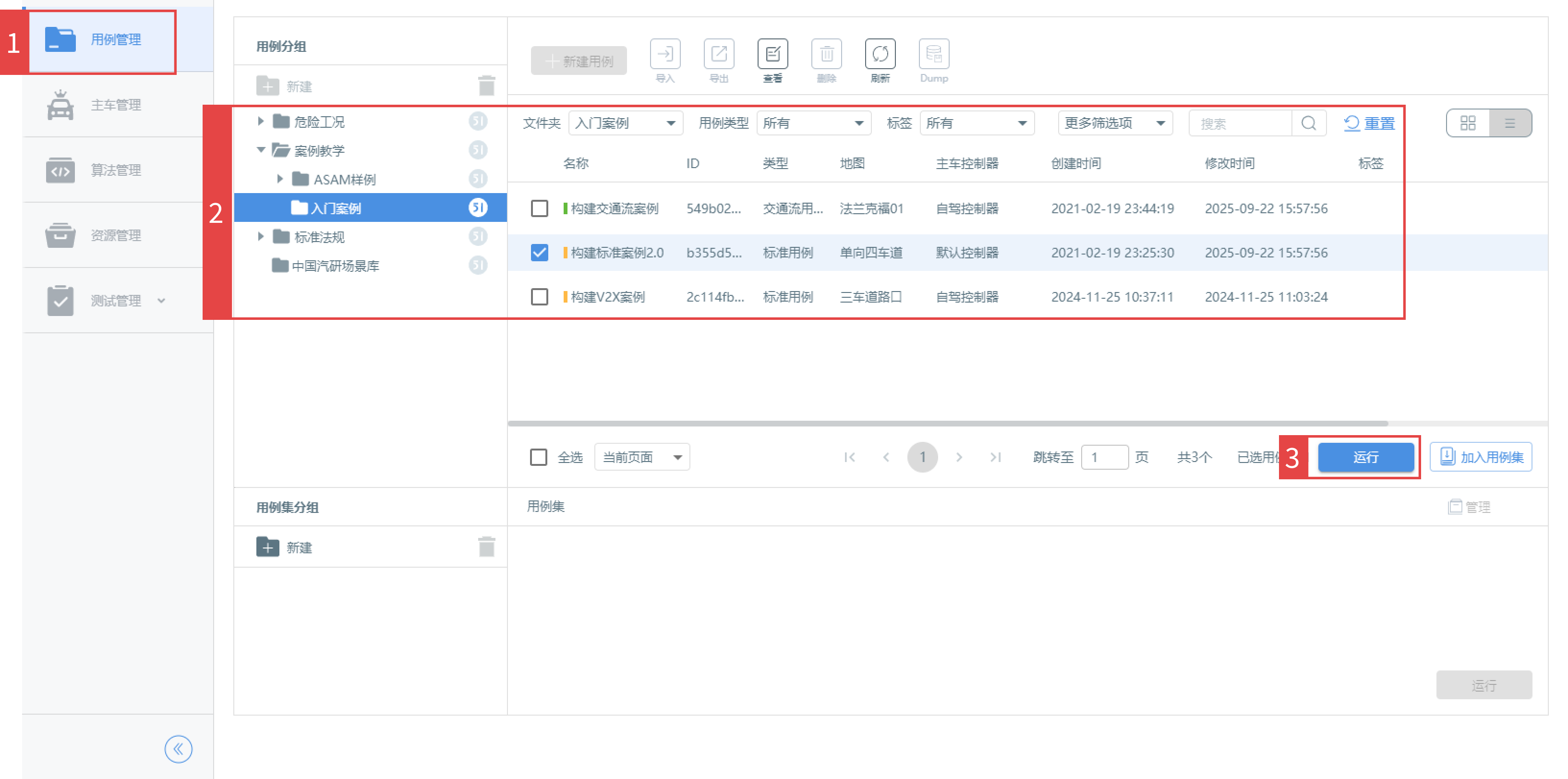
SimOne 仿真平台已提供系统内置用例库用于快速标准测试,如图所示进入 用例管理 页面,选择一个内置用例并点击 运行 按钮。
2. 创建任务
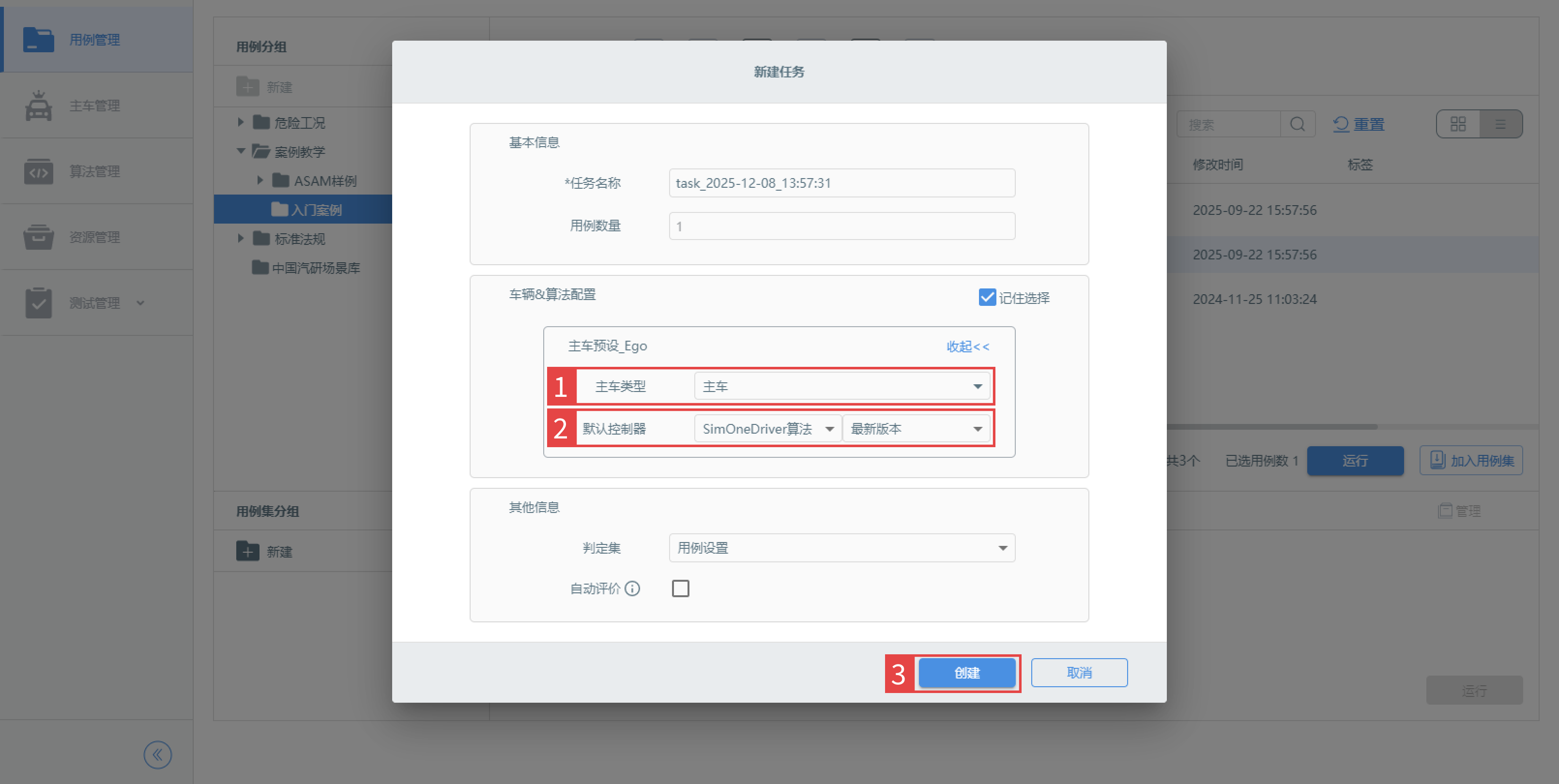
(1)点击 运行 按钮后,系统将弹出新建任务窗口。
(2)对于初次体验的用户,无需修改任何配置。系统已默认选择 SimOneDriver算法(自动驾驶模式),您只需直接点击窗口右下角的 创建 按钮,即可开始仿真。
进阶拓展(功能预览)
如果您有特定的测试需求,可在创建前调整以下参数:
3. 监测用例的实时运行状态
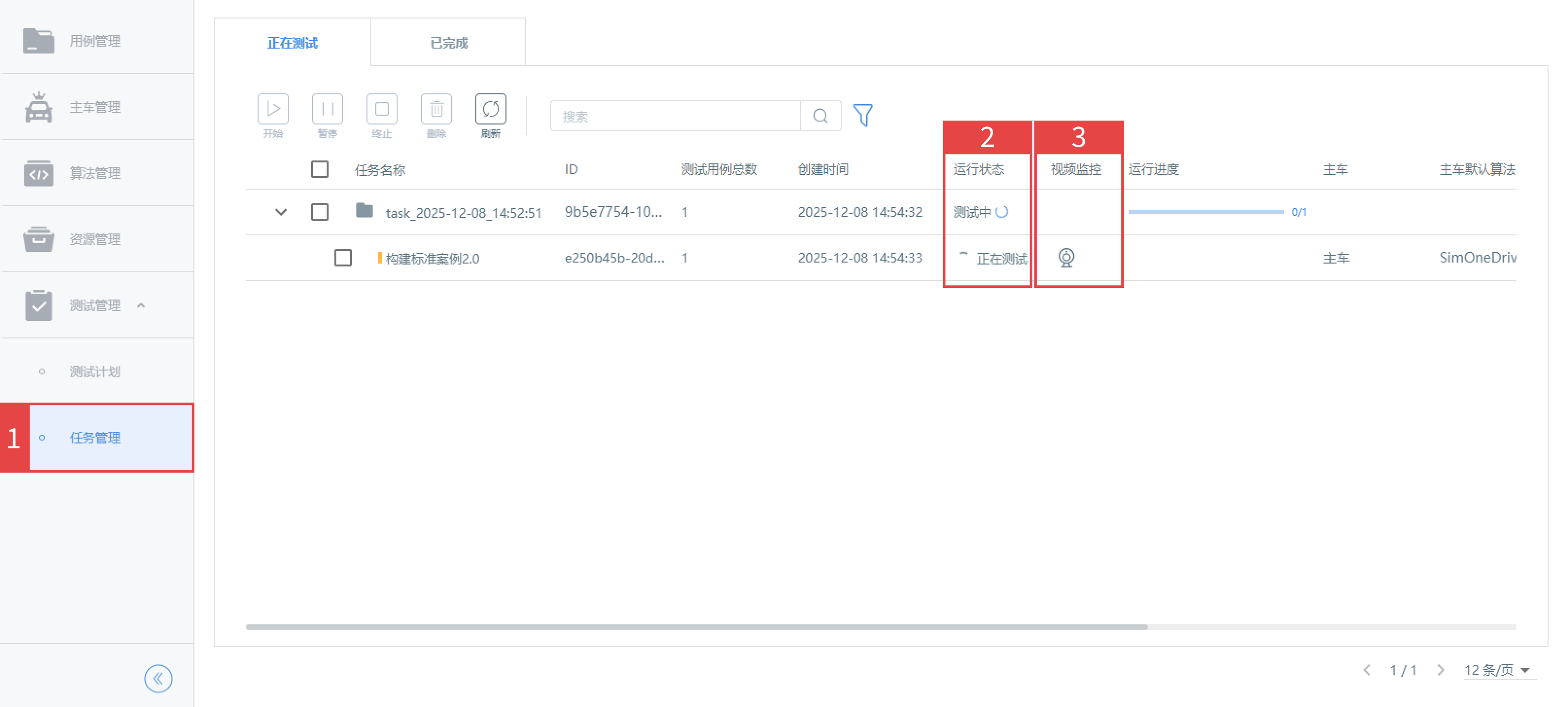
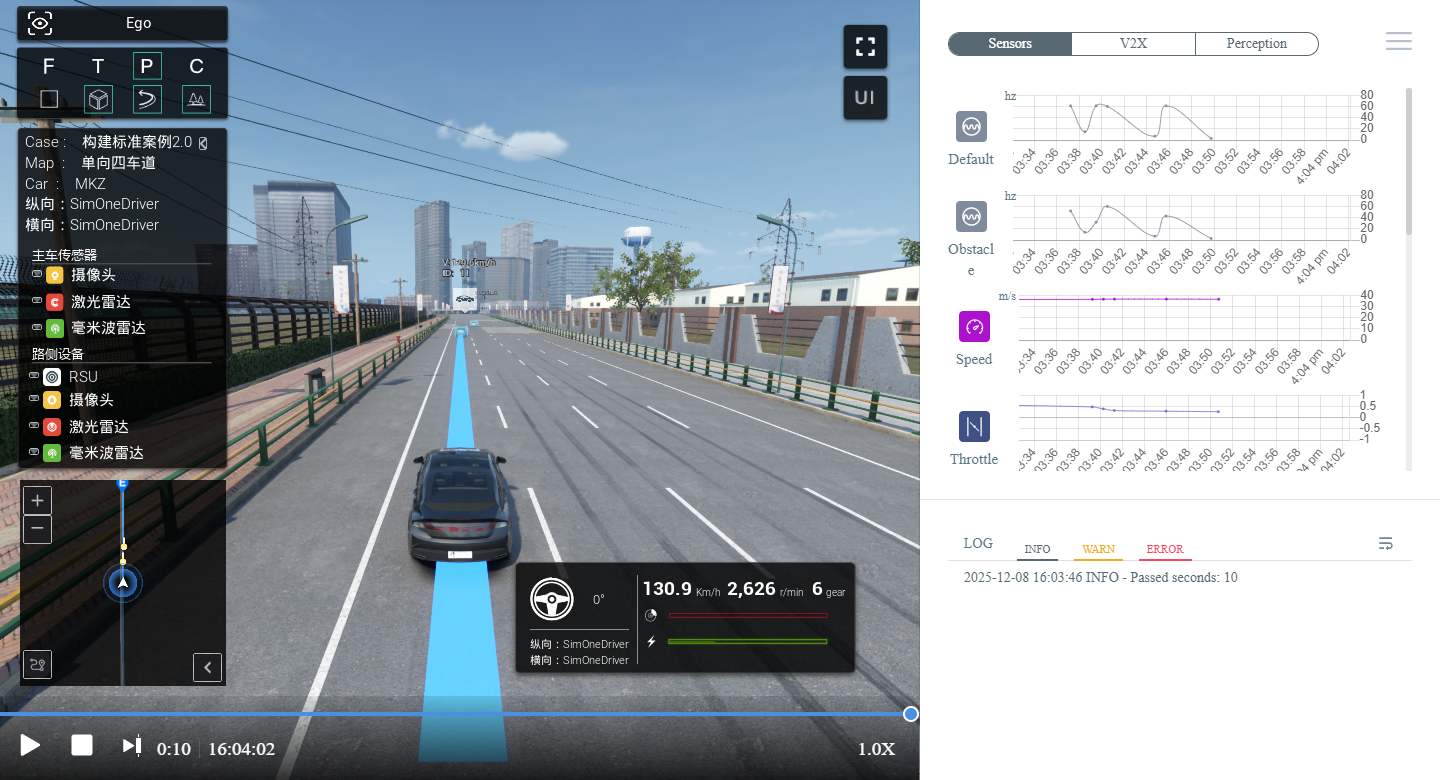
在 任务管理 页面可查看用例的运行状态。任务创建后,可视化监控窗口将自动弹出。在该窗口中,您可以实时观察车辆行驶状态、周边仿真环境及测试日志等信息。
Tip
若窗口未弹出,可点击列表中的 视频监控 按钮手动打开。
Note
仿真画面的渲染效果(高精/简化)取决于您的初始化设置,不影响功能操作。
4. 用例回放
任务运行结束后,可视化窗口关闭,已完成的任务会更新在【已完成】列表中。在已完成的列表中用户可选择 用例回放 查看用例执行情况。

5. 下载测试结果
如果您希望进一步查看本次运行的输出结果,可在【已完成】列表中下载 测试报告 或 单个用例数据包,用于分析运行表现与测试数据。
Info
报告字段说明可参考 任务结果分析。
下一步
如果您接下来想体验自定义主车、算法或更复杂的评价方式,可继续阅读首页中的学习地图,前往对应专题章节。