产品安装
以下内容适用于 协作版-客户端,企业版
1. Windows
1.1 运行安装包
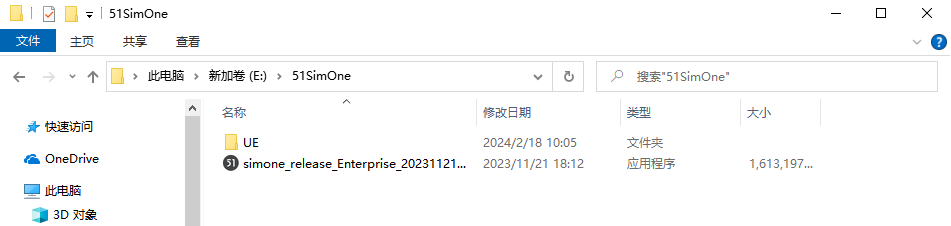
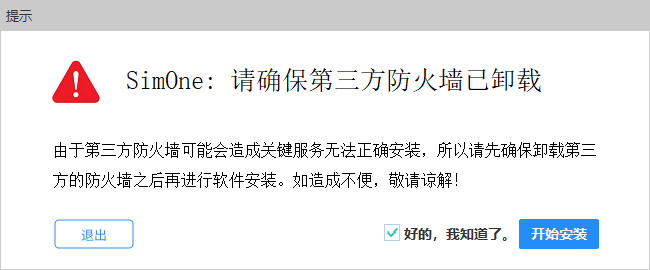
将安装包和 UE 文件夹放置在同一目录内,运行安装包,根据提示先关闭系统防火墙,然后开始安装。
1.2 选择安装版本
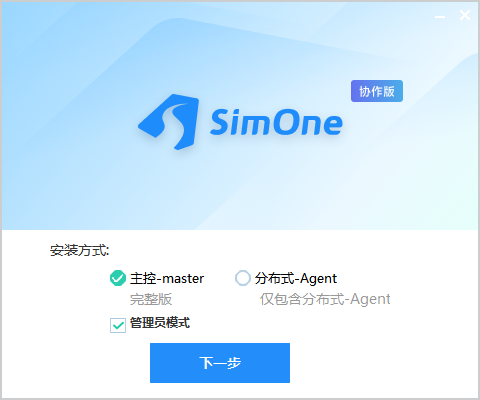
支持选择 主控-master 端(包括 master 和 agent)和 分布式-Agent 端。选择以 管理员模式 进行安装。选择后点击 下一步 。
Tip
如果✅ 勾选 管理员模式 ,则系统将通过系统服务启动进程。
当后台进程由于某些未知原因挂掉后,由于管理员模式安装了系统服务,因此系统会调用管理员权限将后台进程自动重启。
如果🔲 不勾选 管理员模式 ,则系统将通过脚本来启动进程。
一旦后台进程由于某些未知原因挂掉,系统将无法自动重启,只能手动重启进程。
1.3 选择安装路径
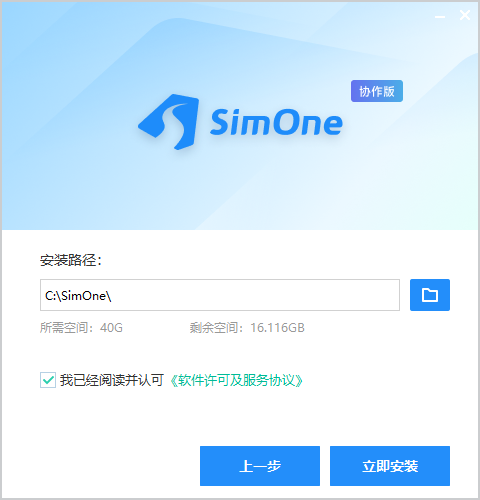
在界面的安装路径窗口输入 安装路径,选中 我已经阅读并认可《软件许可及服务协议》,点击 立即安装 。
Warning
安装路径需提前手动检测磁盘空间大小是否满足安装的最低要求 40G 。
1.4 等待安装完成
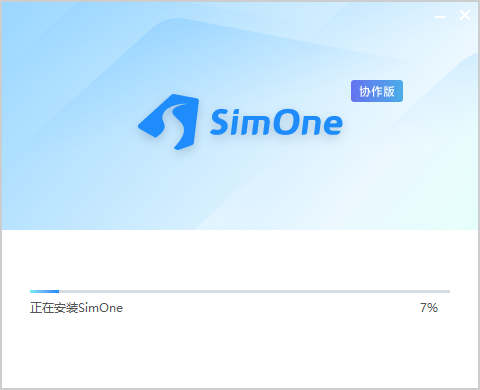
系统会自动为您安装渲染引擎,安装所需时间较长,需耐心等待。(如果此前已经勾选了 管理员模式 ,那么在安装过程中可能会出现一次授权提示。)
1.5 安装完成后并启动 SimOne 界面
安装完成后,点击 开始使用 即可启动 SimOne 界面,同时桌面会生成一个 SimOne 的快捷方式,方便用户打开或关闭应用。

1.6 更改服务器地址(仅限协作版需要)
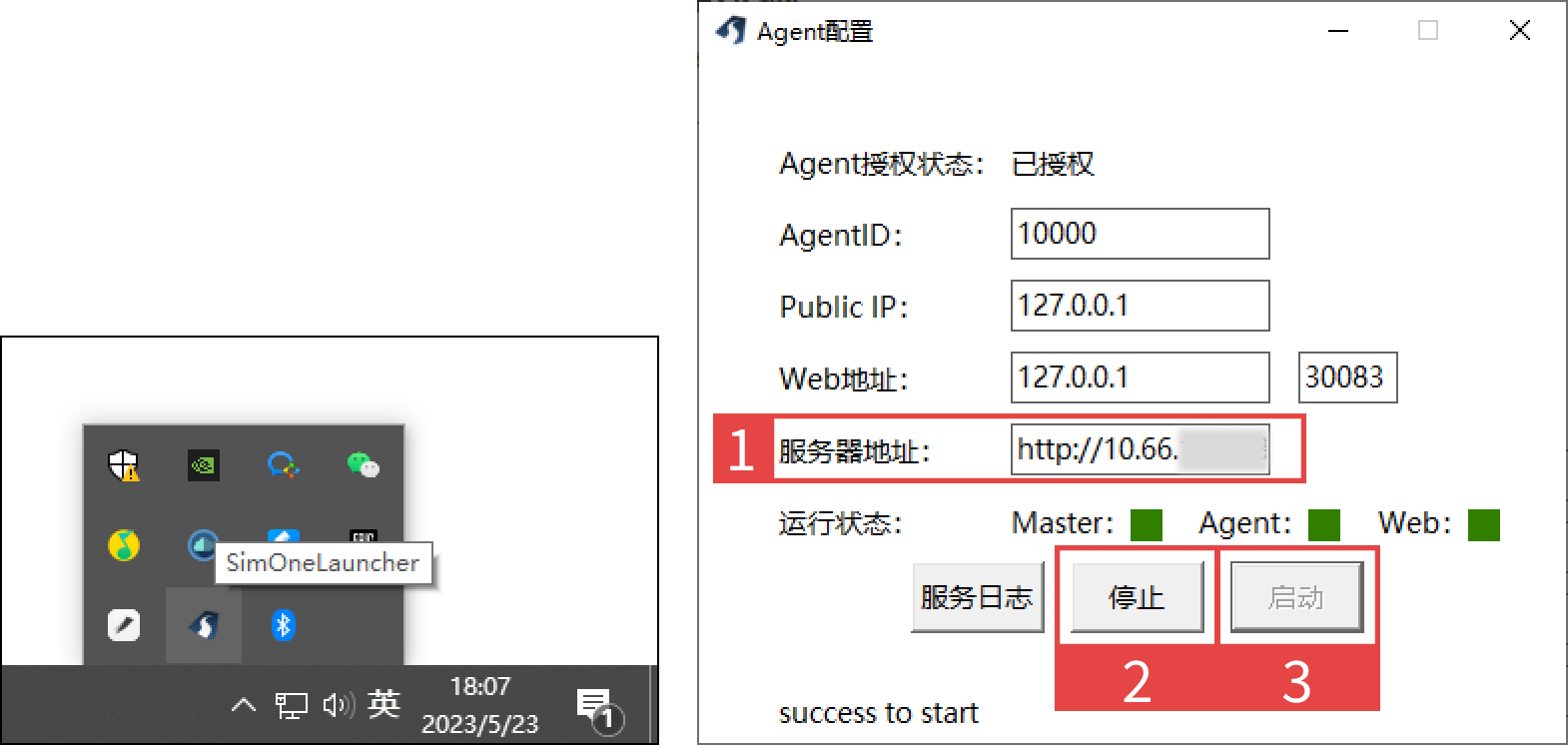
(1)打开 SimOneLauncher 系统托盘,更改 默认的服务器地址为 自己的服务器地址。
(2)点击 停止 和 启动 ,实现重启 SimOne 即可正常使用。
Note
对于需要牵涉到算法对接、构建多车互动的分布式系统用户,请参考 分布式系统 完成后续操作。
Info
以下内容适用于协作版-客户端,企业版(Linux)
2. Linux
SimOne Linux 版本需要用户手动配置运行环境。 这种方式允许用户根据自身硬件情况和需求,灵活调整显卡驱动版本和 Docker 版本。
2.1 安装 Ubuntu 系统
本文档描述的是在 Ubuntu20.04 的安装步骤,如果您的电脑使用的是 CentOS 或者其他 Linux 发行版本,请首先安装 Ubuntu20.04 版本。

2.2 安装 docker CE 社区版本
(1)更新现有包列表:
sudo apt update
安装几个依赖包,让 apt 可以支持 HTTPS:
sudo apt install apt-transport-https ca-certificates curl software-properties-common
(2)将官方 docker 库的 GPG 公钥添加到系统中,并添加阿里云镜像软件源:
sudo install -m 0755 -d /etc/apt/keyrings
curl -fsSL https://download.docker.com/linux/ubuntu/gpg | sudo gpg --dearmor --batch --yes -o /etc/apt/keyrings/docker.gpg
sudo chmod a+r /etc/apt/keyrings/docker.gpg
echo \
  "deb [arch=$(dpkg --print-architecture) signed-by=/etc/apt/keyrings/docker.gpg] https://mirrors.aliyun.com/docker-ce/linux/ubuntu $(. /etc/os-release && echo "$VERSION_CODENAME") stable" | sudo tee /etc/apt/sources.list.d/docker.list > /dev/null
再次更新现有包列表:
sudo apt update
(3)为了确保修改生效,让新的安装从 docker 库里获取,而不是从 Ubuntu 自己的库里获取,执行:
apt-cache policy docker-ce
可能会看到如下图的输出,各个系统的情况可能略有不同。
docker-ce:
Installed: (none)
Candidate: 5:19.03.9~3-0~ubuntu-focal
Version table:
    5:19.03.9~3-0~ubuntu-focal 500
        500 Index of linux/ubuntu/ focal/stable amd64 Packages
输出显示,docker-ce(ce 是社区版的意思)还没有安装。
(4)开始安装:
查询匹配的 docker 版本,建议安装 26 版本:
apt-cache madison docker-ce
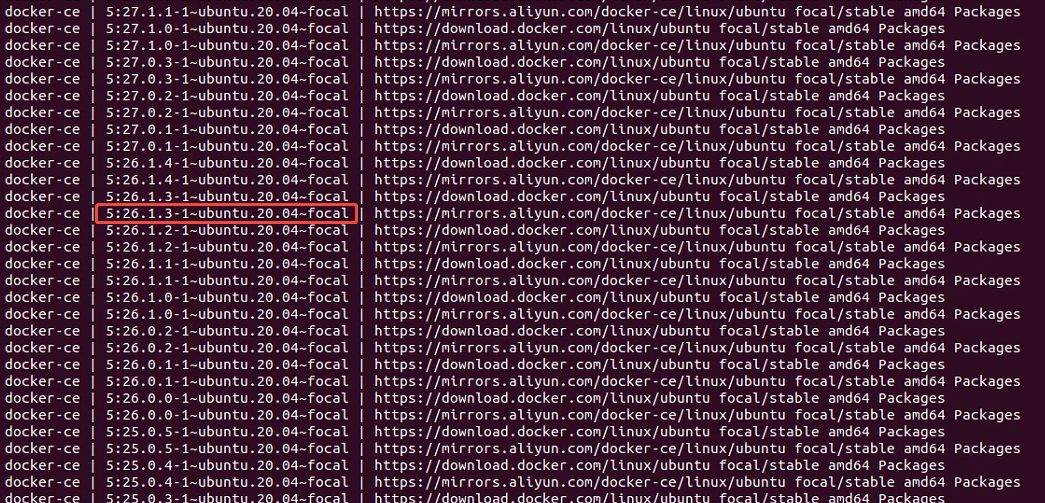
根据查询结果指定版本安装:
sudo apt-get update
sudo apt install docker-ce=[版本号] docker-ce-cli=[版本号] -y
例:
sudo apt install docker-ce=5:26.1.3-1~ubuntu.20.04~focal docker-ce-cli=5:26.1.3-1~ubuntu.20.04~focal -y
docker 应该已经安装好了,守护进程也开启了,开机启动也开启了。我们看看 docker 的运行状态吧。
sudo systemctl status docker
输出如下:
Output
● docker.service - docker Application Container Engine
   Loaded: loaded (/lib/systemd/system/docker.service; enabled; vendor preset: enabled)
   Active: active (running) since Tue 2020-05-19 17:00:41 UTC; 17s ago
 TriggeredBy: ● docker.socket
     Docs: https://docs.docker.com
 Main PID: 24321 (dockerd)
    Tasks: 8
   Memory: 46.4M
   CGroup: /system.slice/docker.service
           └─24321 /usr/bin/dockerd -H fd:// --
containerd=/run/containerd/containerd.sock
(5)设置开机自启:
sudo systemctl enable docker
2.3 安装 SimOne
Warning
安装路径中不能包含 双空格 和 中文字符 。
(1)将安装包拷到指定目录并解压 SimOne_Linux_Enterprise.zip 。
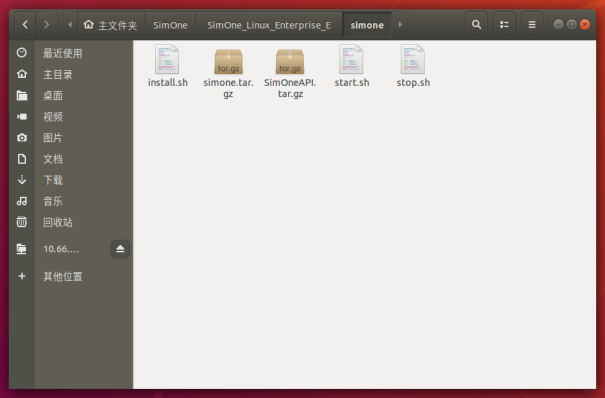
(2)在解压后的文件夹下选择并进入 SimOne 子目录,右单击选择在终端打开。
(3)运行 sudo ./install.sh 脚本文件,系统开始自动安装 SimOne 仿真软件。
2.4 安装显卡驱动
2.4.2 安装方法一
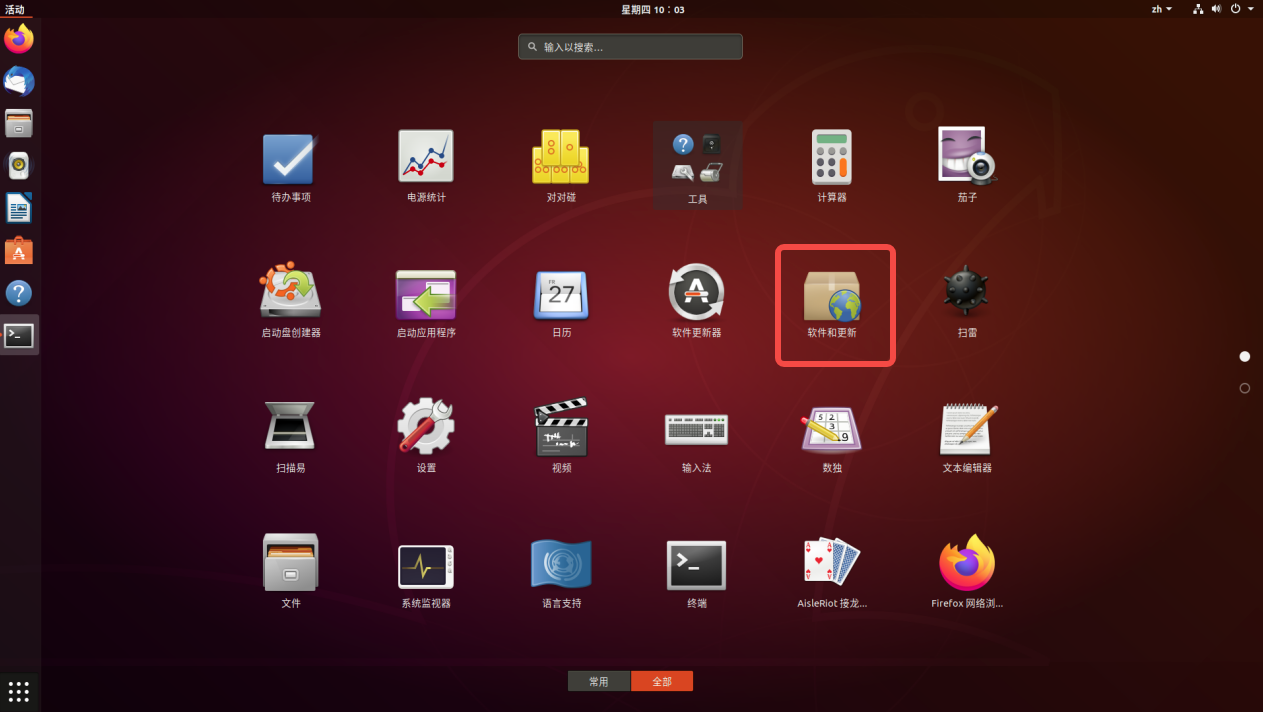
(1)打开 软件和更新(software & updates) 软件,如下图所示:
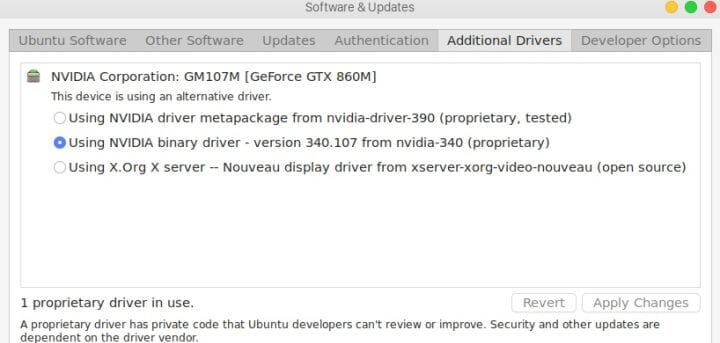
(2)选择 Additional Drivers 选项卡,如果已安装驱动,系统会提示已使用(如图),如果未安装,系统会自动检测电脑的显卡驱动,点击显示对应的显卡驱动就可以了。 同样,安装完成后重启电脑即可。
2.4.1 安装方法二
(1)查看显卡硬件型号:在终端输入
ubuntu-drivers devices
可以看到本机所安装的显卡型号和推荐安装的版本号。
(2)如果同意安装推荐的驱动版本,只需在终端输入:
sudo ubuntu-drivers autoinstall
就可以自动安装了,也可以使用 apt 命令安装自己想要安装的版本,终端输入:
sudo apt install nvidia-xxx
就可以自动安装了,安装过程中提示都选择默认即可。
(3)安装完成后重启系统,NVIDIA 显卡就可以正常工作了。
2.5 安装 nvidia-docker2(NVIDIA 显卡插件包)
(1)添加 NVIDIA 仓库:
curl -fsSL https://nvidia.github.io/libnvidia-container/gpgkey | \
  sudo gpg --dearmor -o /usr/share/keyrings/nvidia-container-toolkit-keyring.gpg

curl -s -L https://nvidia.github.io/libnvidia-container/stable/deb/nvidia-container-toolkit.list | \
  sed 's#deb https://#deb [signed-by=/usr/share/keyrings/nvidia-container-toolkit-keyring.gpg] https://#g' | \
  sudo tee /etc/apt/sources.list.d/nvidia-container-toolkit.list
Tip
如果网络访问 nvidia.github.io 较慢,可换阿里云镜像:
curl -fsSL https://mirrors.aliyun.com/nvidia-docker/gpgkey | \
  sudo gpg --dearmor -o /usr/share/keyrings/nvidia-container-toolkit-keyring.gpg

curl -s -L https://mirrors.aliyun.com/nvidia-docker/ubuntu22.04/amd64/nvidia-docker.list | \
  sudo tee /etc/apt/sources.list.d/nvidia-container-toolkit.list
(2)更新并安装:
sudo apt-get update
sudo apt-get install -y nvidia-docker2
(3)重启 Docker 服务以生效:
sudo pkill -SIGHUP dockerd
sudo systemctl daemon-reload
sudo systemctl restart docker
2.6 安装 UE
Warning
UE 依赖于 GPU 进行高性能渲染。为了避免安装失败或运行异常,请在执行 UE 安装脚本前,优先完成显卡驱动的配置。
Warning
安装路径中不能包含 双空格 和 中文字符 。
(1)将安装包拷到指定目录并解压 SimOne-ue-enterprise-release。
(2)在解压的文件夹下选择 并进入 SimOne-ue 子目录,右键单击选择 在终端打开 。
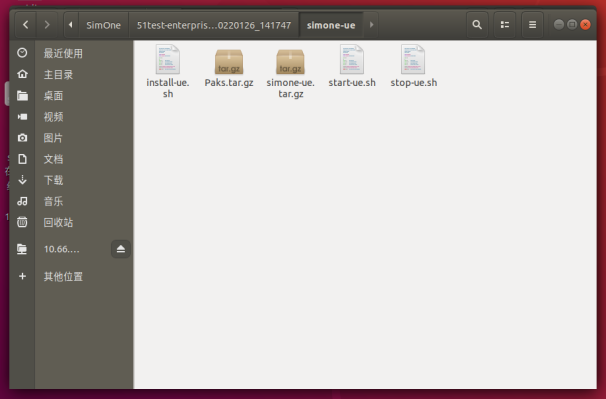
(3)运行 sudo ./install-ue.sh 脚本文件,系统开始自动安装 UE 软件包,按照默认操作等待安装结束,如需 Web IP 输入本机 IP。
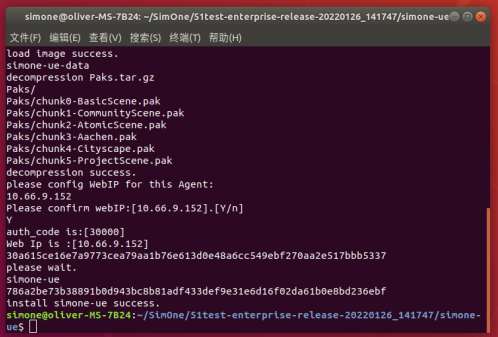
(4)安装成功后在使用高精渲染前需要启动 UE,则需要在相同目录下运行 sudo ./start-ue.sh,如需停止使用则运行 sudo ./stop-ue.sh。
2.7 配置云端服务器地址(仅限协作版需要)
(1)打开目录 /var/lib/docker/volumes/simone-data/_data/config.json; 打开 config.json 文件,修改云端服务器地址;
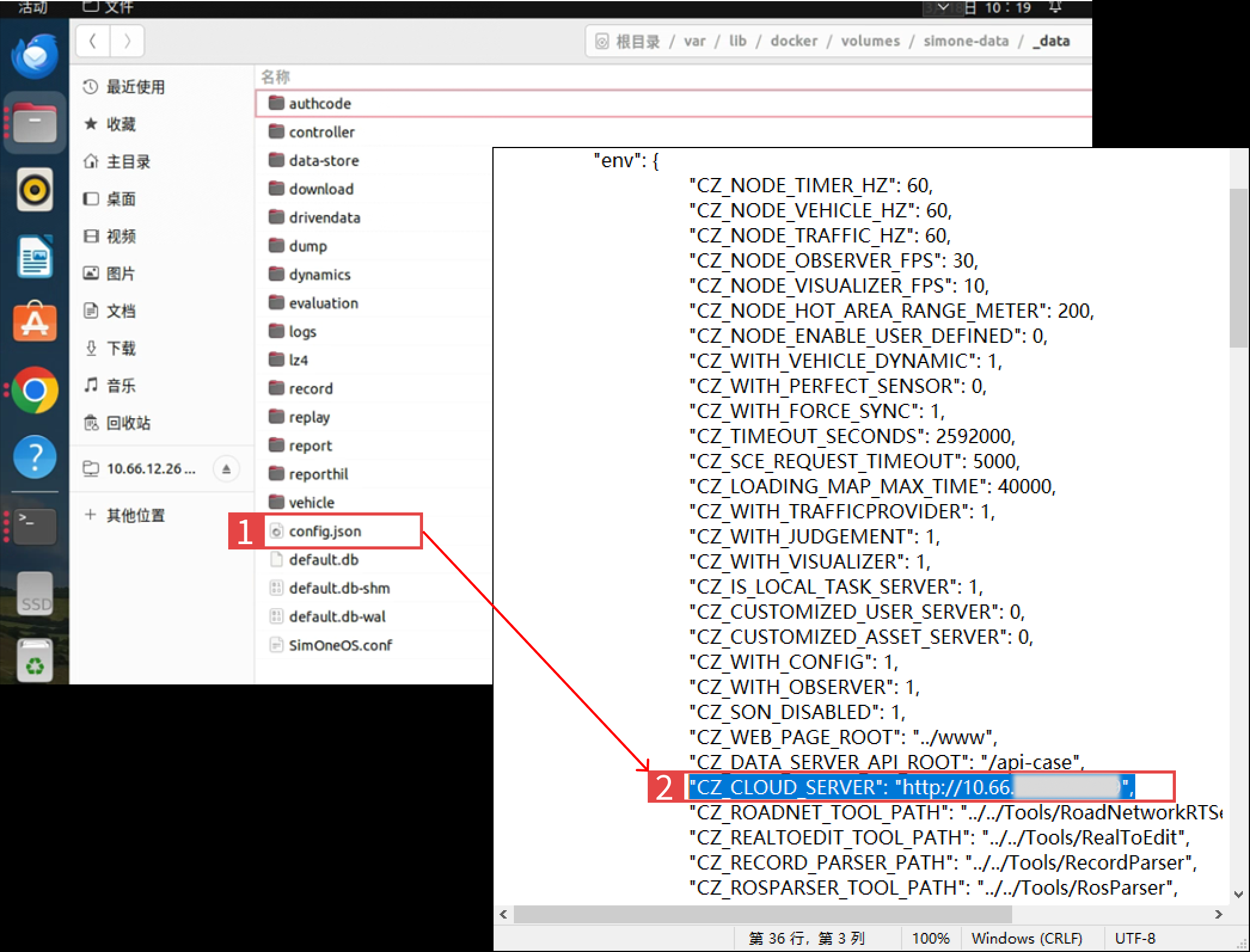
(2)修改完成后,如有加密狗可先插入加密狗(无加密狗,客户端只能编辑用例,但不能运行用例),在 SimOne 的安装目录下执行 sudo ./start.sh 脚本启动 SimOne 仿真软件,显示 SimOne(docker 名称),表示启动成功。
(3)打开浏览器:localhost:30083,即可看到仿真软件的使用界面。
(4)如需停止软件,则在相同目录下执行 sudo ./stop.sh,关闭仿真软件。
Note
后续使用中若需修改服务器地址或重新插入加密狗,需要重新启动 SimOne。
3. 相关问题
3.1 产品安装加密狗相关问题(客户端)
Failure
C-NCAP2021-CCRm-AEB-40km/h,加密狗验证失败
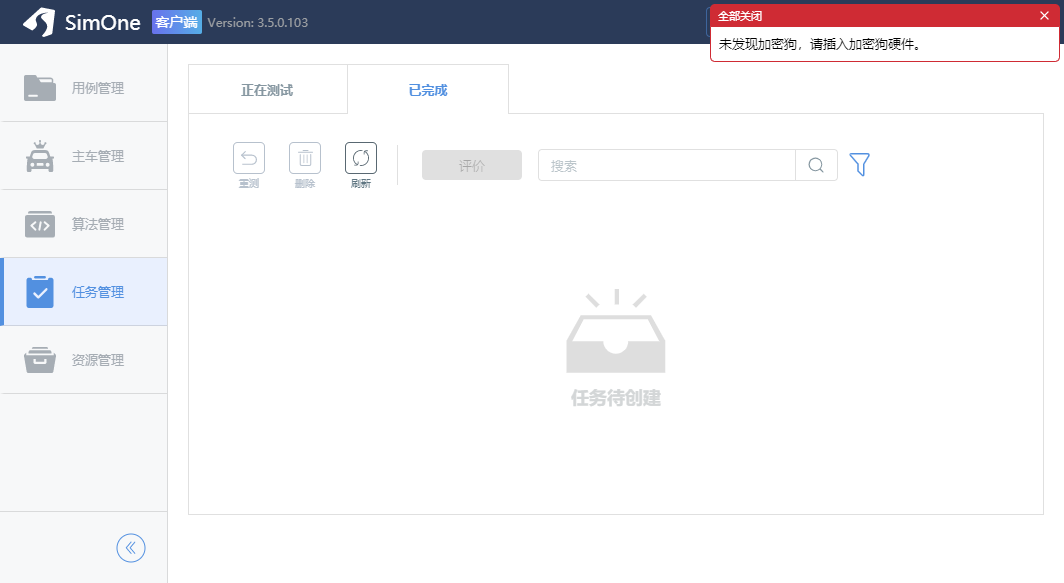
安装 SimOne 成功后,如果加密狗插入正确,即可正常操作软件,如果运行过程中将加密狗拔出,或者安装过程中没有插入加密狗,那么能正常进入界面。在选择案例运行后,页面右上角会弹出提示,告知用户未插入加密狗,案例无法运行。
3.2 未安装正确路径导致的问题
Failure
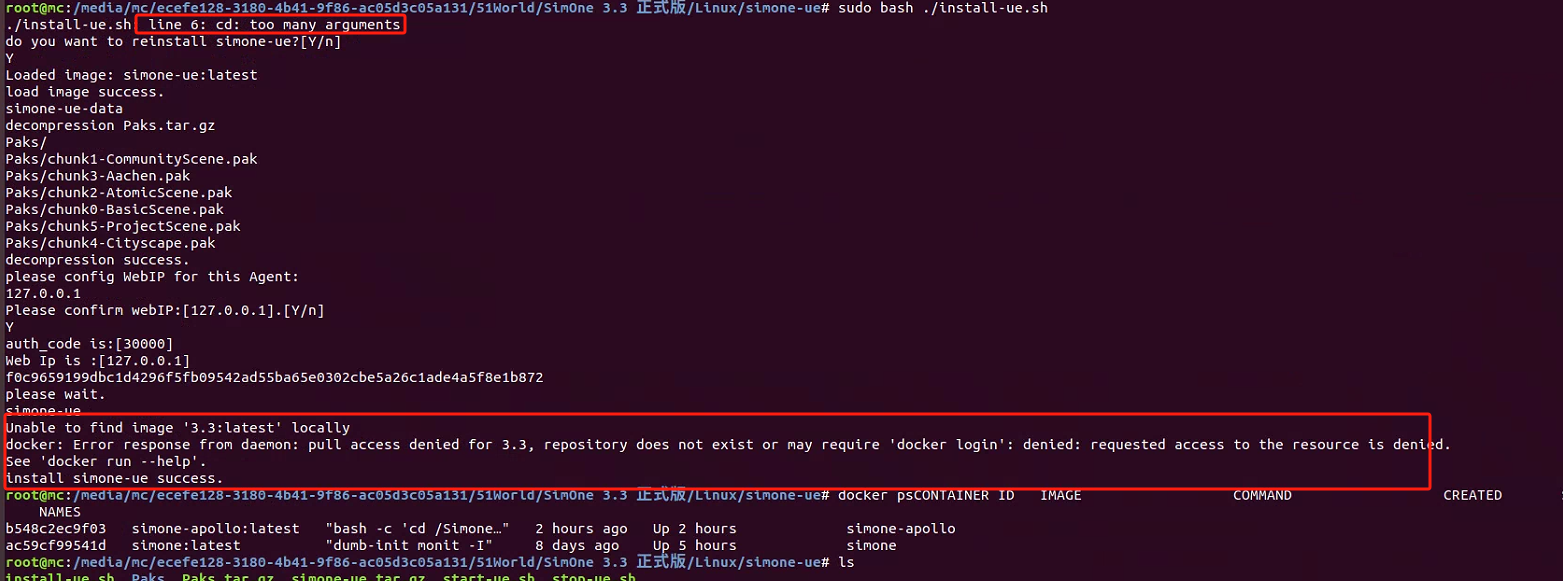
- line 6: cd: too many arguments
- unable to find image '3.3:latest' locally
- docker:Error response from daemon: pull access denied for 3.3, repository does not exist or may require 'docker login': denied: requested access to the resource is denied.
- See 'docker run --help'.
- install SimOne-ue success.
Failure
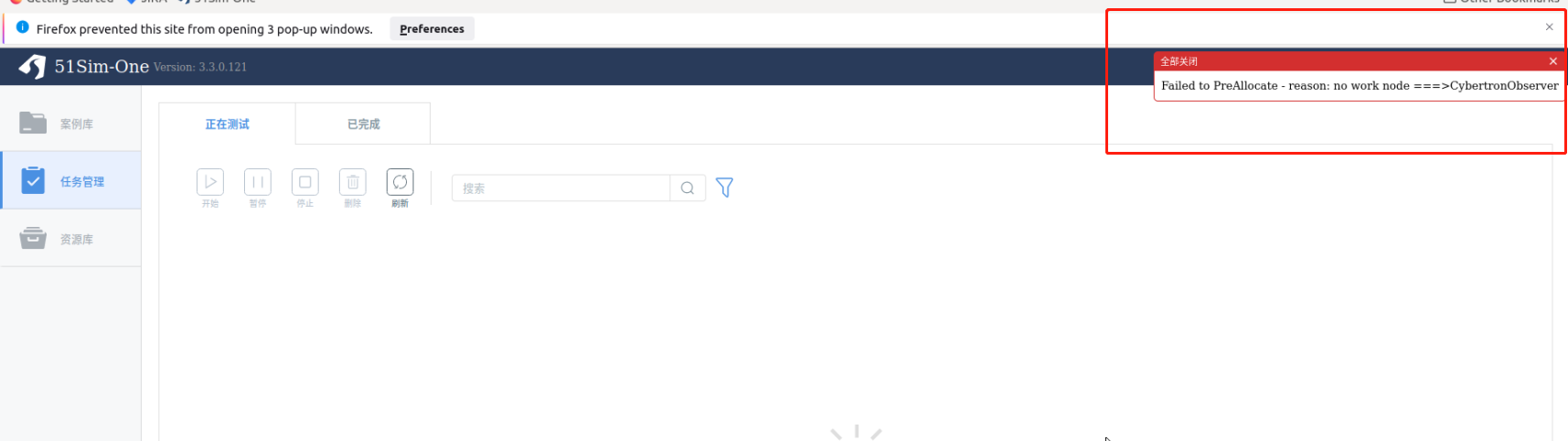
- Failed to PreAllocate - reason: no work node ==>CybertronObserver
安装路径中不能包含 双空格 和 中文字符 。ue 安装失败,运行案例的时候找不到 ue 引擎,所以就会有以下截图中的错误提示。