控制交通灯
1. 功能适用范围
交通灯控制仅支持 标准用例,交通流用例 和 回放用例 暂不支持该功能的配置与使用。
2. 标准用例的交通灯控制方式
标准用例下提供两种交通灯控制方式,可根据实际需求选择:
- 全局交通灯控制:可对地图内所有交通灯进行统一配置,包括批量设置灯色状态、同步调整信号时序。
- 元素行为规划控制:通过为具体元素添加行为规划动作,实现车道对应交通灯的独立状态切换与精细化管控
2.1 全局交通灯控制
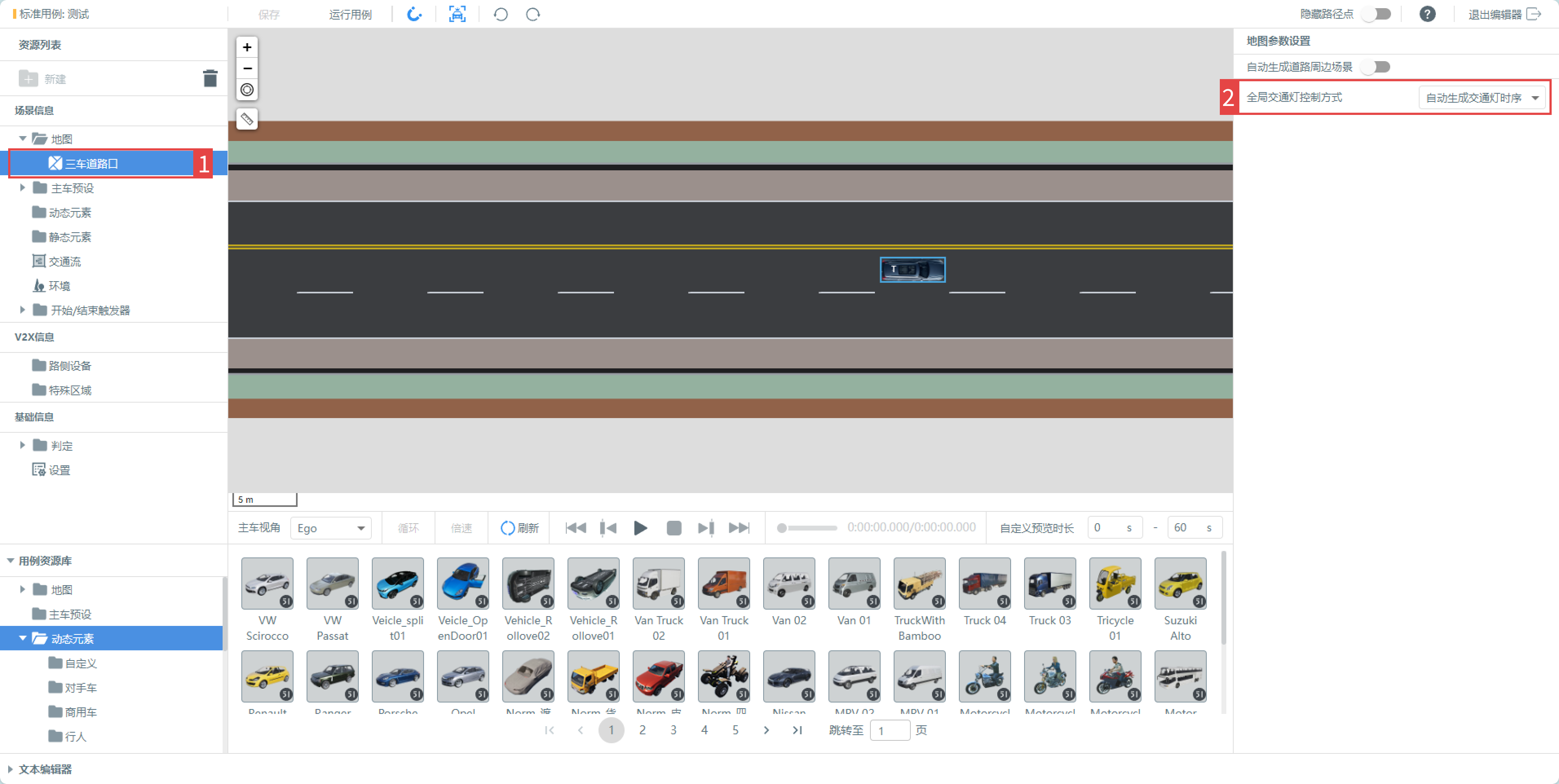
在标准用例编辑器中,用户需先选中左侧「地图列表」,随后在右侧「属性面板」中即可开展全局交通灯设置操作,当前全局交通灯控制共支持以下四种方式:
- 自动生成交通灯时序(系统默认):新建标准用例时根据 sumo 自动生成交通灯的时序状态。
- 默认常绿状态:选择该模式后,地图中所有交通灯都将保持常绿状态。
- 默认熄灭状态:选择该模式后,地图中所有交通灯都将处于熄灭(关闭)状态。
- 手动设置交通灯时序(自定义配置):选择该模式后,用户可手动配置每个交通灯组的切换时序和状态;此时属性面板将按 junction(路口)分组展示,方便用户管理 —— 既可为整个 junction 下的交通灯统一配置时序,也可针对单个交通灯单独设置状态,满足精细化管控需求。
核心功能点:
- 交通灯 ID:点击列表顶部 “交通灯 ID” 右侧的定位图标,可在视窗中高亮显示对应交通灯的位置,帮助用户直观理解该交通灯在地图中控制的具体道路。
-
状态设置:支持为每个交通灯组独立设置交通灯状态,当前提供 7 种可选状态,具体包括:
- 绿(green)、绿闪(greenFlashing)
- 黄(yellow)、黄闪(amberFlashing)
- 红(red)、红闪(redFlashing)
- 关闭(off)
-
时序设置:支持对交通灯时序进行「整体添加」或「整体删除」操作,实现对当前路口交通灯时序整体切换控制。
2.2 元素控制交通灯状态切换
在标准用例编辑器中,用户可通过添加元素的「行为规划」 → 「交通灯切换」动作,对元素所在车道的交通灯状态进行单独控制,实现在仿真测试中灵活的交通灯状态管理。
2.2.1 创建交通灯切换动作
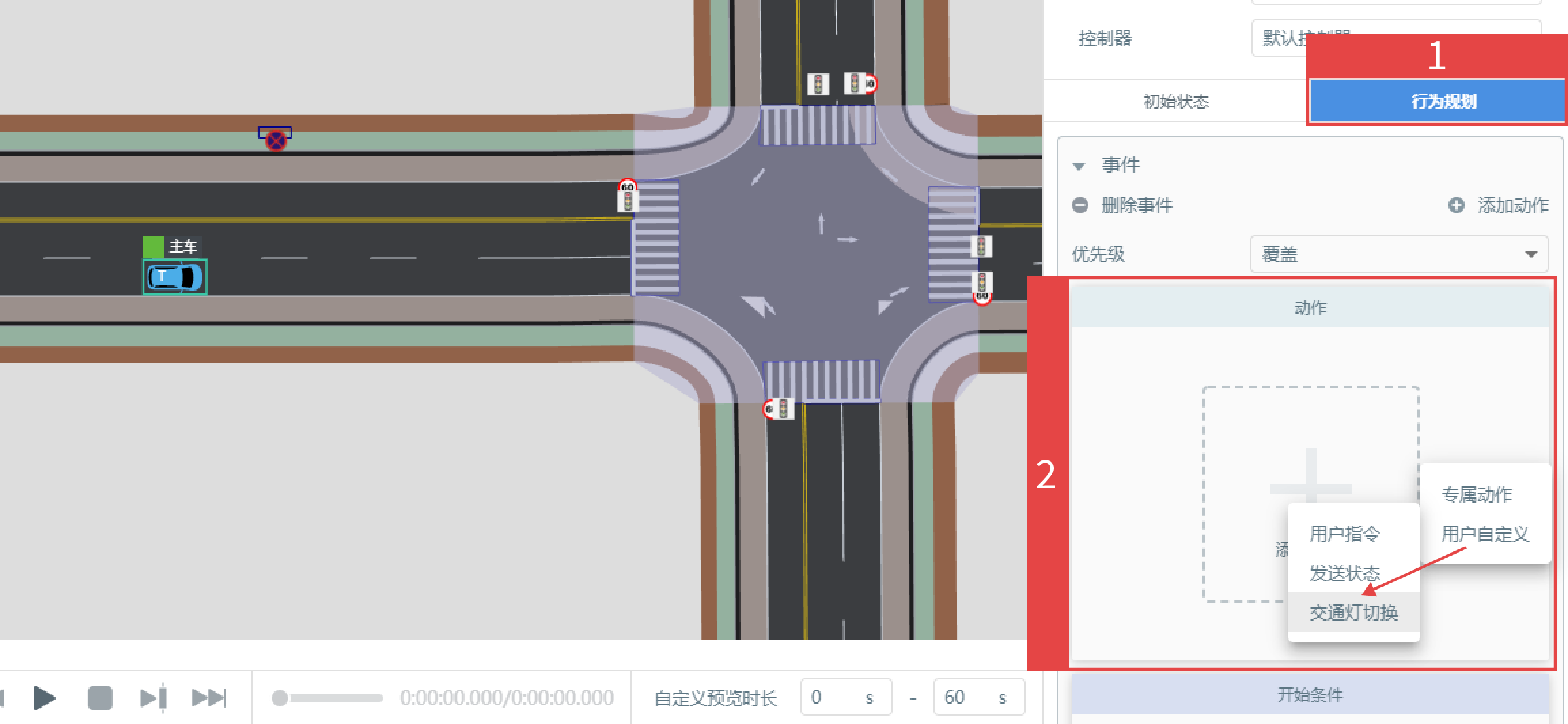
在用例编辑器的「视窗」中选中元素,点击右侧「行为规划」面板,添加「用户自定义」->「交通灯切换」动作。
2.2.2 配置灯色变化规则
2.2.2.1 明确控制对象与默认时序
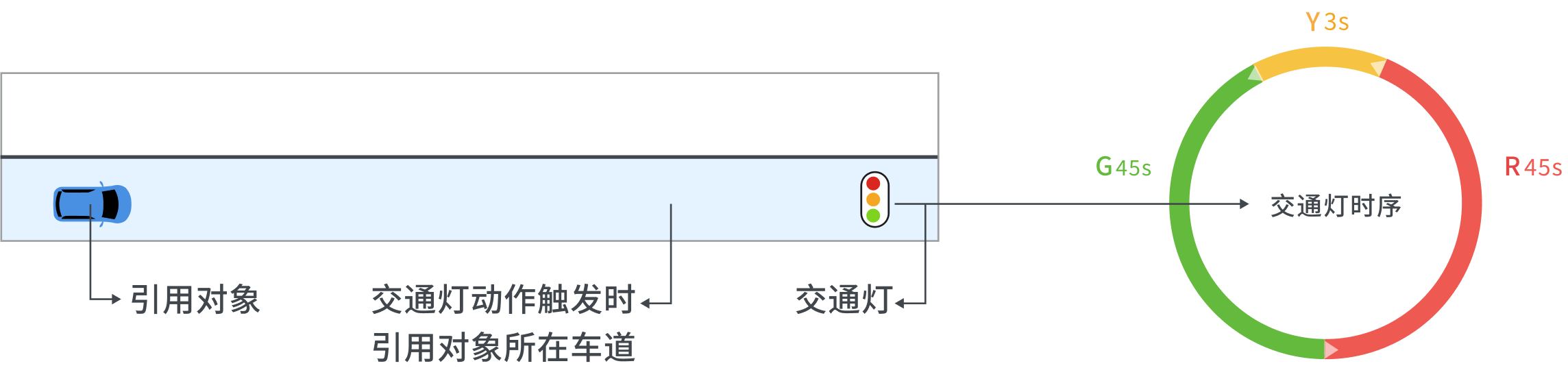
- 控制对象:被调整的交通灯,为「交通灯切换」动作触发时,引用对象所在车道方向对应的路口交通灯。
- 默认时序:未配置「交通灯切换」动作切换时,交通灯按默认时序运行(示例默认时序:红灯 45s、黄灯 3s、绿灯 45s),后续配置将基于此默认值修改。
2.2.2.2 执行灯色变化设置
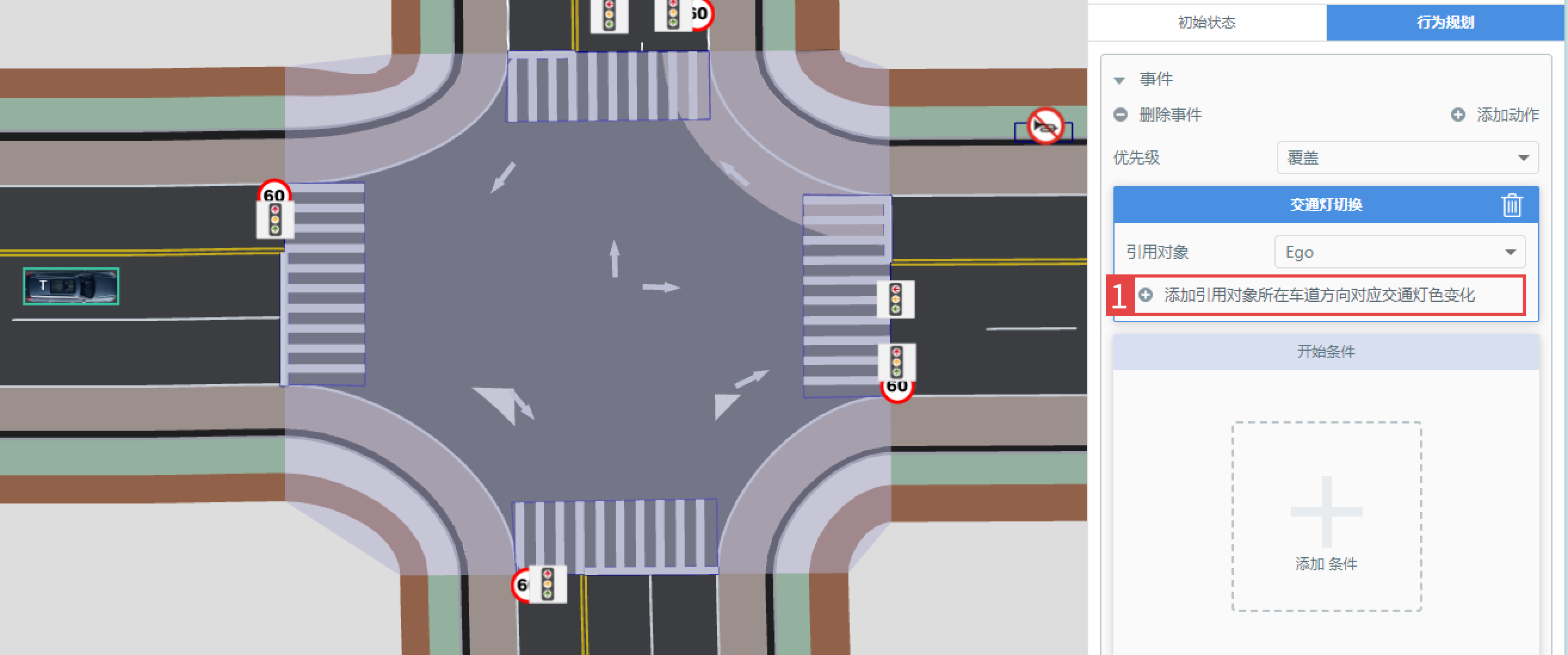
(1)在「交通灯切换」动作配置界面,点击「添加引用对象所在车道方向对应交通灯色变化」选项,开启灯色自定义设置。
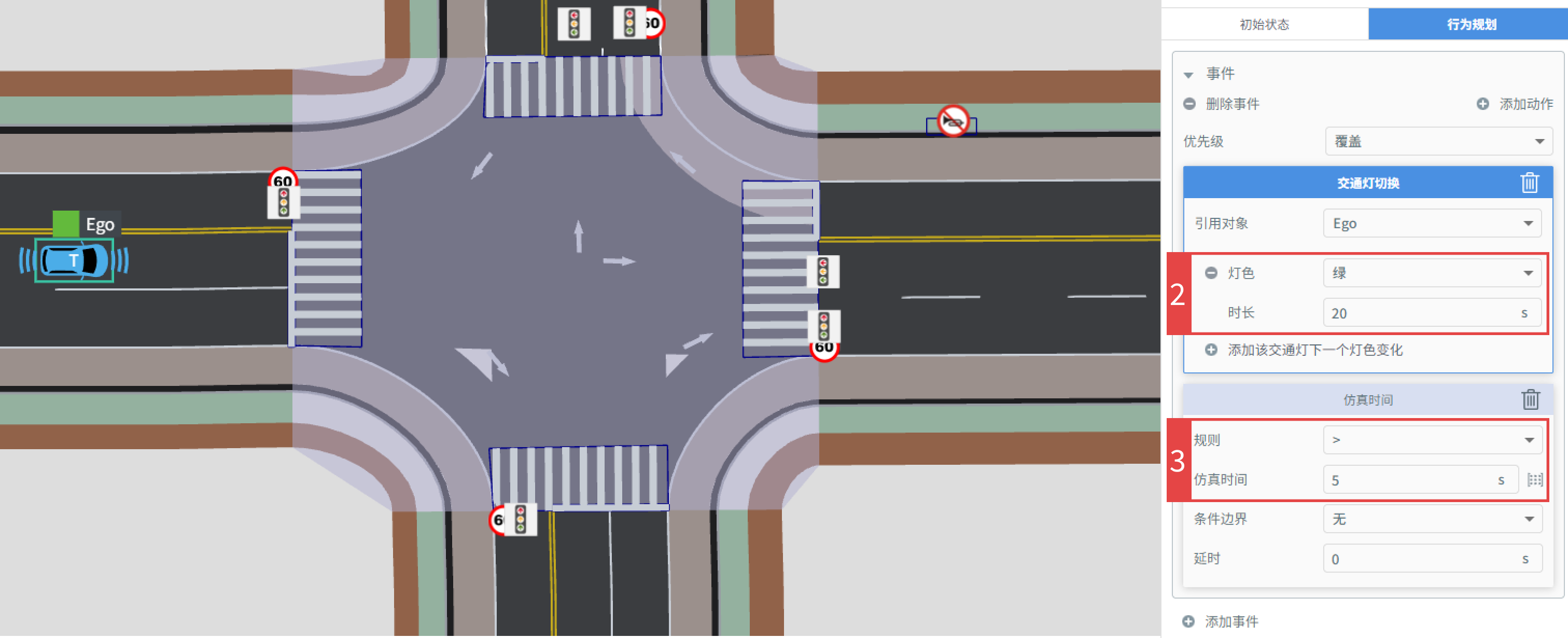
(2)在弹出的配置项中,将「灯色」选择为目标颜色(示例:绿色),并设置该灯色的「时长」(示例:20s);
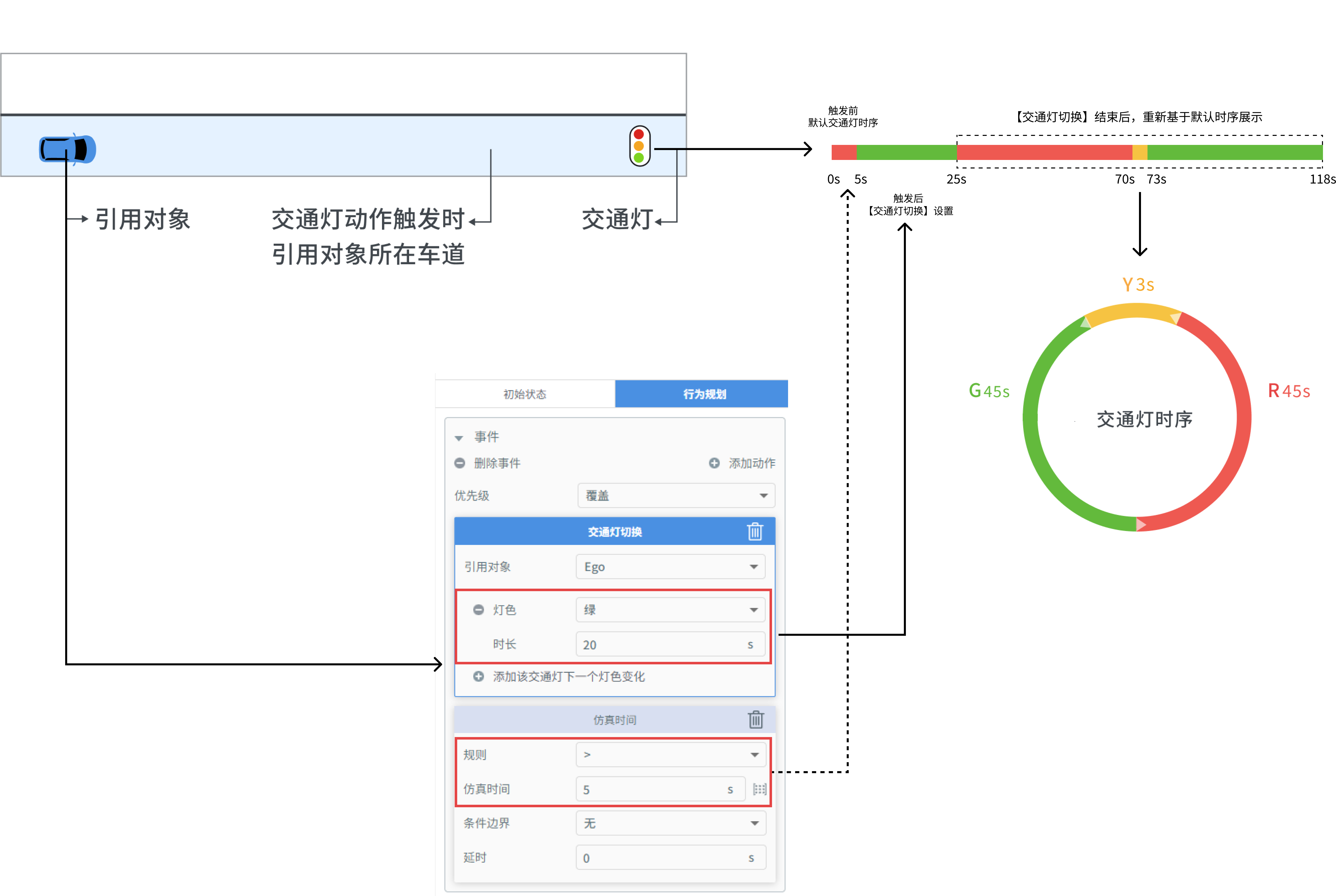
(3)同时,将「交通灯切换」开始条件设置为仿真时间大于5s,并保存相关设置;
2.2.2.3 交通灯响应逻辑
基于默认交通灯时序和设置的「交通灯切换」规则,运行用例,在仿真可视化界面可查看交通灯变化时序如下:
- 在前5s交通灯按照默认时序展示为红灯;
- 第5s开始,触发「交通灯切换」设置条件,当前交通灯会响应「交通灯切换」设置内容,在5s\~25s展示为绿灯;
- 第25s后,「交通灯切换」设置内容完成后,会重新按照默认交通灯时序展示,重新展示为红灯,并且红灯会持续45s
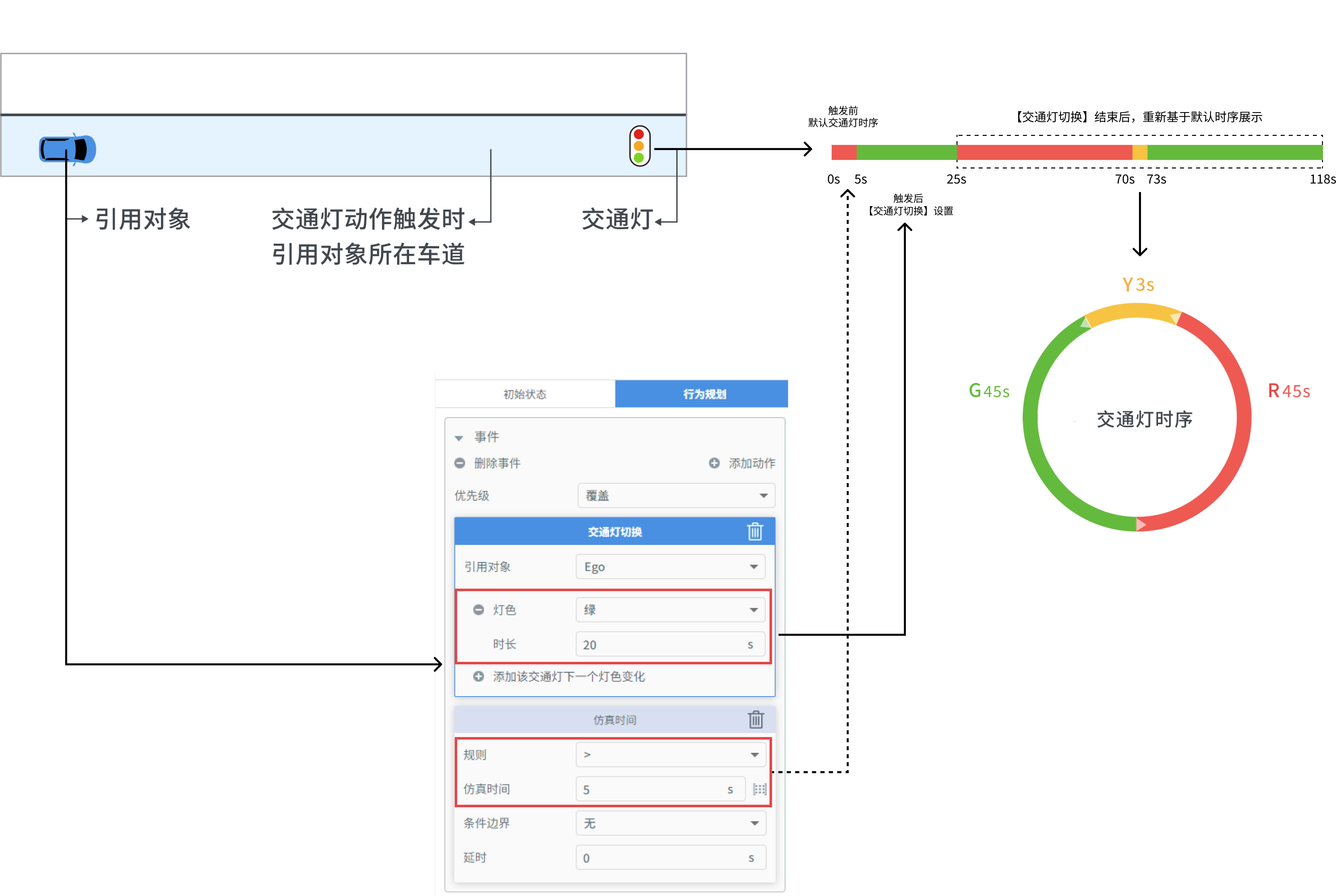
需点击编辑器中的「运行用例」按钮,在仿真运行过程中才能直观查看上述交通灯状态切换的实际效果。