搭建一个简单的用例,并查看结果
Abstract
欢迎体验 SimOne!在本章节,我们将从零开始,亲手搭建一个简单的仿真用例,并运行查看结果。无需复杂配置,只需完成新建用例、编辑场景、运行任务三步,您就能直观体验 SimOne 的完整仿真流程。
1. 新建用例
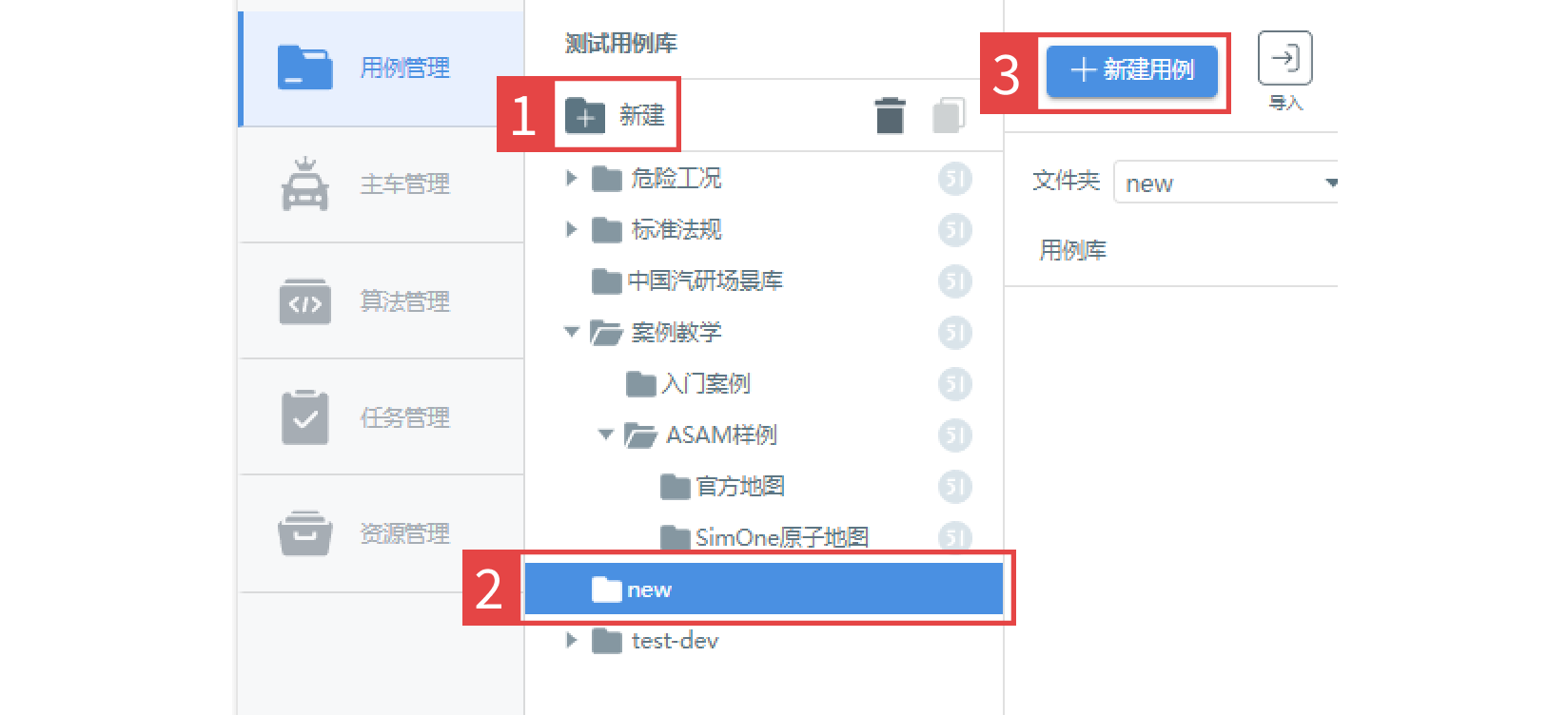
启动 SimOne 后,打开 用例管理 页面。
(1)首先在测试用例库点击 新建 。
(2)选择新建的测试用例库 new 文件夹。
(3)点击 新建用例。
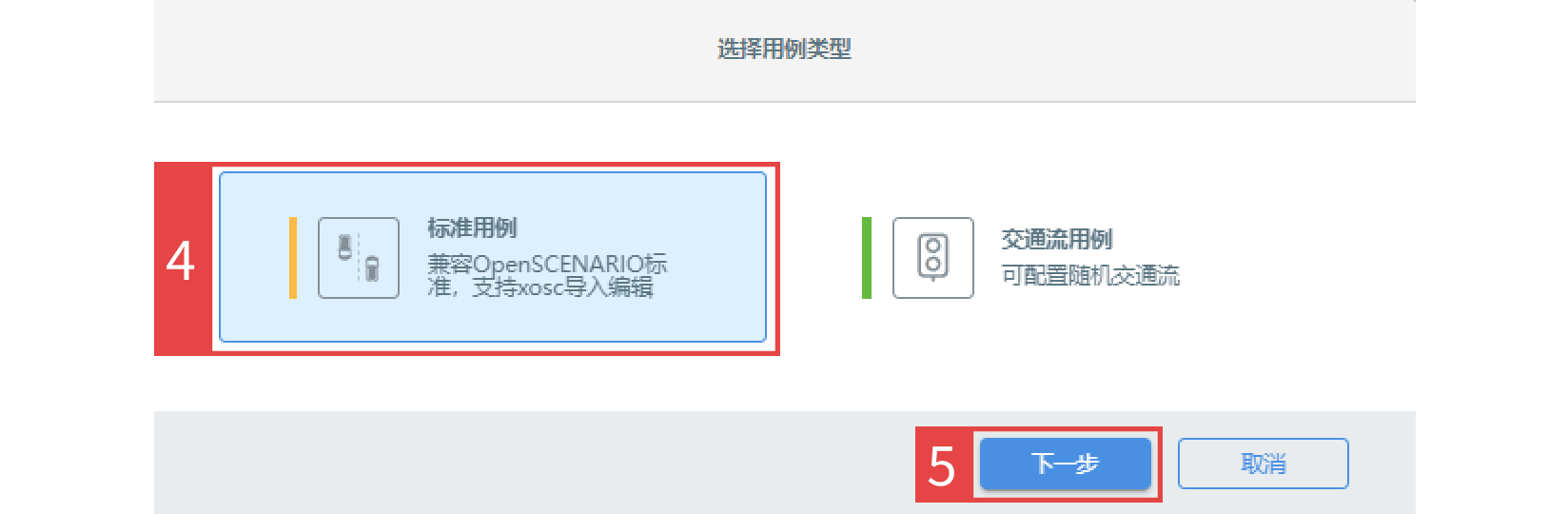
(4)在 选择用例类型 界面选择 标准用例 。
(5)点击 下一步。
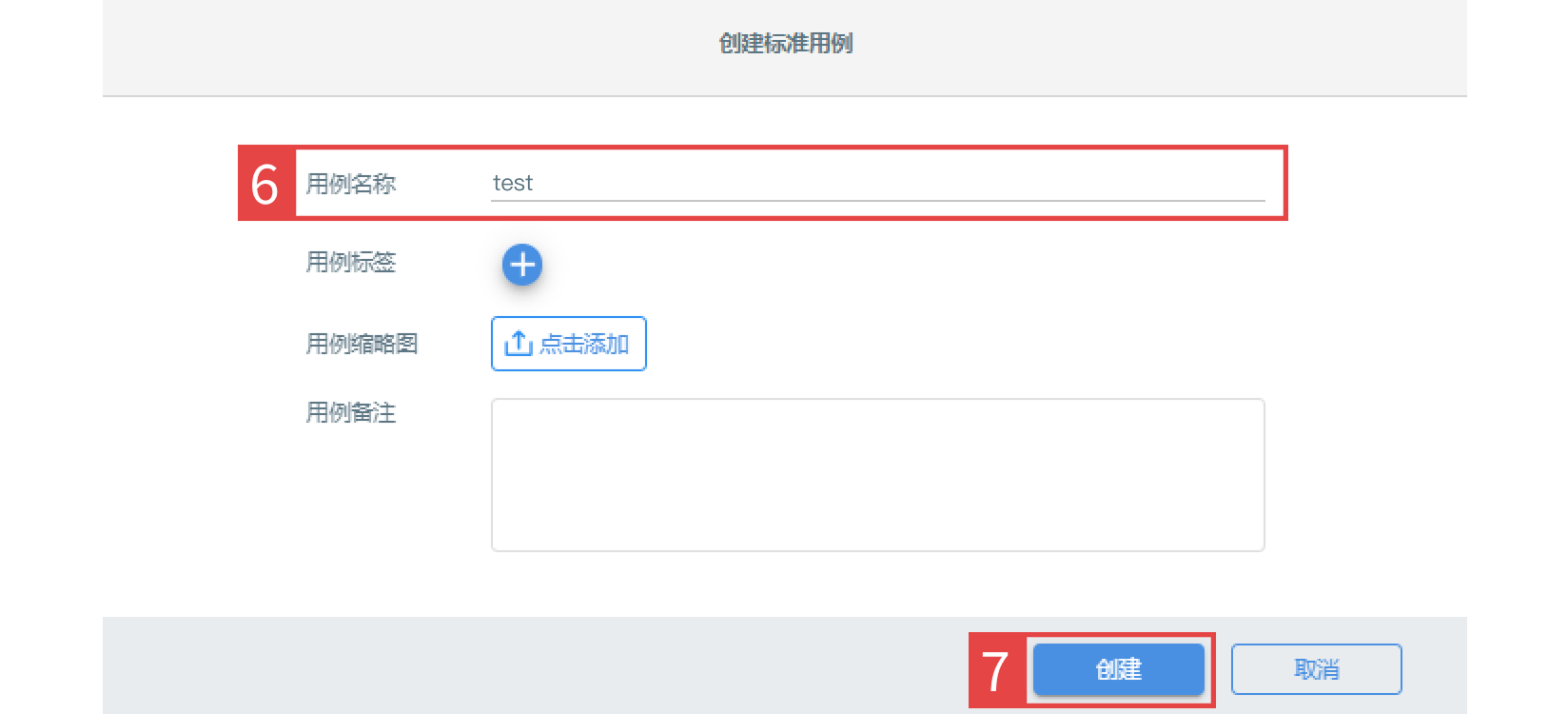
(6)填写 用例名称 。
(7)点击 创建,页面自动跳转至用例编辑器,这样就完成了新建用例。
2. 编辑用例
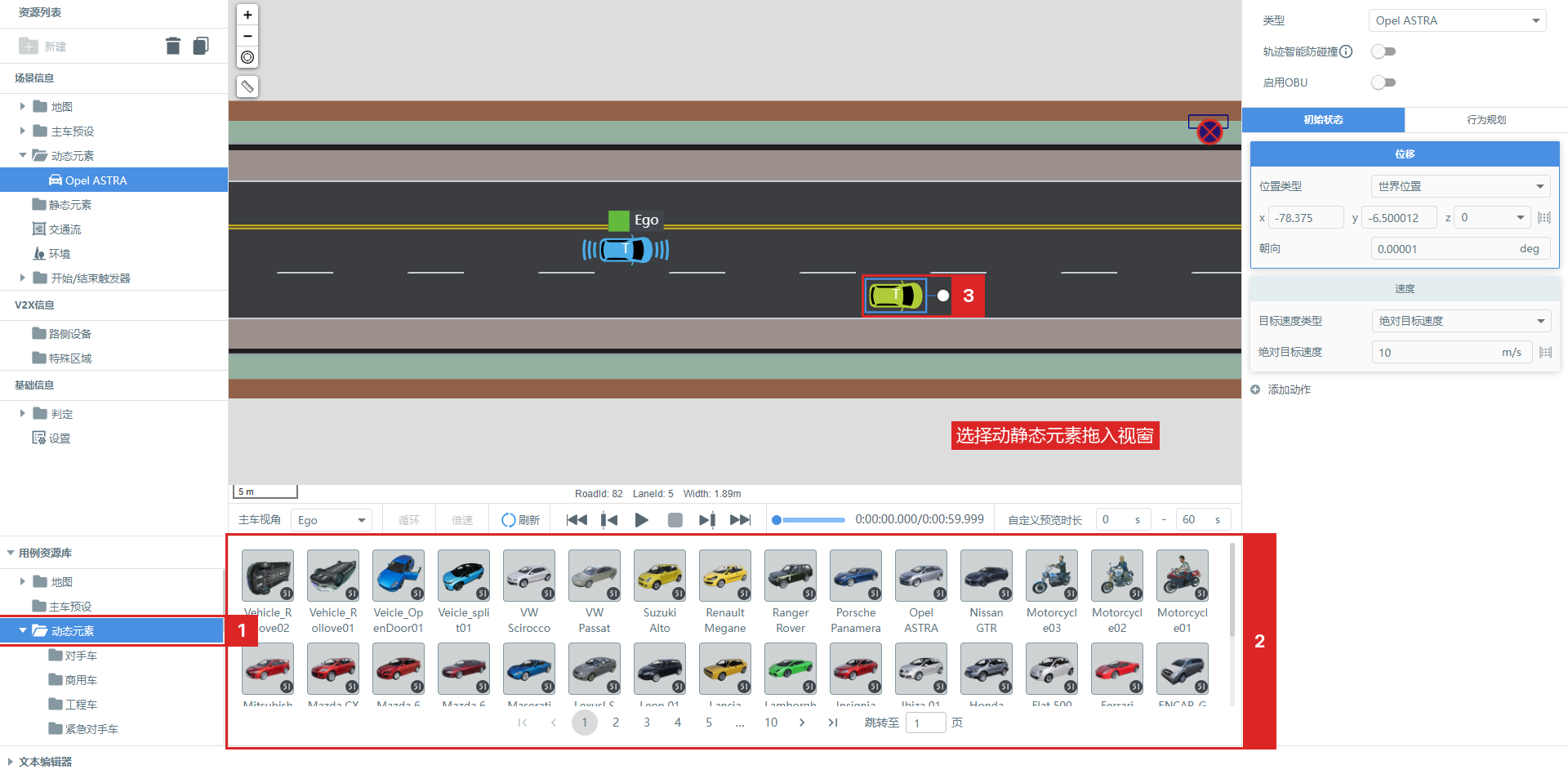
打开编辑器后,点开主车,可以看到主车默认有速度。
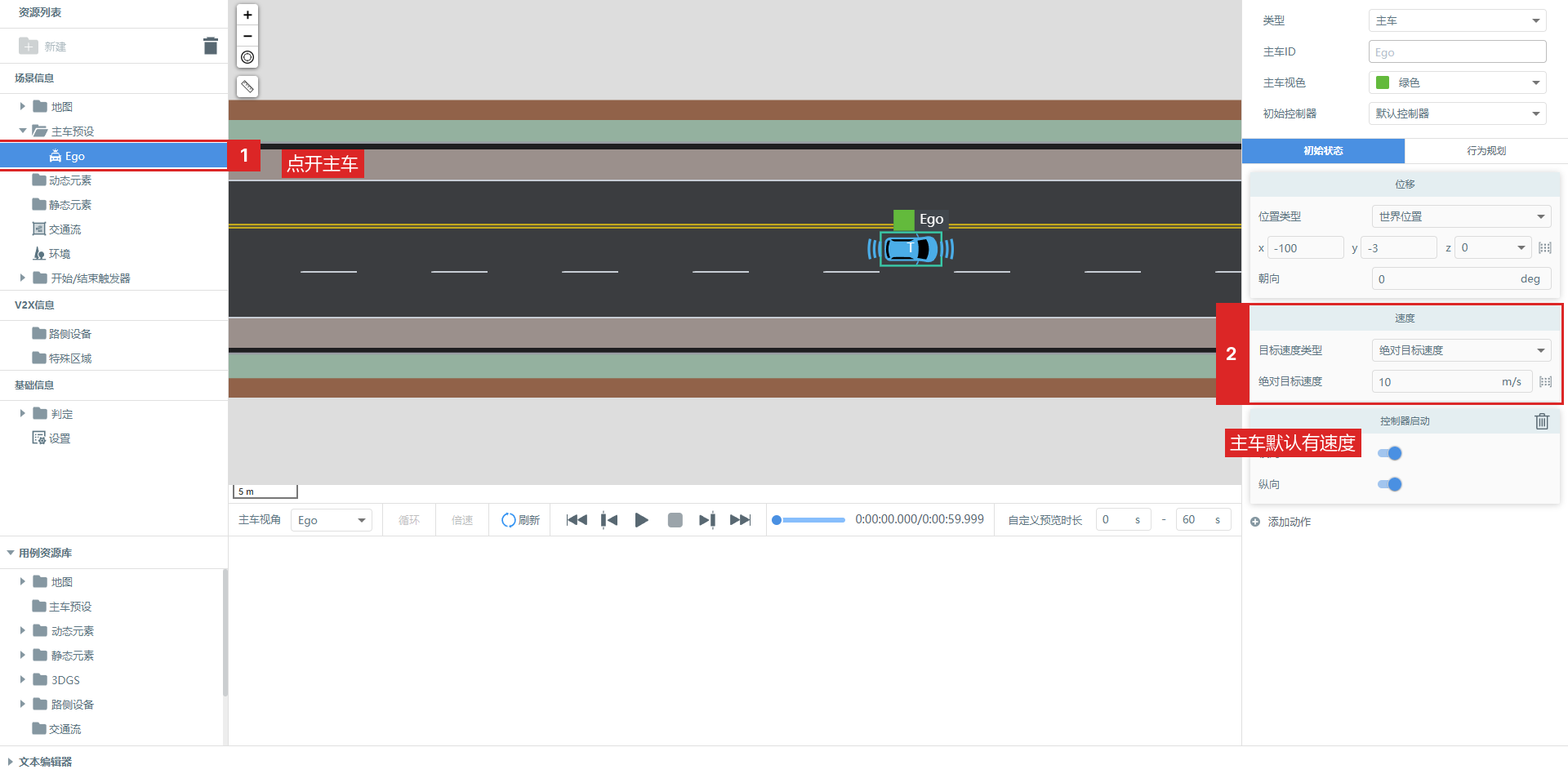
然后点击下方资源库,选择 动态元素,选择资源拖入视窗。
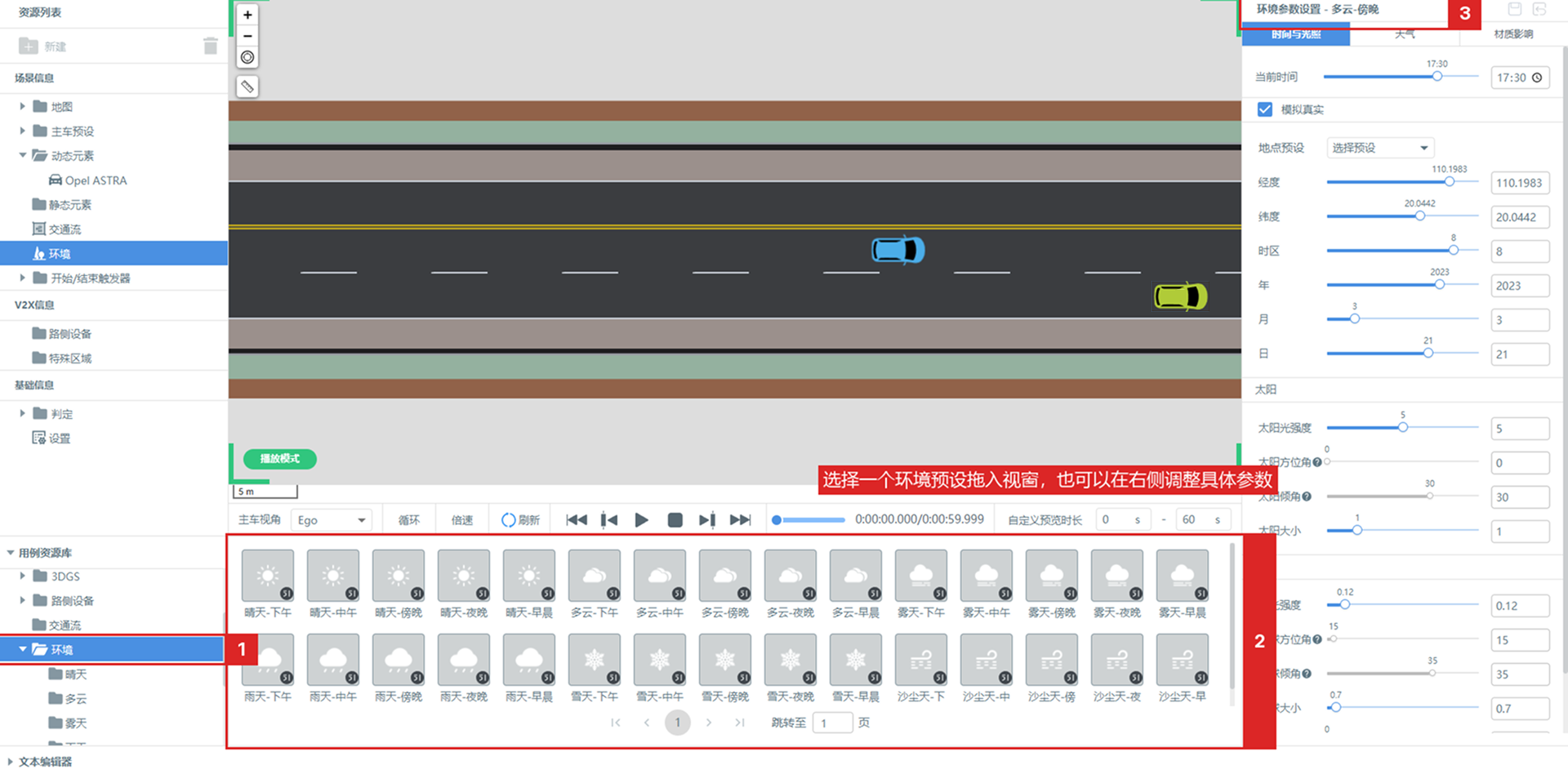
选择一个环境预设拖入视窗,也可以在右侧调整具体的环境参数。
3. 运行用例
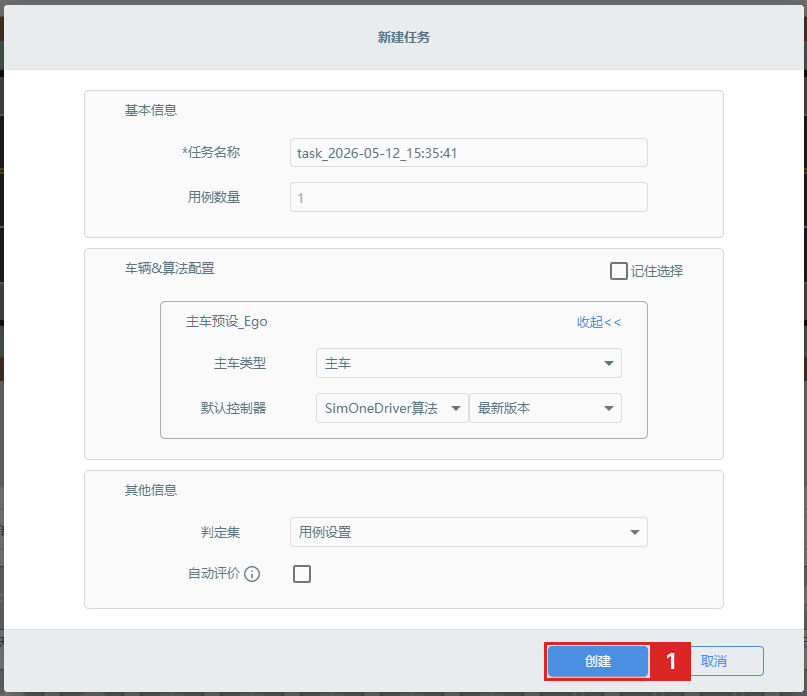
(1)点击顶部工具栏 保存 按钮,当保存的按钮变为灰色代表用例保存成功。点击 运行用例 ,弹出 新建任务 窗口中,用户可将主车配置替换为接入算法的主车。

(2)在用例编辑器中设置的控制器为默认控制器,则只需要修改对应的算法即可,比如设置为 SimOneDriver算法。点击 创建 ,系统将自动添加测试任务。
Tip
在此处 运行用例 后,可视化窗口将自动弹出;若未弹出,请点击任务列表中的【视频监控】按钮手动打开。如要查看测试过程及结果,需要点击界面右上角的 退出编辑器,在 SimOne 主页的 任务管理 栏中查看。