任务结果分析
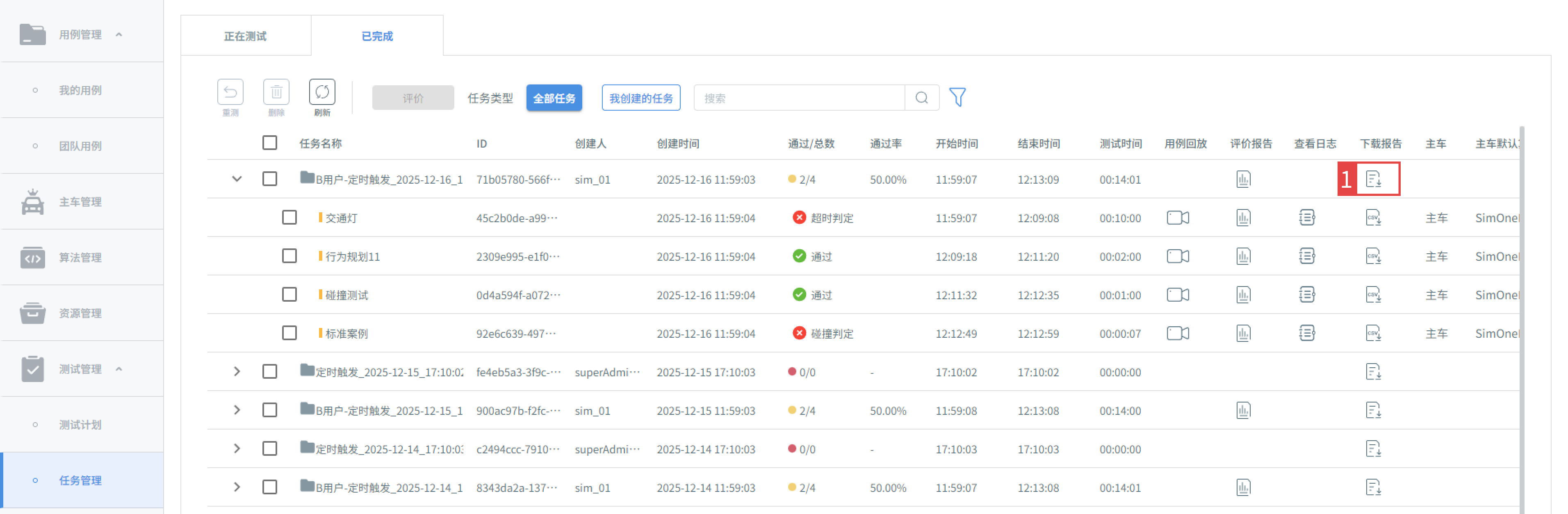
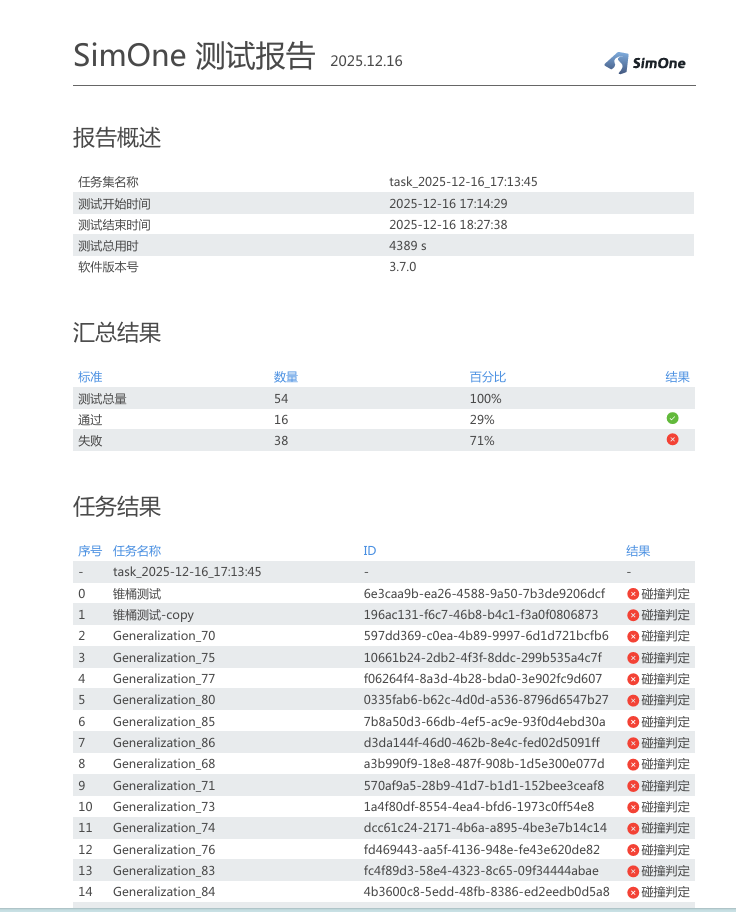
针对任务执行结果,为用户提供多维度的综合分析支持:支持对任务执行过程和结果进行可视化分析,直观还原任务运行的全流程;同时可便捷查看多类型结果文件,包括CSV轨迹数据、测试报告,帮助用户从流程、数据、结论等多个角度,完成对任务结果的全面复盘与分析。
1. 任务可视化分析
1.1 触发可视化方式
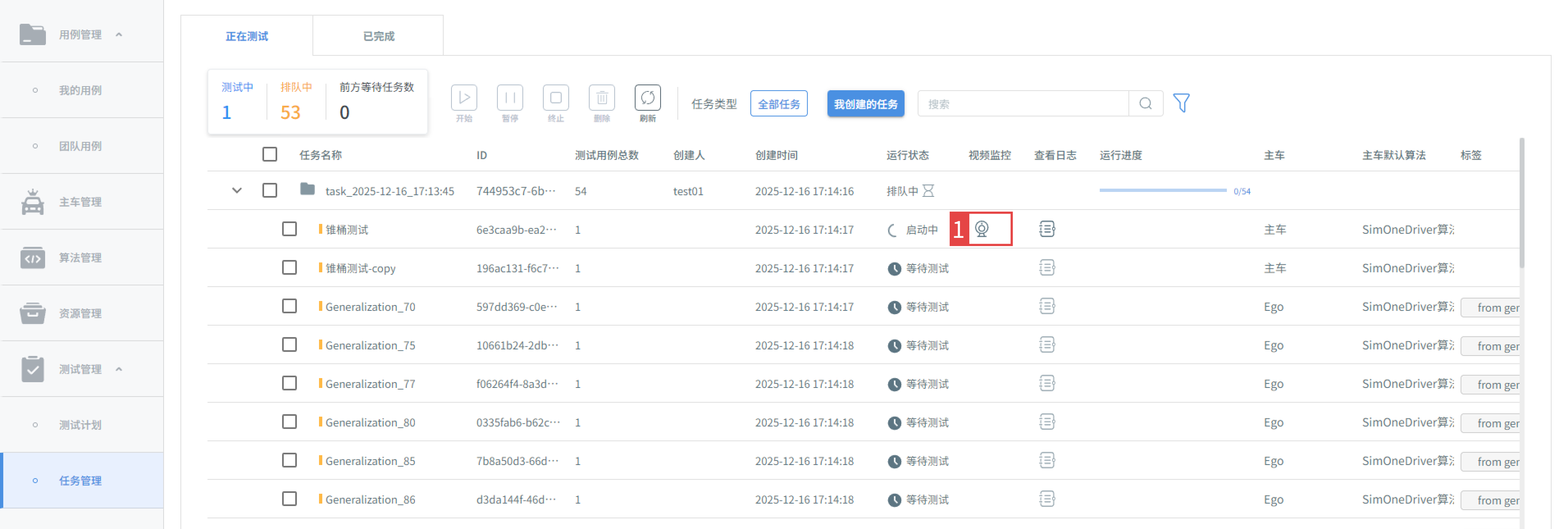
针对正在测试的任务,可通过点击 「视频监控」 图标,打开任务运行可视化界面进行查看;
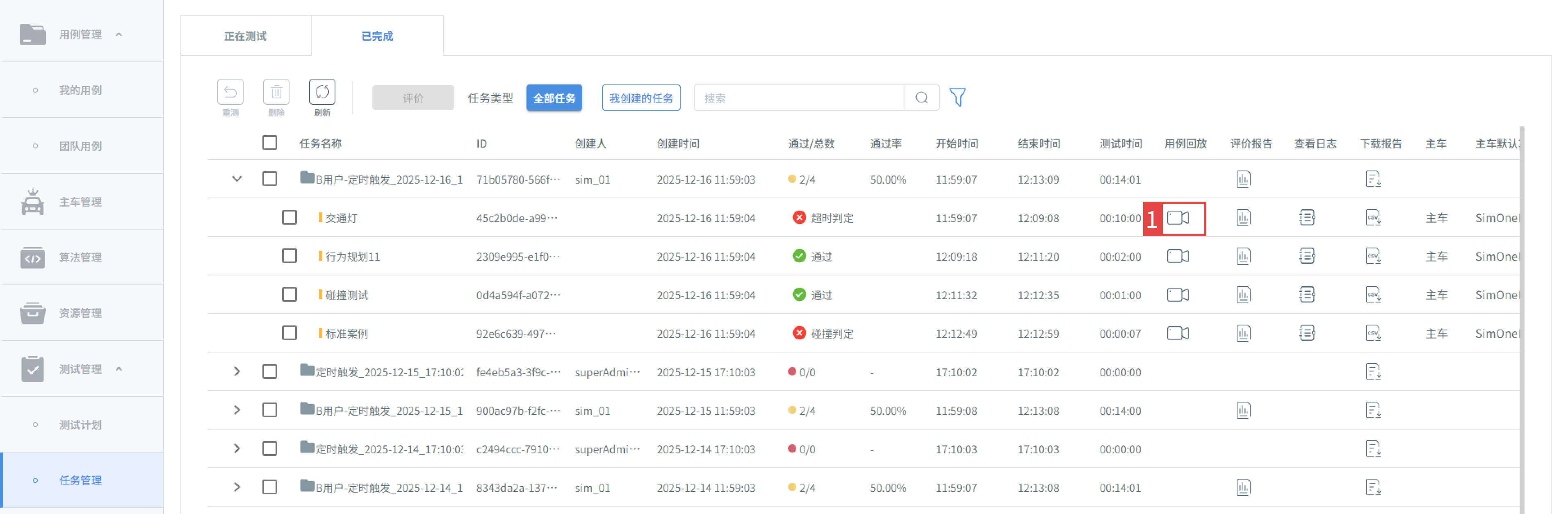
针对已完成的任务,可通过点击 「用例回放」 图标,打开任务结果可视化界面进行查看;
1.2 可视化界面
1.2.1 高精度渲染
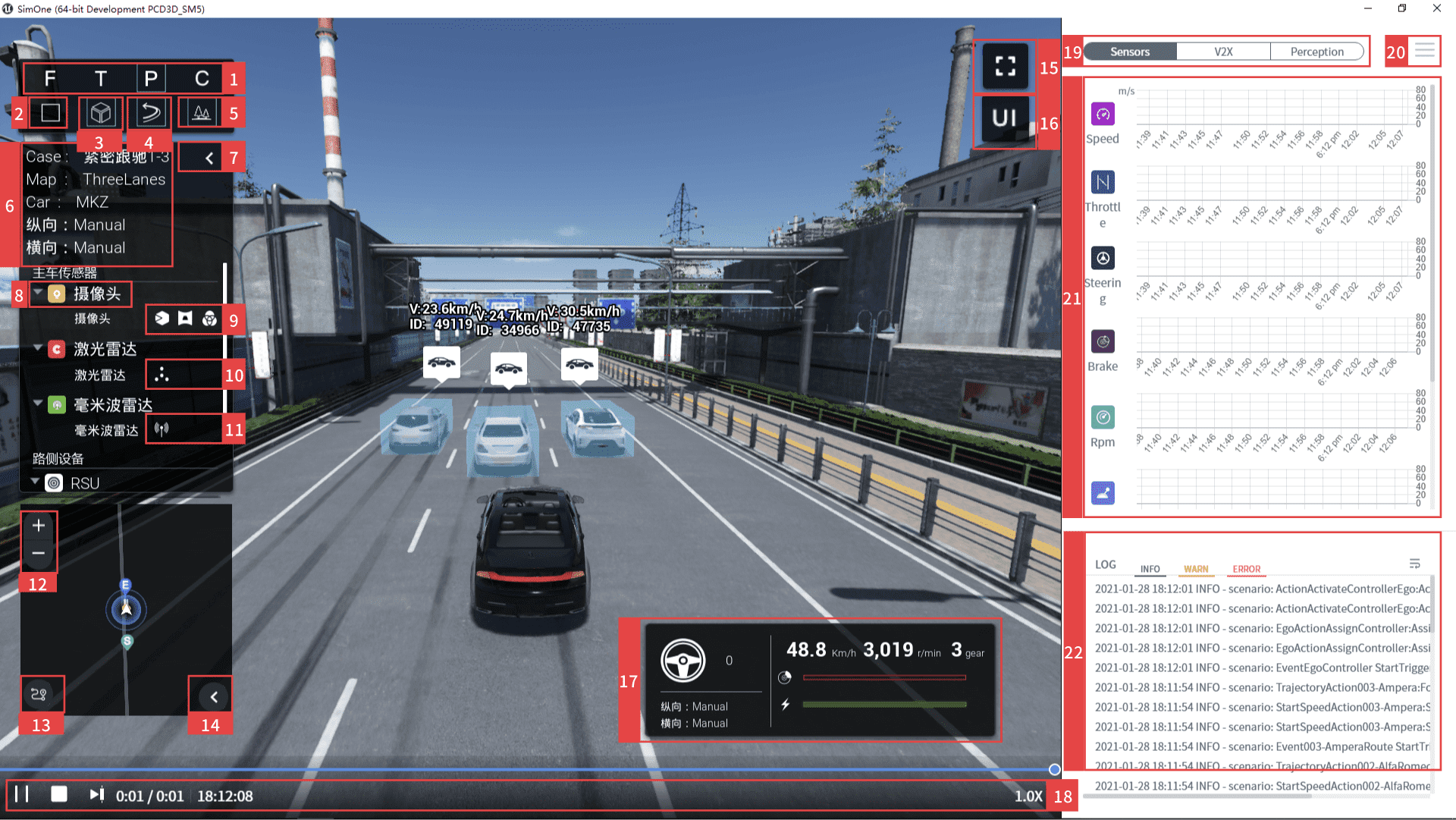
| ID | 项目 | 描述 |
|---|---|---|
| 1 | 视角切换 | 包括 free view(自由视角)、top view(顶视图)、perspective view(跟车视角)、 driver view(驾驶员视角)用户可任意切换任一视角, 在 free view 下可通过控制键切换观察车辆的角度且在手动控制模式下无法通过 控制键来控制车辆的前后左右运行在 top view、perspective view、 driver view 均可自由|控制车辆的前后左右运行 |
| 2 | 2D/bbox 显示 | 测试场景中的对手车和元素将以 2D bbox 的样式显示出来,红色边框 |
| 3 | 3D/bbox 显示 | 测试场景中的对手车和元素将以 3D bbox 的样式显示出来,3D 模型边框 |
| 4 | 规划路径显示 | 显示运行主车的规划路径,会以紫色的路径指示展示 |
| 5 | 环境渲染打开/关闭 | 运行用例时,点击此按钮可展示/关闭在用例中建立的对手车、行人、非机动车及道路周边的建筑 |
| 6 | 用例基本信息展示 | 包括显示用例的名称、地图名称、主车类型、纵向和横向的控制器 |
| 7 | 收起菜单 | 点击此处可收起用例详情菜单 |
| 8 | 主车配置的传感器的基本信息 | 显示配置的传感器的名称,显示模式等 |
| 9 | 摄像头传感器采集图像显示模式切换 | 从左至右依次是深度图,语义分隔图,实例分隔图测试图显示模式,用户可自由切换至需要的模式 |
| 10 | 激光雷达显示模式切换 | 以可视化的形式展示激光雷达仿真效果 |
| 11 | 毫米波雷达显示效果切换 | 展示毫米波雷达的显示效果 |
| 12 | 小地图放大/缩小 | 展示测试过程中的主车实时位置朝向、路由,对手车的位置朝向等,“+”按钮放大地图,“-”按钮缩小地图 |
| 13 | 小地图全览开关 | 默认关闭,显示当前导航;开启后,显示主车行驶的整条路段 |
| 14 | 收起小地图 | 点击后可收起小地图、 |
| 15 | observer 窗口最大化 | 左侧的 observer 窗口最大化,隐藏传感器的实时参数的变化和测试的 logs 信息 |
| 16 | 显示/隐藏 UI 控件 | 点击此按钮可显示/隐藏 observer 显示界面上所有的 UI 控件 |
| 17 | 主车驾驶测试数据 | 包括方向盘实时反馈的转动、汽车控制系统的名称、方向盘数据、速度、转速、档位、刹车数据 |
| 18 | UE 可视化窗口进程控制 | 从左至右依次是暂停、停止、下一帧、已运行时长、总运行时长、当前时长、运行速率 |
| 19 | 实时参数面板切换 | 包括传感器、V2X、和感知三个类型 |
| 20 | 信息筛选 | 点击此按钮,弹出筛选框,用户可选择下方展示的数据类型 |
| 21 | 信息展示 | 通过顶部的 Tab 菜单切换显示内容,sensors 展示主车的传感器动力学参数随时间变化的情况; V2X 展示各类事件信息;perception 展示了主车感知决策的信息 |
| 22 | 测试日志列表显示 | 展示测试过程中的测试日志信息,包括 INFO、WARN 和 ERROR |
1.2.2 简化渲染
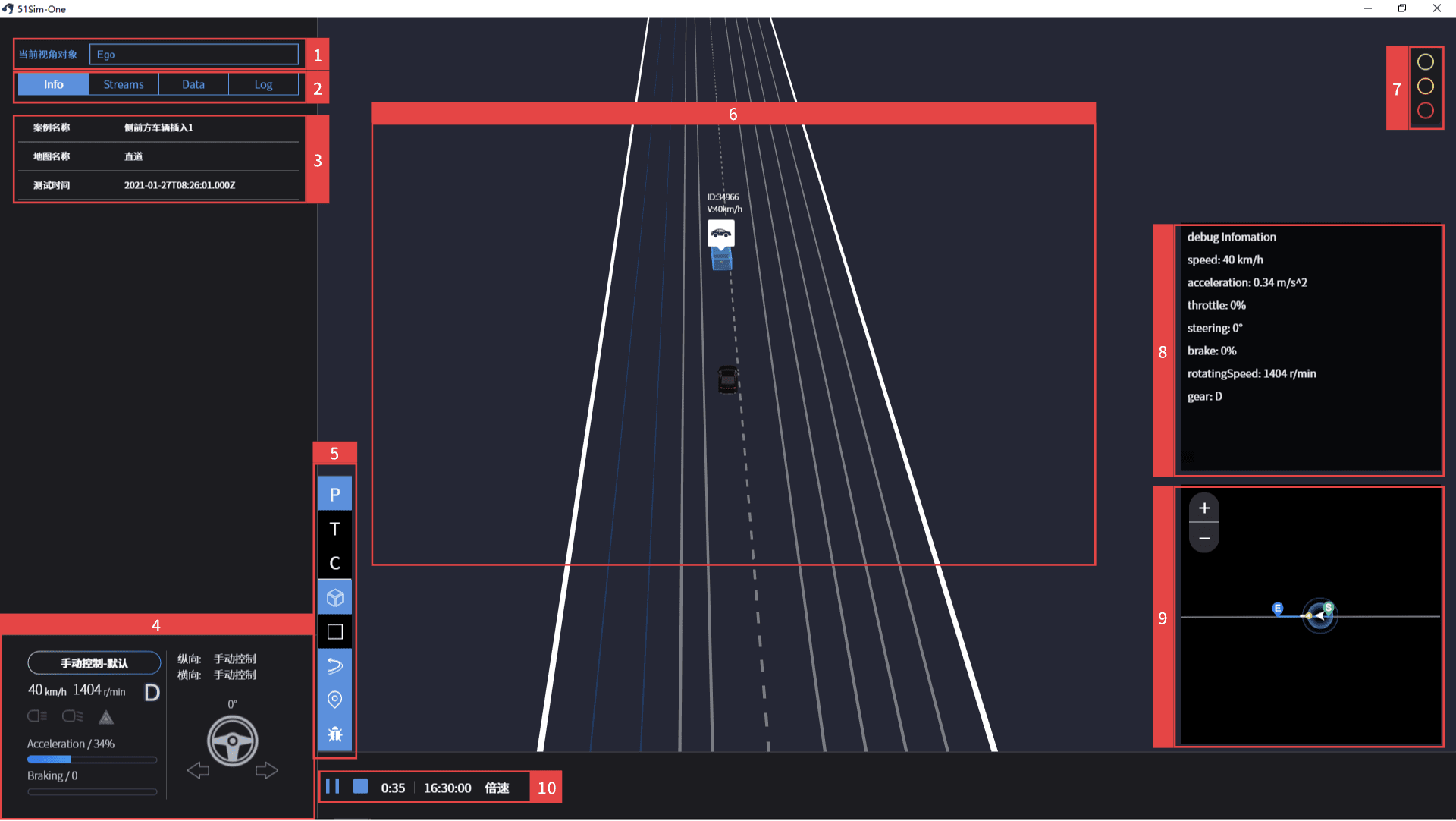
| ID | 项目 | 描述 |
|---|---|---|
| 1 | 当前视角对象切换 | 是观察者视角选择,默认为主车,也可切换至其他对手车视角 |
| 2 | 信息展示栏 | 可通过点击切换至其他频道。 |
| 3 | 信息展示区域 | 默认是 Info 展示用例信息 |
| 3.1 | streams 展示主车相关数据 | |
| 3.2 | data 分为 sensors 和 V2X 两块,sensors 展示主车数据图表, 鼠标悬停在图表曲线任意位置时,可读取相应数据,v2x 展示 V2V、V2I 等事件信息 | |
| 3.3 | log 信息展示,默认显示全部类型,点击标题可切换显示/隐藏 | |
| 4 | 主车信息展示区域 | 默认是 Info 展示用例信息 |
| 5 | 展示工具栏 | 从上至下依次为,P 跟车视角、T 俯视视角、C 驾驶员视角、3DBoundingBox 开关、 2DBoundingBox 开关、Trajectory 开关、小地图开关、Debug 开关 |
| 6 | 用例测试可视化展示区 | 显示高精地图、主车、对手车、对手人等动态及静态物体 |
| 7 | 红绿灯 | 显示下一个路口红绿灯状态 |
| 8 | debug 信息栏 | 展示主车相关瞬时数据 |
| 9 | 小地图 | 同 UE-observer 中的小地图 |
| 10 | 进程控制 | 从左至右依次是暂停、停止、已运行时长、总运行时长、运行速率 |
2. CSV轨迹数据分析
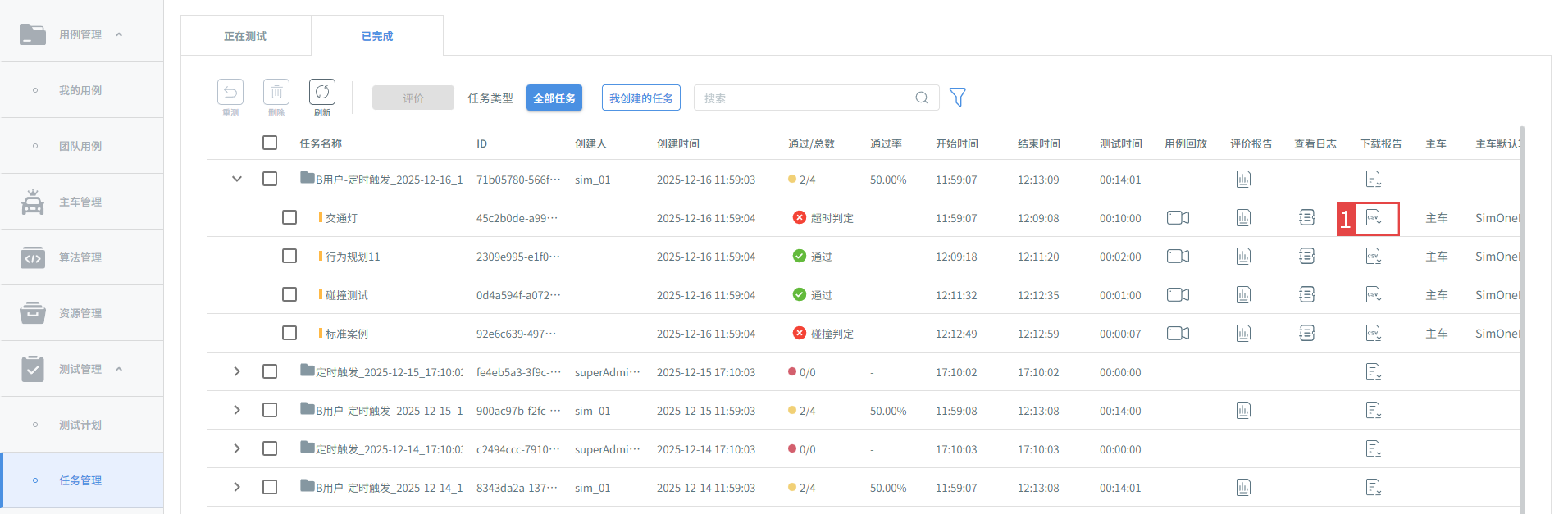
针对已完成的任务,可通过点击 「下载CSV」 图标,可获取任务运行中落盘的动态轨迹数据信息,帮助用户分析任务运作中目标的运动情况;
2.1 CSV数据样例
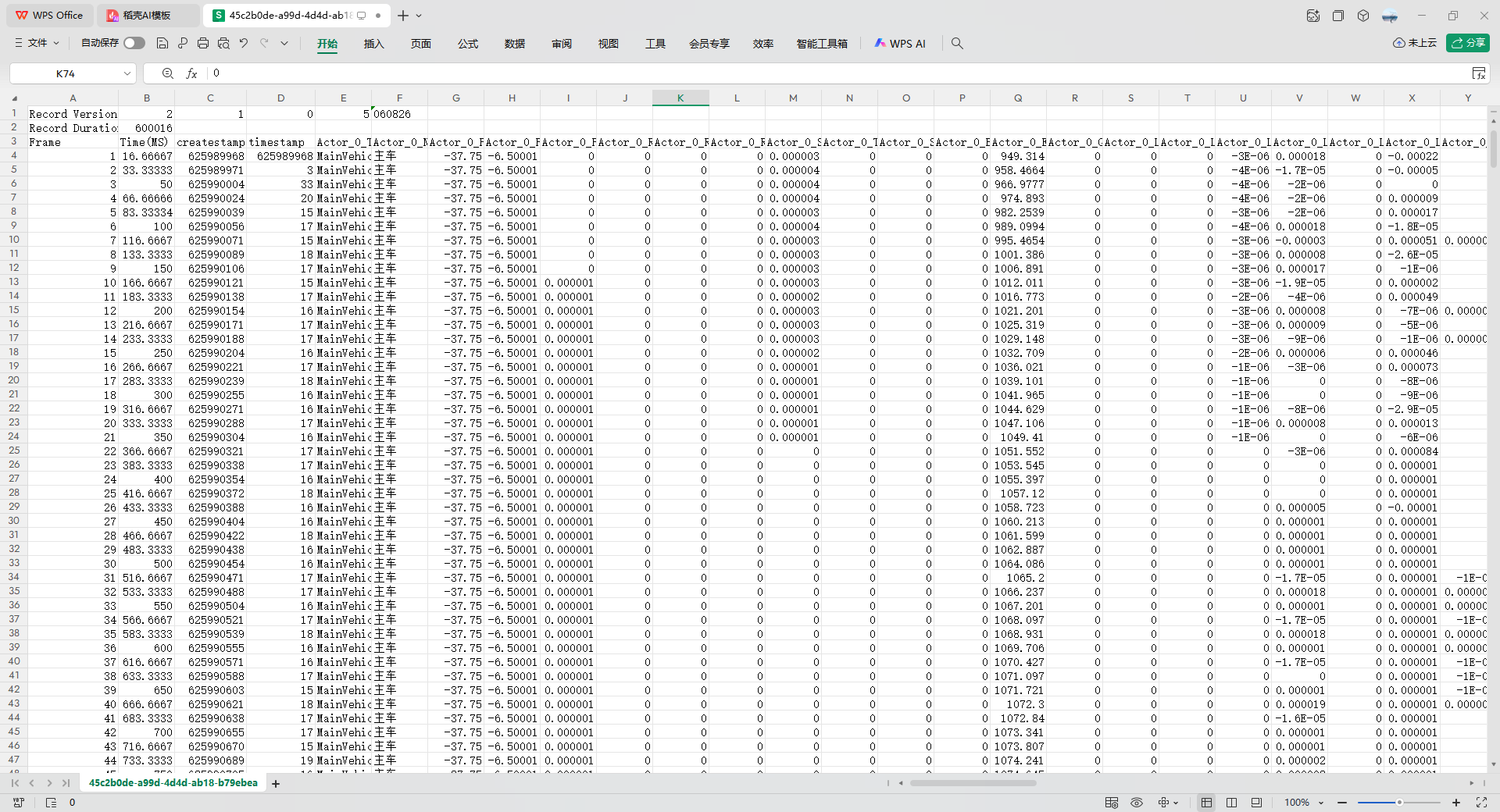
2.2 CSV格式说明
| 项目 | 解释 | 单位 |
|---|---|---|
| Frame | 帧号 | |
| Time(MS) | 时间戳 | 毫秒 |
| Type | 对象类型 | |
| PosX(M) | 位置 X 轴 | 米 |
| PosY(M) | 位置 Y 轴 | 米 |
| PosZ(M) | 位置 Z 轴 | 米 |
| RotX(R) | 旋转 X 轴 | 弧度 |
| RotY(R) | 旋转 Y 轴 | 弧度 |
| RotZ(R) | 旋转 Z 轴 | 弧度 |
| Speed(M/S) | 速度 | 米/秒 |
| Throttle(P) | 油门 | 0-1 |
| Steering(P) | 转向角 | 0-1 |
| Brake(P) | 刹车 | 0-1 |
| RPM | 转速 | 转 |
| Gear | 排档 | 挡 |
| LinearVelocityX(M/S) | 线性速度 X 轴 | 米/秒 |
| LinearVelocityY(M/S) | 线性速度 Y 轴 | 米/秒 |
| LinearVelocityZ(M/S) | 线性速度 Z 轴 | 米/秒 |
| LinearAccelerationX(M/S2) | 线性加速度 X 轴 | 米/秒^2 |
| LinearAccelerationY(M/S2) | 线性加速度 Y 轴 | 米/秒^2 |
| LinearAccelerationZ(M/S2) | 线性加速度 Z 轴 | 米/秒^2 |
| AngularVelocityX(R/S) | 角速度 X 轴 | 弧度/秒 |
| AngularVelocityY(R/S) | 角速度 Y 轴 | 弧度/秒 |
| AngularVelocityZ(R/S) | 角速度 Z 轴 | 弧度/秒 |
| AngularAccelerationX(R/S2) | 角加速度 X 轴 | 弧度/秒^2 |
| AngularAccelerationY(R/S2) | 角加速度 Y 轴 | 弧度/秒^2 |
| AngularAccelerationZ(R/S2) | 角加速度 Z 轴 | 弧度/秒^2 |
| WheelSpeedFrontLeft(M/S) | 左前轮速 | 米/秒 |
| WheelSpeedFrontRight(M/S) | 右前轮速 | 米/秒 |
| WheelSpeedRearLeft(M/S) | 左后轮速 | 米/秒 |
| WheelSpeedRearRight(M/S) | 右后轮速 | 米/秒 |
3. 查看测试报告
对于已完成的任务,不管是单独任务还是任务集都能高效查看结果;针对任务集,点击「下载报告」,可一键获取任务集的测试报告,其内部包括:
- 任务集旗下所有任务的运行结果汇总信息;
- 可查看单个任务对应的详细报告信息;